Содержание статьи

Файлы куки позволяют получить доступ к аккаунту TikTok без повторного ввода логина и пароля. В них сохраняются служебные данные сеанса – идентификаторы пользователя, токены авторизации и параметры устройства. При корректном переносе этих файлов в браузер можно восстановить доступ к профилю даже без исходных учетных данных.
Чтобы использовать этот способ, потребуется извлечь актуальные куки из браузера, где ранее выполнялся вход в TikTok. Затем данные импортируются в тот браузер, через который планируется авторизация. Для этого применяются специальные расширения или инструменты, поддерживающие работу с cookie-файлами, например EditThisCookie или Cookie Editor.
Такой метод подходит для восстановления доступа, если пользователь забыл пароль или временно не может войти через стандартную форму. Однако важно учитывать, что срок действия куки ограничен, а использование устаревших файлов приведет к ошибке авторизации.
Что такое файлы куки и как они связаны с авторизацией в ТикТок
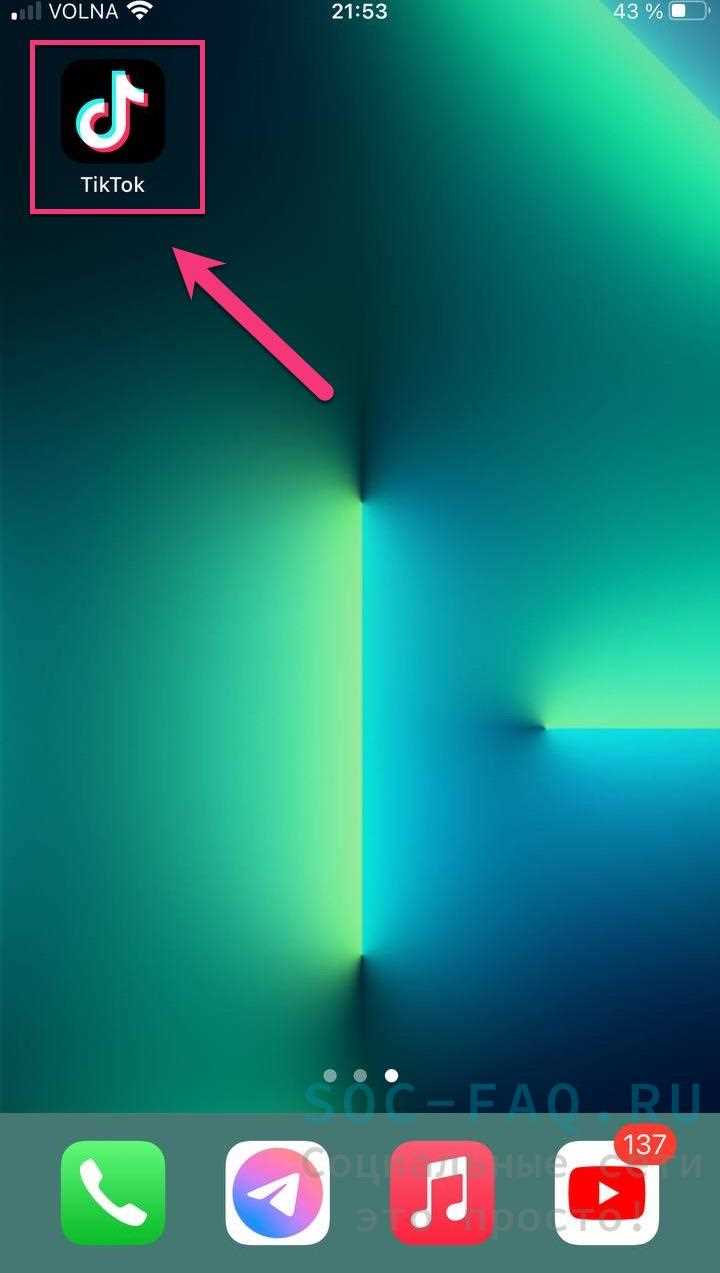
При авторизации TikTok создает несколько типов куки. Основные – sessionid и sid_tt, они отвечают за подтверждение личности и действительность сеанса. Дополнительные файлы, такие как tt_webid и csrftoken, обеспечивают корректную работу интерфейса и защиту от автоматических запросов.
Если экспортировать эти файлы из браузера и импортировать их в другой, можно войти в свой профиль без повторной авторизации. При этом важно использовать только собственные куки, так как данные из чужих аккаунтов считаются персональными и их копирование нарушает правила TikTok.
Какие данные содержатся в куки TikTok и почему они позволяют войти без пароля
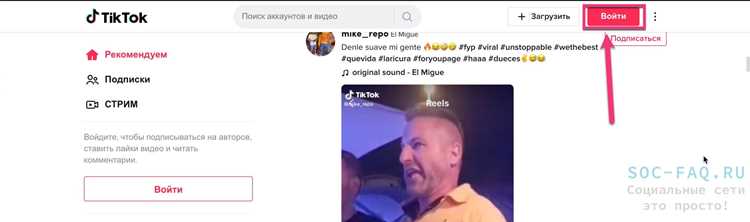
Куки TikTok содержат служебные параметры, по которым система идентифицирует пользователя и восстанавливает активный сеанс. После входа TikTok записывает в браузер набор токенов и ключей, подтверждающих авторизацию. При повторном обращении сайт считывает эти значения и автоматически допускает пользователя в аккаунт без проверки пароля.
Основные параметры куки TikTok и их назначение:
| Название параметра | Назначение |
|---|---|
| sessionid | Хранит уникальный токен авторизации, по которому TikTok распознает пользователя. |
| sid_tt | Используется для проверки подлинности активной сессии и продления времени доступа. |
| tt_webid | Идентификатор устройства или браузера, где выполнялся вход. |
| csrftoken | Защищает от подделки запросов при взаимодействии с сайтом. |
| tt_csrf_token | Дополнительный маркер безопасности при авторизованных действиях. |
Пока срок действия токена не истек, TikTok принимает пользователя как уже вошедшего. Благодаря этому перенесенные куки позволяют получить доступ к аккаунту без стандартной формы входа, при условии, что данные актуальны и принадлежат тому же профилю.
Как получить файлы куки из установленного браузера

Чтобы извлечь куки TikTok, необходимо открыть браузер, где ранее выполнялся вход в аккаунт. Данные хранятся в локальном профиле пользователя и доступны через встроенные инструменты разработчика или специальные расширения. Наиболее удобно использовать EditThisCookie или Cookie Editor, которые позволяют просматривать и экспортировать нужные записи в файл.
В браузере Google Chrome нужно открыть сайт tiktok.com, нажать F12, перейти во вкладку Application и выбрать раздел Cookies. Здесь отображаются все параметры, включая sessionid и sid_tt. Их можно выделить и сохранить в текстовом формате. В Firefox аналогичные данные находятся в меню Веб-хранилище.
Для автоматического сохранения удобно использовать экспорт через расширение. В настройках выбирается сайт TikTok, после чего создается файл в формате .json или .txt. Этот файл позже можно импортировать в другой браузер, чтобы восстановить доступ к профилю без повторного входа.
Как сохранить куки TikTok в отдельный файл для дальнейшего использования

После извлечения куки TikTok их необходимо сохранить в файл, чтобы можно было использовать при повторной авторизации. Удобнее всего выполнять экспорт через расширение EditThisCookie или Cookie Editor. В панели управления выбирается сайт tiktok.com, затем активируется функция экспорта, после чего куки сохраняются на компьютер.
Файл лучше сохранять в формате .json или .txt, так как эти типы поддерживаются большинством инструментов для импорта. При сохранении нужно убедиться, что в документ попали строки sessionid и sid_tt – именно они отвечают за авторизацию. Если эти параметры отсутствуют, файл не позволит выполнить вход.
Хранить файл следует в защищенной директории, недоступной для посторонних пользователей. Для дополнительной безопасности можно заархивировать его с паролем. При повторном использовании файл открывается в редакторе или импортируется в браузер, где требуется восстановить сеанс.
Какие инструменты помогают загрузить куки в браузер или расширение

Для загрузки куки TikTok используются расширения и программы, позволяющие импортировать сохраненные данные сеанса в браузер. Они упрощают процесс и исключают необходимость ручного редактирования параметров.
- EditThisCookie – расширение для Chrome и Opera. Поддерживает импорт и экспорт куки в формате JSON. Для загрузки нужно открыть сайт tiktok.com, нажать значок расширения и выбрать пункт «Импортировать куки».
- Cookie Editor – аналогичный инструмент для Chrome, Edge и Firefox. Позволяет добавлять, изменять и удалять отдельные записи. После открытия сайта TikTok можно вставить содержимое файла и применить изменения без перезапуска браузера.
- Cookies Manager+ – расширение для Firefox. Предоставляет доступ к структуре всех файлов и позволяет вручную вставлять значения sessionid и sid_tt для восстановления доступа.
- Browser Automation Studio – настольная программа, которая поддерживает автоматическую загрузку куки в нужный профиль браузера. Подходит для повторного входа при работе с несколькими учетными записями.
Перед импортом необходимо убедиться, что в браузере открыт сайт tiktok.com, иначе куки не будут применены. После загрузки рекомендуется обновить страницу, чтобы система считала параметры и активировала сеанс.
Пошаговый способ входа в TikTok через куки без логина и пароля

1. Убедитесь, что у вас есть актуальный файл куки TikTok в формате .json или .txt, содержащий параметры sessionid и sid_tt.
2. Откройте браузер, в котором планируется авторизация, и перейдите на сайт tiktok.com. Страница должна полностью загрузиться.
3. Установите расширение для работы с куки, например EditThisCookie или Cookie Editor, если оно ещё не установлено.
4. Нажмите на значок расширения в панели браузера и выберите функцию Импортировать куки. Вставьте содержимое файла или загрузите его с диска.
5. После успешного импорта обновите страницу TikTok. Система автоматически распознает токены и откроет доступ к аккаунту без запроса логина и пароля.
6. Проверьте работоспособность аккаунта, перейдя в раздел Профиль. Если доступ ограничен или возникают ошибки, убедитесь, что куки не просрочены и соответствуют текущему профилю.
7. Для длительного использования рекомендуется периодически обновлять куки, извлекая их из браузера, где выполняется стандартный вход, чтобы поддерживать активность сеанса.
Типичные ошибки при входе по куки и способы их устранения

Ошибка: страница TikTok не распознает куки после импорта. Причина – устаревшие или некорректные токены. Решение: извлеките актуальные куки из браузера, где выполнен стандартный вход, и повторно импортируйте их.
Ошибка: отображается сообщение о необходимости авторизации. Причина – отсутствует sessionid или sid_tt в файле. Решение: проверьте структуру файла и убедитесь, что эти ключи присутствуют, при необходимости создайте новый экспорт.
Ошибка: после импорта куки открывается другой аккаунт. Причина – использование чужого файла или нескольких профилей в браузере. Решение: используйте только собственные куки и убедитесь, что выбран правильный профиль браузера для импорта.
Ошибка: после входа некоторые функции TikTok недоступны. Причина – дополнительные токены безопасности (csrftoken, tt_csrf_token) отсутствуют. Решение: экспортируйте полный набор куки, включая вспомогательные токены, и импортируйте их заново.
Ошибка: автоматический выход с аккаунта через короткое время. Причина – срок действия токена истек. Решение: повторно войдите стандартным способом, извлеките свежие куки и используйте их для следующего входа.
Меры безопасности при использовании куки для входа в аккаунт TikTok
Использование куки для авторизации требует соблюдения конкретных мер безопасности, чтобы предотвратить утечку данных и блокировку аккаунта.
- Храните файлы куки в защищенных папках и используйте шифрование или архивирование с паролем, чтобы предотвратить доступ посторонних.
- Не передавайте куки другим пользователям. Любой файл с токенами доступа позволяет полностью управлять вашим аккаунтом.
- Регулярно обновляйте куки, извлекая их из браузера с активной сессией. Просроченные файлы могут вызвать ошибки и уведомления безопасности.
- Импортируйте куки только в надежный браузер и профиль, избегая использования общедоступных или чужих компьютеров.
- При подозрительной активности или уведомлениях о входе с нового устройства сбрасывайте сессии и создавайте свежие куки.
- Используйте расширения для управления куки, которые проверены и имеют положительные отзывы, чтобы избежать подделки или вредоносного кода.
Соблюдение этих правил минимизирует риск блокировки аккаунта и утечки данных при входе через куки TikTok.
Вопрос-ответ:
Что такое файлы куки и как они помогают войти в TikTok без пароля?
Файлы куки — это набор данных, которые браузер сохраняет после входа в аккаунт. В них содержатся токены авторизации, идентификаторы пользователя и параметры сессии. При корректном переносе этих файлов в другой браузер TikTok распознает пользователя и позволяет получить доступ к аккаунту без повторного ввода логина и пароля.
Как извлечь куки TikTok из браузера?
Для извлечения куки можно использовать встроенные инструменты разработчика браузера или специальные расширения, такие как EditThisCookie или Cookie Editor. В Chrome нужно открыть сайт TikTok, нажать F12, перейти в вкладку Application → Cookies, выбрать нужные записи и экспортировать их в файл формата .json или .txt.
Какие ошибки чаще всего возникают при входе через куки и как их исправить?
Основные ошибки: устаревшие токены, отсутствие ключевых параметров (sessionid, sid_tt), использование чужих куки или неправильного профиля браузера. Решение включает извлечение актуальных куки из рабочего аккаунта, проверку наличия всех необходимых токенов и импорт их только в собственный профиль браузера.
Можно ли использовать куки на чужих устройствах или общих компьютерах?
Использовать куки на чужих устройствах рискованно, так как файл содержит полный доступ к аккаунту. Любой человек с этим файлом сможет управлять профилем. Для безопасного использования рекомендуется импортировать куки только в личный браузер на своем устройстве.
Как обеспечить безопасность при хранении и использовании файлов куки?
Файлы куки следует хранить в защищенных папках, можно заархивировать их с паролем. Регулярно обновляйте их, извлекая из браузера с активной сессией. Не передавайте файлы другим пользователям и используйте проверенные расширения для управления куки, чтобы избежать утечки данных или блокировки аккаунта.
Можно ли войти в TikTok с помощью куки без установки расширений?
Да, но это сложнее. Некоторые браузеры позволяют вручную добавлять куки через встроенные инструменты разработчика. В Chrome нужно открыть F12 → Application → Cookies, выбрать нужный сайт и вставить значения токенов вручную. Этот способ требует точного соблюдения структуры файла и наличия всех ключевых параметров, таких как sessionid и sid_tt, иначе авторизация не пройдет.
Что делать, если после импорта куки аккаунт не открывается?
Чаще всего это происходит из-за устаревших токенов или неполного набора куки. Нужно убедиться, что файл содержит sessionid, sid_tt и другие вспомогательные токены (csrftoken, tt_csrf_token). Если проблема сохраняется, извлеките свежие куки из браузера с активным входом и повторите импорт. Также проверьте, что куки импортируются в правильный профиль браузера.

 Загрузка...