Содержание статьи
Локальная учетная запись Windows 10 позволяет работать с системой без подключения к учетной записи Microsoft. Такой вариант удобен, если компьютер используется без интернета или требуется изолировать рабочее окружение от облачных сервисов.
Чтобы войти в локальную учетную запись, нужно убедиться, что она уже создана и активна. Проверить это можно в разделе Параметры → Учетные записи → Семья и другие пользователи. Если учетная запись присутствует, вход выполняется с экрана приветствия путем выбора нужного пользователя и ввода пароля или PIN-кода.
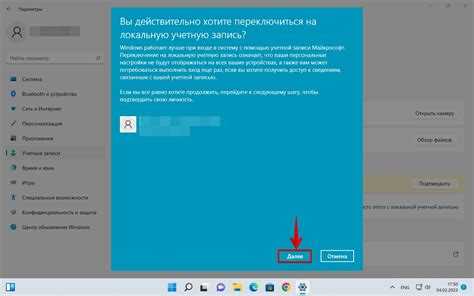
Если в системе используется учетная запись Microsoft, ее можно переключить на локальную через настройки. Для этого в разделе Ваша информация нужно выбрать пункт Войти вместо этого с локальной учетной записью и указать новый пароль. Этот способ сохраняет все файлы и настройки, но исключает привязку к облачным данным.
При утере пароля локального профиля восстановить доступ можно с помощью безопасного режима или встроенной учетной записи администратора. Эти методы позволяют вернуть контроль над системой без переустановки Windows.
Проверка типа учетной записи в параметрах Windows
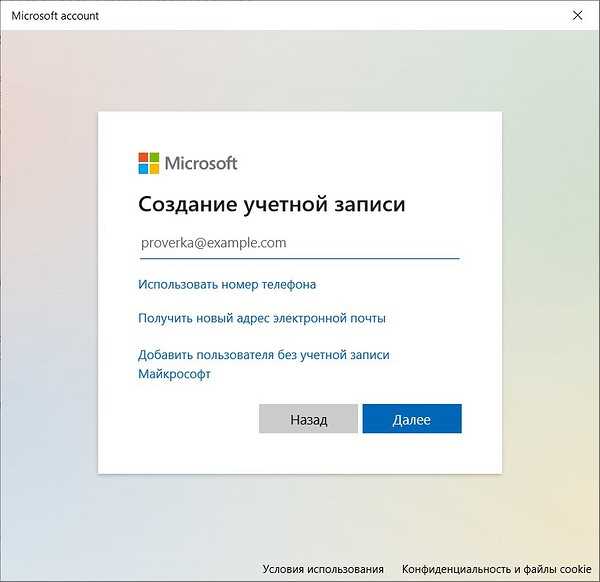
Чтобы определить, используется ли локальная учетная запись или учетная запись Microsoft, откройте меню Пуск и перейдите в раздел Параметры → Учетные записи. На вкладке Ваша информация отображается тип текущей учетной записи.
Если под именем пользователя указана электронная почта, это учетная запись Microsoft. В случае, когда отображается только имя без адреса, используется локальный профиль. Этот способ проверки позволяет точно определить, как выполняется вход в систему.
Для проверки других профилей откройте раздел Семья и другие пользователи. Здесь можно увидеть список всех учетных записей, созданных на устройстве, включая локальные и сетевые. При необходимости доступ к ним можно изменить или удалить лишние записи.
Если планируется работа без синхронизации с Microsoft, стоит убедиться, что вход выполняется через локальную учетную запись. Это обеспечивает автономную работу и независимость от подключения к интернету.
Вход в локальную учетную запись через экран приветствия
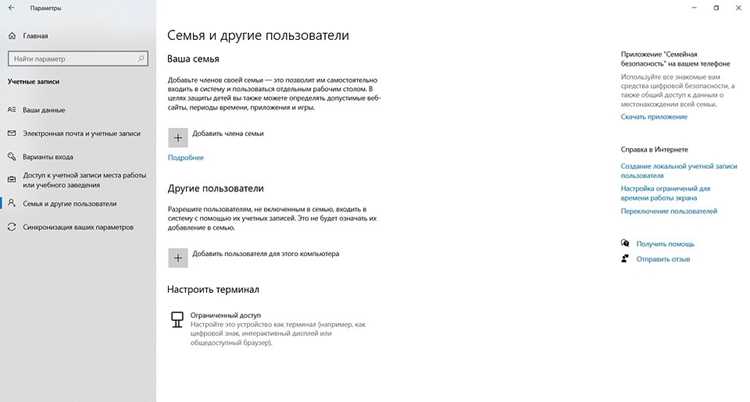
Экран приветствия Windows 10 позволяет выбрать нужную учетную запись для входа в систему. Если на компьютере создано несколько профилей, локальная учетная запись отображается вместе с остальными пользователями.
- На экране входа нажмите стрелку назад или выберите пункт Другой пользователь, если система автоматически предлагает вход в учетную запись Microsoft.
- В списке пользователей найдите локальную учетную запись и кликните по ней.
- Введите установленный пароль или PIN-код и нажмите клавишу Enter.
При отсутствии учетной записи в списке убедитесь, что она не скрыта политиками безопасности. Проверить это можно через Панель управления → Администрирование → Управление компьютером → Локальные пользователи и группы.
Если вход заблокирован из-за неверного пароля, выполните перезапуск и попробуйте войти в систему в безопасном режиме, чтобы восстановить доступ. После успешного входа рекомендуется обновить пароль и отключить автоматический вход через Microsoft, если требуется работа только с локальным профилем.
Смена учетной записи Microsoft на локальную в настройках системы
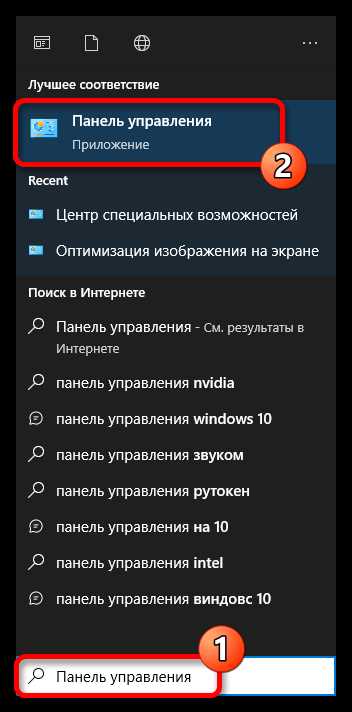
Windows 10 позволяет переключить активную учетную запись Microsoft на локальную без потери данных и настроек. Процедура выполняется через параметры системы и занимает несколько минут.
Последовательность действий:
| Шаг | Действие |
|---|---|
| 1 | Откройте меню Пуск и перейдите в раздел Параметры → Учетные записи. |
| 2 | Выберите вкладку Ваша информация. |
| 3 | Нажмите ссылку Войти вместо этого с локальной учетной записью. |
| 4 | Введите текущий пароль учетной записи Microsoft для подтверждения изменений. |
| 5 | Задайте имя пользователя и пароль для новой локальной учетной записи. |
| 6 | Подтвердите переход, выйдите из системы и войдите под созданной локальной учетной записью. |
После выполнения этих шагов система отключается от синхронизации с сервисами Microsoft, включая OneDrive и Магазин Windows. При необходимости их можно подключить вручную, войдя под учетными данными отдельно.
Если устройство используется несколькими пользователями, переключение на локальную учетную запись повышает конфиденциальность, так как данные не передаются в облако и остаются на конкретном ПК.
Создание новой локальной учетной записи при отсутствии доступа
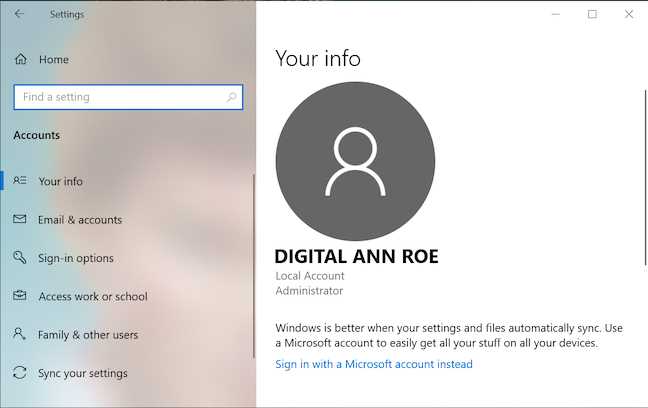
Если вход в существующую учетную запись невозможен, можно создать новую локальную учетную запись через встроенные средства Windows 10. Для этого потребуется доступ к экрану входа и административные права.
Первый способ – создание учетной записи через безопасный режим:
- На экране входа нажмите Shift и выберите пункт Перезагрузка.
- В открывшемся меню выберите Диагностика → Дополнительные параметры → Параметры загрузки и перезапустите компьютер.
- После перезапуска выберите вариант с безопасным режимом и войдите под учетной записью администратора.
- Откройте Командную строку и введите команду:
net user Новое_имя Пароль /add. - Чтобы дать учетной записи административные права, выполните команду:
net localgroup administrators Новое_имя /add.
Второй вариант – использование установочного носителя Windows 10:
- Загрузитесь с флешки или диска с дистрибутивом Windows 10.
- На первом экране установки нажмите сочетание Shift + F10, чтобы открыть Командную строку.
- Введите ту же последовательность команд для добавления нового пользователя.
- После перезагрузки выберите созданную учетную запись на экране входа и введите пароль.
Созданный профиль будет полностью автономным. При необходимости можно позже добавить его в раздел Семья и другие пользователи для настройки ограничений и разрешений.
Вход в локальную учетную запись через безопасный режим
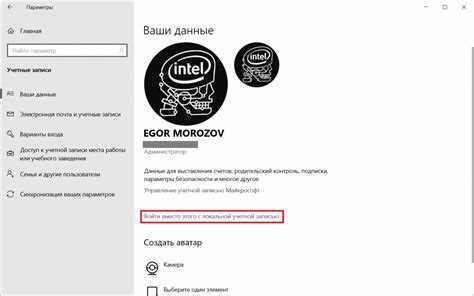
Безопасный режим позволяет войти в локальную учетную запись, если стандартный вход заблокирован из-за сбоев системы или забытых паролей. Он загружает только критически необходимые драйверы и службы, исключая влияние стороннего ПО.
Для входа через безопасный режим выполните следующие шаги:
- На экране входа нажмите Shift и выберите Перезагрузка.
- После перезапуска откроется меню Выбор действия. Перейдите в Диагностика → Дополнительные параметры → Параметры загрузки и нажмите Перезагрузить.
- Выберите вариант 4 – Включить безопасный режим или 5 – Безопасный режим с загрузкой сетевых драйверов.
- На экране входа появится список локальных учетных записей. Выберите нужную и введите пароль.
Если пароль неизвестен, можно использовать встроенную учетную запись администратора. После входа рекомендуется изменить пароль и проверить настройки доступа к локальным учетным записям.
Для выхода из безопасного режима откройте msconfig → Загрузка и снимите флажок Безопасный запуск, затем перезагрузите компьютер. Это вернет систему в обычный режим с полным набором драйверов и служб.
Восстановление пароля локальной учетной записи при утере данных
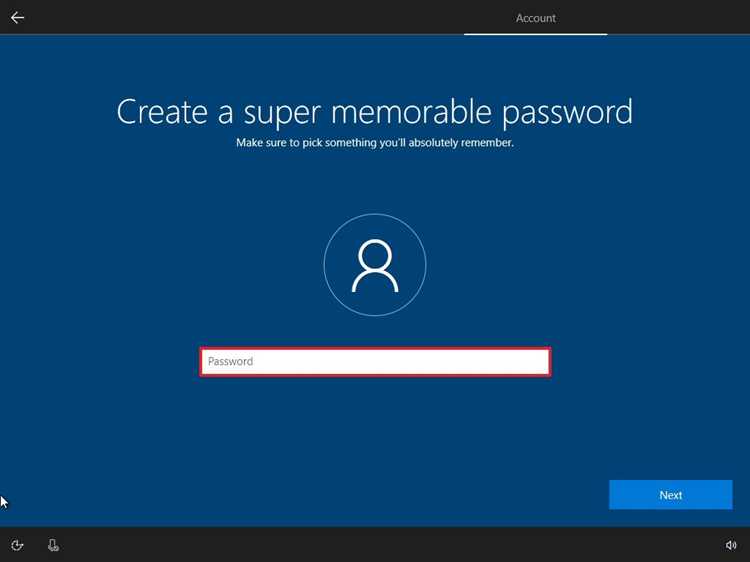
Если пароль локальной учетной записи утрачен, восстановить доступ можно с помощью встроенных средств Windows 10. Процесс зависит от наличия прав администратора или подготовленного диска сброса пароля.
Способы восстановления:
- Использование диска сброса пароля:
- Подключите диск или флешку с подготовленным файлом сброса.
- На экране входа нажмите Сбросить пароль и следуйте инструкциям мастера.
- Введите новый пароль и подтвердите изменения.
- Вход через встроенную учетную запись администратора:
- Перезагрузите компьютер и войдите в безопасный режим.
- Выберите встроенную учетную запись администратора, если она активна.
- Откройте Панель управления → Учетные записи пользователей и измените пароль у заблокированной учетной записи.
- Использование командной строки:
- Запустите Командную строку через безопасный режим или установочный носитель Windows 10.
- Введите команду:
net user Имя_пользователя Новый_пароль. - Закройте командную строку и выполните вход под новым паролем.
После восстановления пароля рекомендуется создать диск сброса для локальной учетной записи и проверить настройки безопасности, чтобы предотвратить повторную потерю доступа.
Вопрос-ответ:
Что такое локальная учетная запись в Windows 10 и чем она отличается от учетной записи Microsoft?
Локальная учетная запись — это аккаунт, создаваемый непосредственно на компьютере, который не привязан к онлайн-сервисам Microsoft. Она позволяет входить в систему и использовать основные функции Windows без необходимости подключения к интернету. В отличие от учетной записи Microsoft, локальная не синхронизирует настройки и файлы между устройствами и не требует электронной почты для входа.
Как войти в локальную учетную запись, если на экране приветствия отображается учетная запись Microsoft?
На экране входа выберите опцию «Другой пользователь» или «Вход в систему с локальной учетной записью». Затем введите имя локального пользователя и пароль. Если локальная учетная запись ещё не создана, потребуется сначала создать её через «Параметры» → «Учетные записи» → «Семья и другие пользователи» → «Добавить пользователя для этого ПК».
Можно ли сменить учетную запись Microsoft на локальную, не потеряв файлы и настройки?
Да, Windows 10 позволяет заменить учетную запись Microsoft на локальную без удаления данных. Для этого откройте «Параметры» → «Учетные записи» → «Ваша информация», выберите «Войти вместо этого с локальной учетной записью», введите текущий пароль Microsoft и задайте имя пользователя и пароль для локальной учетной записи. После подтверждения данные профиля сохранятся, включая файлы и настройки рабочего стола.
Что делать, если забыл пароль локальной учетной записи Windows 10?
Если пароль забыт, его можно сбросить с помощью другого администратора на этом компьютере. Если другой администратор отсутствует, потребуется использование средств восстановления Windows. Один из вариантов — загрузка с установочного диска или USB с Windows 10 и доступ к «Командной строке» для сброса пароля. Важно действовать аккуратно, чтобы не повредить данные на диске.
Можно ли использовать локальную учетную запись для работы с Microsoft Store и другими сервисами?
Некоторые функции Microsoft Store и сервисы, такие как синхронизация OneDrive, требуют учетной записи Microsoft. С локальной учетной записью можно загружать и устанавливать приложения, но для полноценной работы с облачными сервисами или подписками потребуется войти в систему с учетной записью Microsoft внутри приложений.

 Загрузка...