Содержание статьи
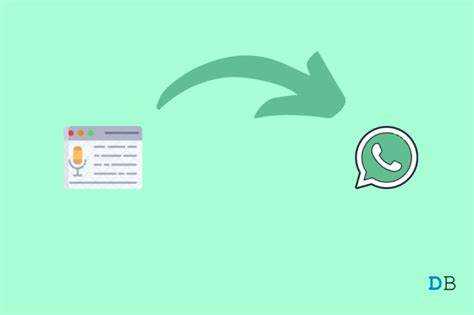
Голосовой ввод в WhatsApp позволяет отправлять сообщения без необходимости печатать текст вручную. На устройствах Android функция встроена через клавиатуру Google или сторонние клавиатуры с поддержкой диктовки, а на iPhone – через встроенный микрофон iOS. Перед активацией важно убедиться, что версия WhatsApp обновлена до последней доступной, так как старые версии могут не поддерживать интеграцию с голосовым вводом.
Для корректной работы голосового ввода необходимо предоставить приложению доступ к микрофону. На Android это делается через Настройки → Приложения → WhatsApp → Разрешения → Микрофон, а на iOS через Настройки → WhatsApp → Микрофон. Без этого шагa диктовка работать не будет.
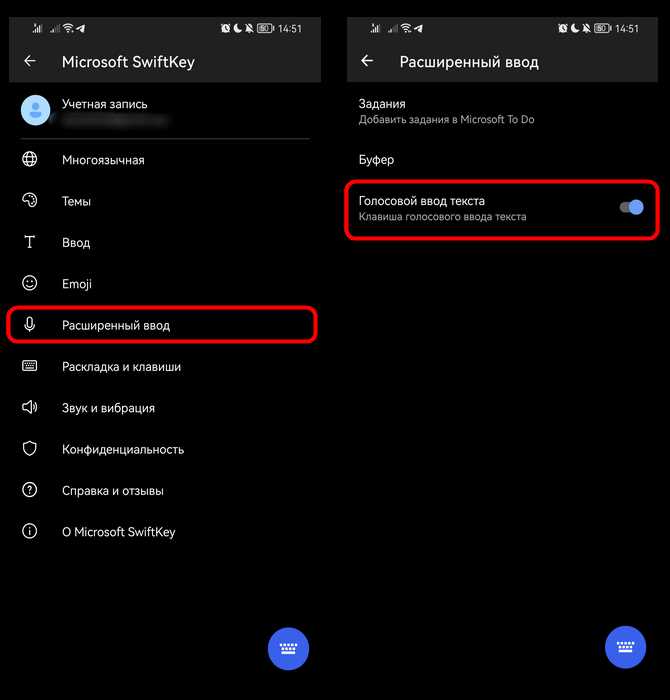
После включения доступа к микрофону следует проверить настройки клавиатуры. На Android рекомендуется использовать Google Keyboard (Gboard), где значок микрофона отображается на панели ввода. На iPhone диктовка активируется нажатием на значок микрофона на клавиатуре, если включена функция Диктовка в настройках устройства.
Правильная организация голосового ввода позволяет не только ускорить отправку сообщений, но и минимизировать ошибки распознавания. Использование четкой речи, пауз между словами и ограничение фонового шума существенно повышает точность перевода голоса в текст. Это особенно важно при длинных сообщениях и профессиональной переписке.
Проверка наличия функции голосового ввода на Android и iOS
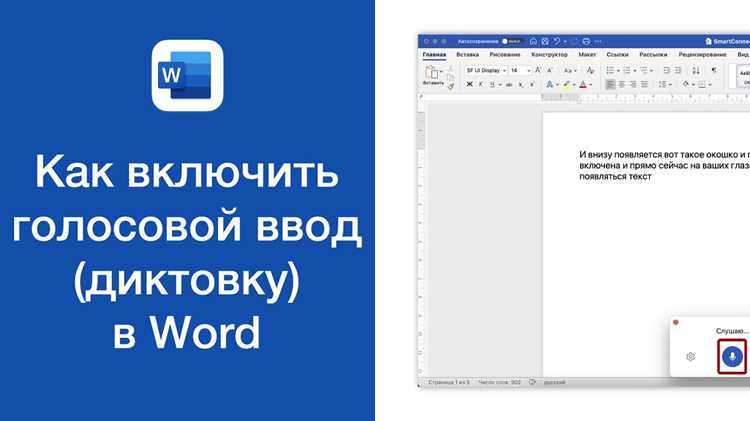
На Android голосовой ввод доступен через встроенную клавиатуру Gboard или другие клавиатуры с поддержкой диктовки. Чтобы проверить наличие функции, откройте любое поле ввода текста в WhatsApp, коснитесь значка клавиатуры, затем найдите значок микрофона на панели инструментов. Если микрофон отсутствует, убедитесь, что установлена последняя версия Gboard и активирована в Настройки → Система → Язык и ввод → Клавиатура.
На iPhone функция диктовки интегрирована с клавиатурой iOS. Проверьте наличие микрофона на клавиатуре WhatsApp при открытом чате. Если значок отсутствует, откройте Настройки → Основные → Клавиатура → Включить диктовку и активируйте параметр. После этого микрофон появится рядом с пробелом при вводе текста.
В обоих случаях важно, чтобы WhatsApp был обновлен до последней версии. В старых версиях значок микрофона может не отображаться даже при активной клавиатуре с поддержкой голосового ввода. Проверку можно выполнить через Google Play или App Store в разделе обновлений.
Настройка клавиатуры для работы с голосовым вводом
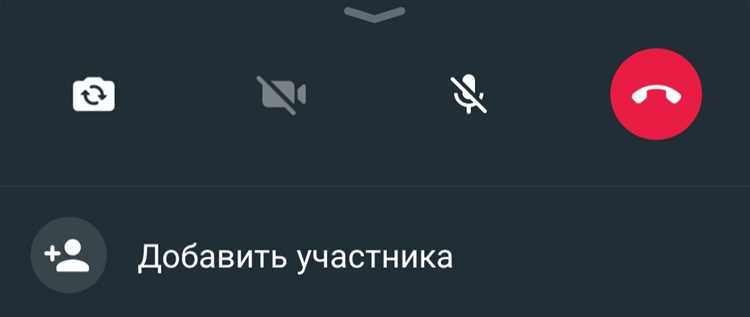
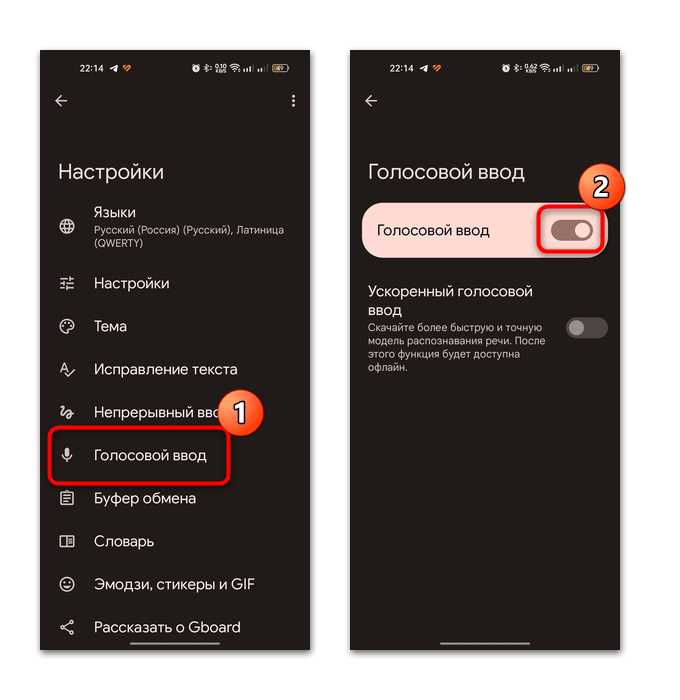
На Android для голосового ввода рекомендуется использовать Gboard. Откройте Настройки → Система → Язык и ввод → Клавиатура по умолчанию и выберите Gboard. В настройках Gboard активируйте Голосовой ввод Google через Настройки Gboard → Голосовой ввод → Использовать голосовой ввод. Это позволит отображать значок микрофона на панели ввода текста в WhatsApp.
На iPhone убедитесь, что включена функция диктовки. Перейдите в Настройки → Основные → Клавиатура → Включить диктовку и активируйте опцию. После этого на клавиатуре появится значок микрофона, с помощью которого можно вводить текст голосом прямо в чате WhatsApp.
Для корректной работы голосового ввода важно проверить, что выбранный язык клавиатуры совпадает с языком диктовки. В Gboard это делается через Настройки → Языки → Добавить язык, на iPhone – через Настройки → Основные → Клавиатура → Клавиатуры → Добавить клавиатуру. Несоответствие языка может привести к ошибкам распознавания текста.
Включение микрофона для WhatsApp
Для работы голосового ввода WhatsApp требует доступ к микрофону. На разных системах процесс активации отличается.
На Android:
- Откройте Настройки → Приложения → WhatsApp → Разрешения.
- Найдите раздел Микрофон и переключите разрешение в положение Включено.
- Если разрешение уже включено, попробуйте отключить и снова включить для сброса возможных ошибок.
На iPhone:
- Перейдите в Настройки → WhatsApp → Микрофон.
- Активируйте переключатель, чтобы разрешить приложению доступ к микрофону.
- Если значок микрофона на клавиатуре не появился, перезагрузите устройство для применения настроек.
После включения микрофона рекомендуется проверить его работу, отправив короткое голосовое сообщение в чат. Это подтвердит, что WhatsApp распознает звук и готов к диктовке текста.
Как начать диктовать сообщение в чате
После включения микрофона и настройки клавиатуры можно начать диктовать сообщения в WhatsApp. На Android и iOS процесс отличается по расположению элементов интерфейса.
| Платформа | Шаги для начала диктовки |
|---|---|
| Android |
|
| iPhone |
|
Для повышения точности распознавания речи рекомендуется отключать фоновый шум и произносить слова четко. При длинных сообщениях делайте короткие паузы, чтобы система успевала корректно распознавать текст и добавлять знаки препинания автоматически.
Использование голосового ввода для отправки аудиосообщений
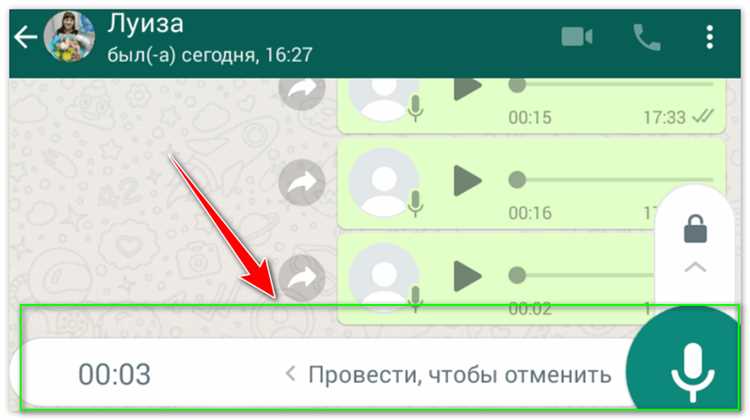
Голосовой ввод WhatsApp позволяет не только преобразовывать речь в текст, но и облегчает запись аудиосообщений. Для этого нужно удерживать значок микрофона справа от текстового поля в чате.
На Android коснитесь и удерживайте значок микрофона в поле ввода, пока говорите. Отпустите палец для отправки записи. Если требуется отмена, проведите пальцем влево до появления значка корзины.
На iPhone принцип аналогичный: удерживайте микрофон, произносите сообщение, затем отпустите для отправки. Для отмены также выполните свайп влево.
При записи аудиосообщений рекомендуется держать телефон ближе к источнику звука, минимизировать фоновые шумы и говорить четко. Это обеспечивает хорошее качество звука и корректную передачу слов в голосовом сообщении.
Решение проблем, если голосовой ввод не работает
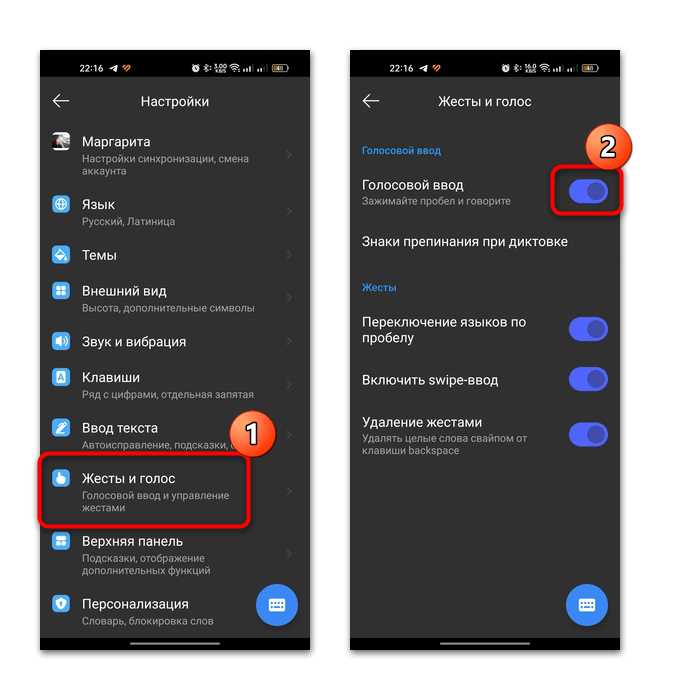
Если значок микрофона не отображается или диктовка не распознается, необходимо проверить несколько параметров устройства и приложения.
- Проверка разрешений: убедитесь, что WhatsApp имеет доступ к микрофону. На Android откройте Настройки → Приложения → WhatsApp → Разрешения → Микрофон. На iPhone – Настройки → WhatsApp → Микрофон.
- Обновление приложения: устаревшая версия WhatsApp может не поддерживать голосовой ввод. Проверьте наличие обновлений через Google Play или App Store.
- Проверка клавиатуры: на Android убедитесь, что активна клавиатура Gboard с включенным Голосовым вводом Google. На iPhone проверьте активацию диктовки в Настройки → Основные → Клавиатура → Включить диктовку.
- Перезагрузка устройства: помогает сбросить временные ошибки системы или приложения.
- Проверка подключения к интернету: для распознавания речи WhatsApp использует серверные алгоритмы. Недостаточная скорость или отсутствие соединения могут блокировать функцию.
Если после выполнения этих шагов голосовой ввод не работает, рекомендуется временно удалить сторонние клавиатуры, оставить только системную клавиатуру с поддержкой диктовки и повторно проверить функцию. Также стоит протестировать работу микрофона в других приложениях для исключения аппаратных проблем.
Вопрос-ответ:
Почему на моей Android-клавиатуре не отображается значок микрофона для голосового ввода в WhatsApp?
Чаще всего это связано с настройками клавиатуры или отсутствием разрешений. Убедитесь, что выбрана клавиатура Gboard и включен голосовой ввод. Для этого откройте Настройки → Система → Язык и ввод → Клавиатура по умолчанию, выберите Gboard, затем в её настройках активируйте Голосовой ввод Google. Также проверьте, разрешён ли доступ к микрофону для WhatsApp через Настройки → Приложения → WhatsApp → Разрешения → Микрофон.
Можно ли использовать голосовой ввод на iPhone без подключения к интернету?
На iPhone диктовка текста требует соединения с серверами Apple для распознавания речи, поэтому полностью оффлайн работать она не будет. Некоторые системные функции могут распознавать простые команды без сети, но для полноценного перевода речи в текст в WhatsApp соединение необходимо. Проверяйте качество интернета: слабое соединение может замедлять распознавание или вызывать ошибки.
Как изменить язык распознавания речи для голосового ввода в WhatsApp?
На Android откройте настройки Gboard: Настройки Gboard → Языки → Добавить язык и выберите нужный язык. После этого значок микрофона будет распознавать речь на выбранном языке. На iPhone язык диктовки соответствует текущей клавиатуре: перейдите Настройки → Основные → Клавиатура → Клавиатуры и добавьте нужный язык. После этого при удержании микрофона можно вводить текст на выбранном языке.
Что делать, если голосовой ввод распознаёт слова с ошибками или пропускает часть текста?
Сначала убедитесь, что микрофон не закрыт руками и нет сильного фонового шума. На Android проверьте настройки языка клавиатуры в Gboard и убедитесь, что выбран тот же язык, что и диктуемый. На iPhone проверьте совпадение языка клавиатуры с языком диктовки. Делайте небольшие паузы между предложениями, говорите чётко. Если ошибки сохраняются, попробуйте перезагрузить устройство и обновить WhatsApp.
Можно ли использовать голосовой ввод для отправки длинных сообщений или только коротких фраз?
Голосовой ввод подходит для сообщений любой длины. На Android удерживайте микрофон на клавиатуре Gboard и диктуйте текст до окончания. На iPhone удерживайте микрофон на клавиатуре iOS. Для длинных сообщений рекомендуется делать короткие паузы, чтобы система успевала корректно распознавать слова и вставлять знаки препинания. Если сообщение большое, проверяйте текст перед отправкой на предмет ошибок распознавания.
Почему голосовой ввод в WhatsApp перестал работать после обновления приложения на Android?
После обновления WhatsApp могут измениться настройки разрешений или клавиатуры. Сначала проверьте, включён ли микрофон для приложения: откройте Настройки → Приложения → WhatsApp → Разрешения → Микрофон и убедитесь, что доступ разрешён. Затем проверьте настройки клавиатуры: убедитесь, что Gboard выбрана в качестве основной клавиатуры и активирован Голосовой ввод Google. Если проблема сохраняется, перезагрузите телефон и попробуйте временно отключить сторонние клавиатуры, так как они могут блокировать значок микрофона. Иногда помогает удаление кэша приложения через Настройки → Приложения → WhatsApp → Хранилище → Очистить кэш. После этих действий функция должна работать корректно.

 Загрузка...