Содержание статьи
Файл подкачки swapfile используется для временного хранения данных, когда оперативная память полностью загружена. В Ubuntu его стандартное расположение – /swapfile, а размер по умолчанию обычно равен 2 ГБ. В некоторых случаях файл swap становится ненужным, например, на серверах с большим объемом оперативной памяти или при использовании SSD с ограниченным ресурсом записи.
Удаление swapfile требует аккуратного подхода: сначала нужно отключить его использование, затем удалить сам файл и обновить конфигурацию системы. Неправильное удаление может привести к падению производительности или ошибкам при работе приложений, активно использующих память.
Этот материал подробно описывает каждый шаг процесса: от проверки активного swapfile до проверки состояния системы после удаления. Рекомендации подходят для Ubuntu 20.04, 22.04 и более новых версий, с командной строкой в качестве основного инструмента управления.
Перед удалением swapfile рекомендуется провести анализ текущего использования памяти с помощью команды free -h и определить, достаточно ли оперативной памяти для работы приложений без подкачки. Это позволит избежать неожиданного падения производительности и сбоев в работе системы.
Проверка наличия активного swapfile в системе
Для дополнительной проверки применяйте команду cat /proc/swaps. Столбцы Filename, Type, Size и Used показывают расположение swap, его тип, общий размер и объем используемой памяти.
Если обе команды не возвращают данных, активного swapfile в системе нет. Перед удалением убедитесь, что доступной оперативной памяти достаточно для всех процессов, используя команду free -h и проверяя колонку Swap на нулевое значение.
Отключение swap перед удалением файла
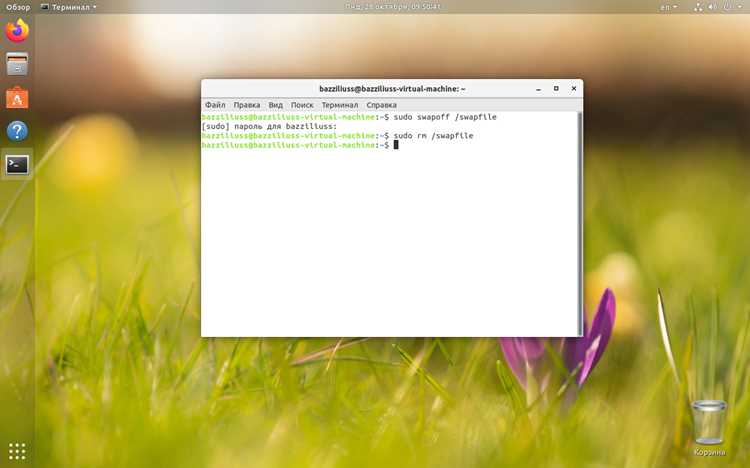
Перед удалением swapfile его необходимо отключить, чтобы система не использовала его в процессе работы. Для этого выполните команду sudo swapoff /swapfile. Эта команда деактивирует файл подкачки и освобождает ресурсы оперативной памяти.
После выполнения swapoff убедитесь, что файл больше не активен, используя swapon —show. Отсутствие строки с /swapfile подтверждает успешное отключение.
Если swapfile подключен через /etc/fstab, временное отключение не изменяет конфигурацию автоподключения при перезагрузке. Для предотвращения повторного активации необходимо удалить или закомментировать соответствующую строку в файле /etc/fstab перед окончательным удалением swapfile.
Поиск точного пути к swapfile

Точное расположение swapfile необходимо для корректного удаления и обновления конфигурации системы. Стандартный путь в Ubuntu – /swapfile, но пользователь может изменять его при установке.
| Filename | Type | Size | Used | Priority |
|---|---|---|---|---|
| /swapfile | file | 2G | 0 | -2 |
Столбец Filename показывает путь к swapfile. Столбец Size отражает общий объем, а Used – текущую нагрузку. Если таблица пустая, активного swapfile нет.
Дополнительно путь можно проверить в файле /etc/fstab. Строка с swap указывает на файл или раздел, который автоматически подключается при загрузке системы.
Удаление файла swap из файловой системы
После отключения swapfile его можно безопасно удалить с помощью команды sudo rm /swapfile. Эта операция полностью удаляет файл из файловой системы и освобождает занятое пространство на диске.
Перед удалением убедитесь, что swapfile действительно отключен с помощью swapon —show. Любое активное использование файла приведет к ошибкам и возможной нестабильности системы.
После удаления рекомендуется проверить свободное место на диске командой df -h. Убедитесь, что освобожденный объем соответствует размеру удаленного swapfile, чтобы исключить ошибки в файловой системе.
Если swapfile был указан в /etc/fstab, необходимо удалить или закомментировать соответствующую строку, чтобы система не пыталась автоматически подключить отсутствующий файл при следующей перезагрузке.
Обновление конфигурации fstab после удаления swap
После удаления swapfile необходимо удалить запись о нем из файла /etc/fstab, чтобы система не пыталась подключить отсутствующий ресурс при загрузке. Откройте файл командой sudo nano /etc/fstab.
Найдите строку, содержащую /swapfile и тип swap. Например:
/swapfile none swap sw 0 0
Удалите эту строку или закомментируйте её, добавив символ # в начале строки. Сохраните изменения и выйдите из редактора.
Для проверки корректности конфигурации используйте команду sudo mount -a. Ошибок при выполнении команды не должно быть. Это подтверждает, что система не пытается подключить отсутствующий swapfile и конфигурация fstab обновлена.
Проверка освобождения места на диске
После удаления swapfile рекомендуется сверить текущий объём свободного пространства. Основная команда для этого – df -h. Она показывает занятость разделов в удобном формате и позволяет оценить разницу до и после удаления файла подкачки.
Для точного контроля изменений выполните du -h —max-depth=1 /. Команда помогает определить, какие каталоги занимают больше всего места, и исключить ситуацию, когда прирост свободного пространства связан с другими операциями.
Если swapfile находился в нестандартном каталоге, проверьте его отсутствие через ls -lh /путь/к/каталогу. Это подтверждает, что файл действительно удалён и больше не занимает место.
Для систем с несколькими дисками полезно проверить каждый раздел отдельно: df -h /home, df -h /var или другой нужный путь. Такой подход позволяет убедиться, что освобождение произошло на ожидаемом разделе.
Проверка работы системы без swap
После удаления файла подкачки важно убедиться, что система стабильно функционирует при доступном объёме оперативной памяти. Основные проверки можно выполнить через стандартные инструменты Ubuntu.
-
Запустите free -h и убедитесь, что раздел Swap отсутствует или имеет значение 0. Это подтверждает корректное отключение механизма подкачки.
-
Выполните мониторинг нагрузки через top или htop. Важно отследить рост параметра RES у активных процессов и общее потребление RAM при типичных задачах.
-
Для оценки поведения системы под повышенной нагрузкой используйте stress или stress-ng. Тестирование показывает, как система распределяет память без возможности выгрузки данных на диск.
-
Проверьте логи ядра через dmesg | grep -i oom. Появление сообщений с срабатыванием OOM-killer говорит о нехватке RAM, что может требовать пересмотра конфигурации или возврата swap.
-
При работе с тяжёлыми приложениями (браузеры, IDE, виртуальные машины) отслеживайте возможные задержки в интерфейсе и замедления реакции системы. Это позволяет оценить влияние отсутствия подкачки на реальные сценарии.
Возврат к swap при необходимости
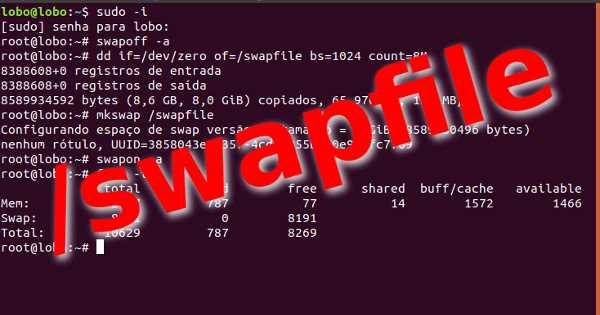
Если после удаления файла подкачки система показывает нехватку памяти, можно быстро вернуть swap в рабочее состояние. Процесс включает создание нового файла, настройку прав и регистрацию в конфигурации.
-
Создайте файл нужного размера:
sudo fallocate -l 2G /swapfile.
При использовании HDD или медленного SSD можно применить dd if=/dev/zero of=/swapfile bs=1M count=2048.
-
Установите корректные права доступа:
sudo chmod 600 /swapfile.
Это исключает чтение файла подкачки посторонними пользователями.
-
Инициализируйте файл подкачки:
sudo mkswap /swapfile.
-
Активируйте swap:
sudo swapon /swapfile.
Проверку проводите командой free -h.
-
Чтобы подкачка использовалась постоянно, добавьте строку в /etc/fstab:
/swapfile none swap sw 0 0.
-
При необходимости измените параметр vm.swappiness в /etc/sysctl.conf, чтобы регулировать частоту обращения к файлу подкачки.
Вопрос-ответ:
Можно ли удалить swapfile, если на сервере запущены несколько RAM-тяжёлых сервисов?
Да, но перед удалением нужно проверить среднее потребление оперативной памяти. Выполните free -h и сравните нагрузку в часы пикового использования. Если запас памяти меньше 20–25 %, лучше увеличить RAM или оставить файл подкачки, иначе при росте нагрузки система может завершать процессы через OOM-killer.
Как понять, что swap действительно больше не используется после удаления?
После удаления файла выполните free -h и убедитесь, что строка Swap показывает нули. Затем запустите swapon —show. Отсутствие записей означает, что система не использует подкачку. Для дополнительной проверки можно вызвать dmesg | grep -i swap и убедиться, что ядро не активировало swap-раздел.
Что делать, если после отключения swap система начала заметно медленнее реагировать?
Проверьте, какие процессы занимают основную часть RAM через htop. Если один из сервисов потребляет непропорционально много памяти, попробуйте ограничить его параметры или применить настройки cgroups. При отсутствии возможности снизить расход рекомендуется вернуть swap с меньшим объёмом, например 1–2 ГБ, чтобы избежать задержек при пиковой нагрузке.
Нужно ли удалять строки о swap в fstab или достаточно просто удалить файл?
Удаления файла недостаточно. Если запись в /etc/fstab останется, система попытается активировать несуществующий swap при загрузке и выдаст ошибку. Поэтому перед удалением файла подкачки снимите комментарий или удалите строку с указанием пути к swapfile.
Можно ли заменить удалённый swapfile на swap-раздел без перезагрузки?
Да. Создайте новый раздел через fdisk или parted, назначьте ему тип Linux swap, выполните mkswap /dev/имя_раздела и активируйте командой swapon /dev/имя_раздела. Затем добавьте новую запись в /etc/fstab. Перезагрузка потребуется только при изменении структуры таблицы разделов, но сам swap можно включить сразу.
Что делать, если при удалении swapfile команда swapon —show продолжает отображать активный swap?
Проверьте, есть ли запись о файле подкачки в /etc/fstab. Если строка присутствует, удалите её или закомментируйте. Затем выполните sudo swapoff -a и ещё раз проверьте вывод swapon —show. Если swapfile уже удалён, но система пытается его активировать, перезагрузка поможет очистить остаточные ссылки на несуществующий путь.
Можно ли удалить swapfile на ноутбуке с SSD без риска ускоренного износа накопителя?
Да, но перед удалением файла подкачки убедитесь, что объём RAM покрывает типичную нагрузку. На ноутбуках со встроенными графическими адаптерами часть памяти резервируется под видеосистему, поэтому свободный объём может оказаться меньше ожидаемого. Если после удаления swapfile при работе браузера или виртуальных машин появляются задержки, можно создать swap меньшего размера, чтобы снизить давление на RAM и избежать ошибок OOM-killer.

 Загрузка...