Содержание статьи
Режим рецензирования в Google Docs позволяет отслеживать все изменения, вносимые в документ, и оставлять комментарии без непосредственного редактирования текста. Он особенно полезен для совместной работы над отчетами, презентациями и договорными документами, где важно сохранять исходный вариант и видеть предложения коллег.
Чтобы включить режим рецензирования, откройте документ и проверьте текущий режим в верхнем правом углу интерфейса. Если активен режим редактирования, переключитесь на Режим рецензирования через выпадающий список. Это позволит видеть все изменения в виде предложений, которые можно принять или отклонить.
Для быстрого управления предложениями и комментариями используйте панель инструментов справа. Здесь можно фильтровать изменения по автору, видеть историю предложений и быстро принимать или отклонять их. Установка уведомлений о новых комментариях позволяет не пропускать важные исправления и ускоряет процесс согласования текста.
Разрешение другим пользователям оставлять комментарии и исправления осуществляется через настройки доступа документа. Вы можете выбрать, кто может комментировать, а кто редактировать, что обеспечивает контроль над изменениями и сохраняет целостность исходного текста.
Проверка текущего режима документа перед включением рецензирования
В Google Docs доступны три режима работы с документом: Редактирование, Комментирование и Рецензирование. Перед включением режима рецензирования важно определить, какой режим активен, чтобы избежать потери предложений и комментариев.
Текущий режим отображается в правом верхнем углу окна документа в виде выпадающего списка. В режиме Редактирование изменения вносятся напрямую и сохраняются сразу. В Комментировании пользователи могут оставлять комментарии, но не изменять текст. Режим Рецензирование фиксирует все предложения отдельно, позволяя их принимать или отклонять.
Ниже приведена таблица с ключевыми отличиями режимов:
| Режим | Доступные действия | Отображение изменений |
|---|---|---|
| Редактирование | Прямое редактирование текста | Изменения сразу отображаются в документе |
| Комментирование | Оставление комментариев без изменения текста | Комментарии отображаются в правой панели |
| Рецензирование | Внесение предложений с возможностью принятия или отклонения | Предложения выделяются цветом и отображаются в панели предложений |
Для корректного включения режима рецензирования убедитесь, что документ находится в Редактировании, чтобы новые предложения фиксировались как предложения, а не напрямую в тексте.
Переключение с режима редактирования на режим рецензирования
Для быстрого перехода на режим рецензирования убедитесь, что документ открыт в режиме Редактирование. Этот режим обеспечивает доступ ко всем функциям редактирования и позволяет корректно фиксировать предложения при переключении.
Нажмите на выпадающий список в правом верхнем углу окна документа. В списке выберите Рецензирование. После выбора все изменения будут отображаться как предложения с выделением цветом и пометкой автора, вместо прямого редактирования текста.
Если документ совместный, проверьте права доступа участников. Для корректной работы режима рецензирования пользователи должны иметь возможность комментировать или редактировать. Без этих прав их изменения не будут отображаться как предложения.
После переключения все новые исправления фиксируются в панели предложений справа. Можно принимать или отклонять каждое изменение, а также отслеживать историю предложений по авторам и времени внесения, что упрощает контроль за редактированием текста.
Использование панели инструментов для быстрого доступа к режиму рецензирования

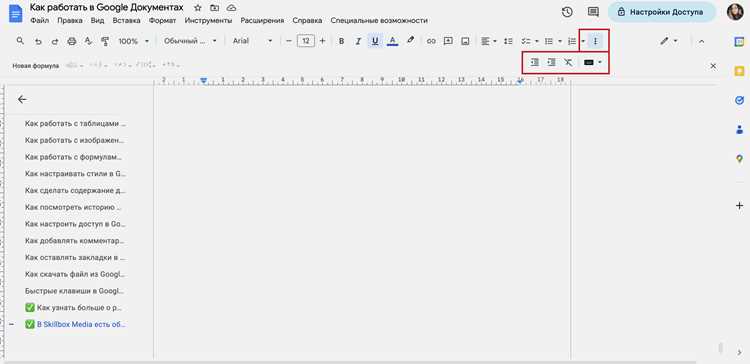
Панель инструментов Google Docs позволяет быстро управлять режимом рецензирования и отслеживать предложения. Основные элементы расположены в верхней части документа и предоставляют доступ к переключению режимов и управлению изменениями.
Для быстрого доступа к режиму рецензирования используйте следующие шаги:
- Найдите в правом верхнем углу документа выпадающий список текущего режима.
- Щёлкните по списку и выберите Рецензирование.
- Все изменения теперь будут отображаться как предложения, а не прямое редактирование текста.
Дополнительно панель инструментов предоставляет:
- Кнопку комментариев для быстрого добавления и просмотра комментариев.
- Панель предложений справа для отслеживания изменений по авторам.
- Фильтры для сортировки предложений по дате или пользователю, ускоряющие проверку.
Регулярное использование этих элементов позволяет переключаться между режимами за секунды и контролировать внесённые предложения без необходимости поиска нужных функций в меню.
Настройка уведомлений о предложениях и комментариях

В Google Docs уведомления о предложениях и комментариях помогают оперативно отслеживать изменения и реагировать на них. Их настройка доступна через меню уведомлений, которое находится в верхней панели рядом с кнопкой комментариев.
Чтобы включить уведомления:
- Откройте документ и нажмите на значок колокольчика в правом верхнем углу.
- Выберите один из вариантов уведомлений:
- Все изменения – уведомления о каждом предложении и комментарии.
- Только ваши предложения – уведомления приходят, если изменения затрагивают ваши правки.
- Без уведомлений – уведомления отключены.
- Сохраните выбранный вариант, чтобы изменения применились сразу.
Регулярная настройка уведомлений позволяет не пропускать новые предложения и комментарии, ускоряет согласование текста и снижает риск конфликтов при совместной работе над документом.
Разрешение другим пользователям оставлять комментарии и исправления
Для совместной работы в режиме рецензирования важно правильно настроить права доступа участников. Без необходимых прав пользователи не смогут оставлять предложения и комментарии, что ограничит эффективность работы над документом.
Чтобы предоставить доступ:
- Нажмите кнопку Поделиться в правом верхнем углу документа.
- В окне настроек доступа выберите участников или введите их адреса электронной почты.
- Установите уровень доступа:
- Редактор – может вносить предложения и изменения в режиме рецензирования.
- Комментатор – может оставлять комментарии и предложения, но не изменять текст напрямую.
- Сохраните изменения, чтобы участники получили уведомления и смогли работать с предложениями.
Такая настройка гарантирует, что все предложения и комментарии будут корректно фиксироваться в панели предложений, а изменения участников можно будет принимать или отклонять без риска потерять исходный текст.
Сохранение и отслеживание внесённых изменений в режиме рецензирования
В режиме рецензирования все изменения фиксируются как предложения, которые не изменяют основной текст документа до их принятия. Это позволяет сохранить исходный вариант и проследить, какие правки были предложены каждым участником.
Для отслеживания изменений используйте правую панель предложений:
- Каждое предложение отображается с указанием автора и времени внесения.
- Вы можете принимать или отклонять отдельные изменения, что сохраняет контроль над содержанием документа.
- Комментарии, связанные с предложениями, отображаются рядом с текстом и в панели предложений для удобства навигации.
Историю изменений можно просматривать через меню Файл → История версий → Просмотреть историю версий. Здесь отображаются все предложения и принятые правки с детализацией по авторам и времени, что облегчает анализ внесённых изменений и позволяет быстро откатиться к нужной версии документа.
Регулярное использование этих инструментов гарантирует точное сохранение предложений и контроль над процессом редактирования, особенно при работе с большим числом участников.
Вопрос-ответ:
Как быстро включить режим рецензирования в Google Docs?
Откройте документ и в правом верхнем углу найдите выпадающий список с текущим режимом. Если активен режим редактирования, выберите Рецензирование. После этого все изменения будут отображаться как предложения, а не прямые правки текста.
Можно ли включить режим рецензирования для конкретных участников?
Да. Для этого нажмите кнопку Поделиться и настройте права доступа. Участники должны иметь право редактировать или комментировать, чтобы их предложения отображались в режиме рецензирования. Если права ограничены, предложения отображаться не будут.
Где отображаются все предложения и комментарии после включения режима рецензирования?
Все предложения и комментарии отображаются в правой панели документа. Здесь можно видеть автора, время внесения и текст предложения. Отдельные изменения можно принимать или отклонять, что сохраняет контроль над содержанием документа.
Можно ли получать уведомления о новых предложениях и комментариях?
Да. Нажмите на значок колокольчика в верхнем правом углу документа и выберите вариант уведомлений: Все изменения, Только ваши предложения или Без уведомлений. Это позволяет отслеживать важные изменения без необходимости постоянно открывать документ.
Что делать, если переключение на режим рецензирования не фиксирует предложения?
Проверьте текущий режим документа и права доступа участников. Если документ открыт не в режиме редактирования или у участников нет прав на комментирование или редактирование, предложения не будут фиксироваться. Исправьте режим и права доступа, после чего изменения будут отображаться корректно.

 Загрузка...