Содержание статьи
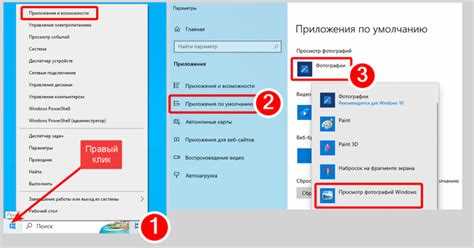
Предпросмотр фото в Windows 7 позволяет быстро оценить содержимое изображений без необходимости открывать их в отдельной программе. Он отображает миниатюры и позволяет просматривать изображения прямо в Проводнике, что ускоряет работу с большими коллекциями фото.
По умолчанию функция миниатюр может быть отключена, особенно после установки обновлений или при работе с новым профилем пользователя. Включение предпросмотра требует проверки настроек Проводника и параметров отображения файлов, а также иногда исправления системных параметров, связанных с эскизами.
Для корректной работы предпросмотра важно убедиться, что ассоциации файлов установлены верно. Файлы форматов .jpg, .png и .bmp должны открываться стандартным просмотрщиком изображений Windows, иначе миниатюры не будут отображаться.
В этой статье пошагово рассмотрены методы включения предпросмотра, настройка отображения эскизов, использование контекстного меню для быстрого просмотра и устранение проблем, если миниатюры не появляются.
Проверка включения панели предварительного просмотра в Проводнике

Панель предварительного просмотра позволяет просматривать содержимое изображений без их открытия в отдельной программе. Чтобы убедиться, что она активна, откройте любой каталог с изображениями и обратите внимание на правую часть окна Проводника. Если панель отсутствует, предпросмотр будет недоступен.
Для включения панели выполните следующие действия:
| Шаг | Действие |
|---|---|
| 1 | В верхнем меню Проводника выберите вкладку Организовать и нажмите Параметры папок и поиска. |
| 2 | Перейдите на вкладку Вид и снимите галочку с Всегда отображать значки, никогда не эскизы. |
| 3 | Включите опцию Показывать панель предварительного просмотра, если она доступна. |
| 4 | Нажмите Применить и ОК, после чего панель появится справа в окне Проводника. |
После этих шагов можно проверить работу панели, выделив изображение. Оно должно отображаться в миниатюре на правой стороне окна. Если картинка не отображается, проверьте, что файл поддерживаемого формата (.jpg, .png, .bmp) и что для него установлено стандартное приложение просмотра изображений Windows.
Настройка отображения эскизов вместо значков
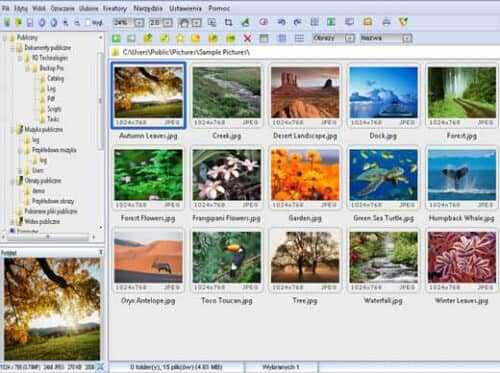
В Windows 7 по умолчанию файлы изображений могут отображаться как стандартные значки. Чтобы включить миниатюры, откройте Проводник и в верхнем меню выберите Вид. Выберите Эскизы или Крупные значки для папок с изображениями.
Для системной настройки откройте Организовать → Параметры папок и поиска и перейдите на вкладку Вид. Снимите галочку с опции Всегда отображать значки, никогда не эскизы и нажмите Применить. Это позволит Windows формировать миниатюры для всех поддерживаемых форматов: .jpg, .png, .bmp.
Если эскизы не отображаются, проверьте кеш миниатюр. Перейдите в Панель управления → Система → Дополнительные параметры системы → Параметры быстродействия и убедитесь, что включена опция Отображать эскизы вместо значков. После этого перезапустите Проводник для применения изменений.
Включение миниатюр изображений через параметры папок

Откройте Проводник и выберите Организовать → Параметры папок и поиска. Перейдите на вкладку Вид и снимите галочку с Всегда отображать значки, никогда не эскизы. Это позволит отображать миниатюры для файлов изображений.
Для ускорения формирования миниатюр убедитесь, что включена опция Отображать эскизы вместо значков в настройках быстродействия. Перейдите в Панель управления → Система → Дополнительные параметры системы → Параметры быстродействия и активируйте соответствующую галочку.
После внесённых изменений нажмите Применить и ОК, а затем откройте папку с изображениями. Миниатюры файлов .jpg, .png и .bmp должны отображаться автоматически, что позволяет быстро просматривать содержимое без открытия файлов.
Использование контекстного меню для быстрого предпросмотра
Контекстное меню позволяет открыть изображение в стандартном просмотрщике Windows без запуска отдельной программы. Это ускоряет проверку файлов и экономит время при работе с большим количеством фото.
Для быстрого предпросмотра выполните следующие действия:
| Шаг | Действие |
|---|---|
| 1 | Щёлкните правой кнопкой мыши на нужном изображении. |
| 2 | В контекстном меню выберите Предварительный просмотр или Открыть с помощью → Просмотр фотографий Windows. |
| 3 | Изображение откроется в отдельном окне для быстрого просмотра без необходимости запуска стороннего ПО. |
| 4 | Для нескольких файлов выделите их все, щёлкните правой кнопкой и выберите Предварительный просмотр, чтобы листать изображения последовательно. |
Эта функция работает для форматов .jpg, .png, .bmp и .gif, если они связаны со стандартным просмотрщиком Windows. При отсутствии опции проверьте корректность ассоциаций файлов через Панель управления → Программы по умолчанию.
Настройка ассоциаций файлов для корректного открытия фото
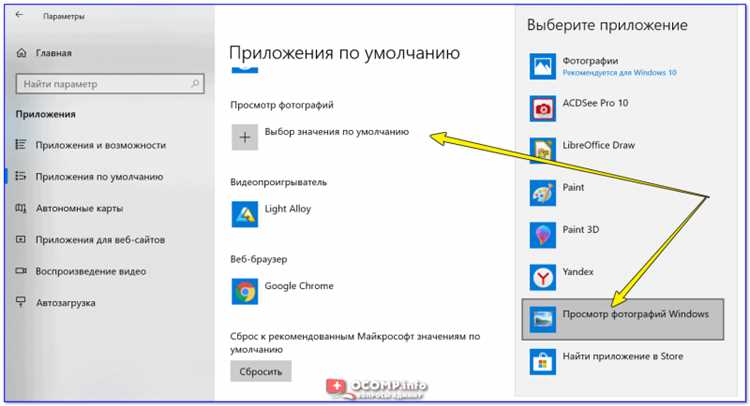
Правильные ассоциации файлов обеспечивают автоматическое открытие изображений в стандартном просмотрщике Windows и корректное отображение миниатюр.
Чтобы проверить и настроить ассоциации файлов, выполните следующие действия:
- Откройте Панель управления и выберите Программы по умолчанию.
- Нажмите Назначение программ по умолчанию и выберите Просмотр фотографий Windows.
- Нажмите Использовать эту программу по умолчанию для всех поддерживаемых типов файлов.
- Для отдельных форматов (.jpg, .png, .bmp) откройте Свойства файла через правый клик, в разделе Открывать с помощью выберите Просмотр фотографий Windows и нажмите Применить.
После настройки ассоциаций файлы изображений будут открываться стандартным просмотрщиком, что гарантирует корректное формирование миниатюр и работу панели предварительного просмотра в Проводнике.
Включение функции предпросмотра в реестре Windows
Если панель предварительного просмотра не работает после стандартных настроек, возможно, функция отключена в реестре. Для её активации выполните следующие шаги.
Откройте редактор реестра: нажмите Win + R, введите regedit и нажмите Enter. Перейдите к разделу:
HKEY_CURRENT_USER\Software\Microsoft\Windows\CurrentVersion\Explorer\Advanced
Найдите параметр IconsOnly. Его значение должно быть 0 для отображения миниатюр и панели предварительного просмотра. Если значение равно 1, измените его на 0 и перезапустите Проводник.
Для применения изменений закройте все окна Проводника и откройте их снова. После этого выделение изображений в папке будет показывать миниатюры справа в панели предварительного просмотра, включая форматы .jpg, .png и .bmp.
Проверка работы предпросмотра после обновлений системы
После установки обновлений Windows 7 иногда сбиваются настройки миниатюр и панели предварительного просмотра. Для проверки работы предпросмотра выполните следующие действия:
- Откройте Проводник и перейдите в любую папку с изображениями.
- Выделите файл формата .jpg, .png или .bmp и убедитесь, что в правой части окна отображается миниатюра.
- Если миниатюра не появляется, проверьте, включена ли панель предварительного просмотра через Организовать → Параметры папок и поиска → Вид → Показывать панель предварительного просмотра.
- Проверьте параметры кеша миниатюр: откройте Панель управления → Система → Дополнительные параметры системы → Параметры быстродействия и убедитесь, что активна опция Отображать эскизы вместо значков.
- При необходимости перезапустите Проводник или компьютер, чтобы применились все изменения.
После выполнения этих шагов панель предварительного просмотра должна корректно отображать миниатюры всех поддерживаемых форматов изображений, даже после недавних обновлений системы.
Исправление ошибок, если миниатюры не отображаются
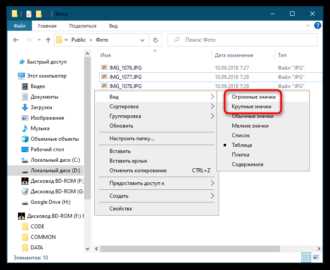
Если миниатюры изображений не отображаются в Проводнике, необходимо проверить несколько ключевых параметров системы и Проводника.
Последовательно выполните следующие действия:
- Откройте Параметры папок через Организовать → Параметры папок и поиска → Вид и убедитесь, что снята галочка с Всегда отображать значки, никогда не эскизы.
- Проверьте настройки быстродействия: откройте Панель управления → Система → Дополнительные параметры системы → Параметры быстродействия и убедитесь, что включена опция Отображать эскизы вместо значков.
- Очистите кеш миниатюр. Для этого откройте Панель управления → Свойства папки → Очистка диска → Очистка миниатюр и подтвердите удаление.
- Проверьте ассоциации файлов. Файлы .jpg, .png и .bmp должны быть связаны со стандартным просмотрщиком Windows через Панель управления → Программы по умолчанию.
- Если проблема сохраняется, откройте Редактор реестра (Win + R → regedit) и проверьте параметр IconsOnly в разделе HKEY_CURRENT_USER\Software\Microsoft\Windows\CurrentVersion\Explorer\Advanced. Значение должно быть 0.
- После внесения изменений перезапустите Проводник или выполните перезагрузку компьютера для применения настроек.
Эти действия устраняют большинство причин отсутствия миниатюр и восстанавливают корректную работу панели предварительного просмотра для всех стандартных форматов изображений.
Вопрос-ответ:
Почему миниатюры изображений не отображаются в Проводнике Windows 7?
Чаще всего это связано с включенной опцией Всегда отображать значки, никогда не эскизы в параметрах папок. Также проблема может возникнуть при повреждении кеша миниатюр или если файлы изображений не связаны со стандартным просмотрщиком Windows. Для решения необходимо проверить настройки Проводника, очистить кеш и убедиться в правильных ассоциациях файлов.
Как включить панель предварительного просмотра для изображений?
Откройте любую папку с изображениями, затем в Проводнике выберите Организовать → Панель предварительного просмотра или используйте сочетание клавиш Alt + P. После этого в правой части окна будет отображаться миниатюра выбранного файла. Если панель не появляется, проверьте параметры папок и убедитесь, что включена опция Показывать панель предварительного просмотра.
Что делать, если после обновлений Windows 7 миниатюры перестали отображаться?
После обновлений системные параметры иногда сбиваются. Проверьте настройки Проводника и параметры быстродействия: откройте Панель управления → Система → Дополнительные параметры системы → Параметры быстродействия и убедитесь, что активна опция Отображать эскизы вместо значков. При необходимости очистите кеш миниатюр через Очистка диска и перезапустите Проводник.
Можно ли быстро просматривать несколько изображений без их открытия?
Да, с помощью контекстного меню. Выделите один или несколько файлов, щёлкните правой кнопкой мыши и выберите Предварительный просмотр или Открыть с помощью → Просмотр фотографий Windows. Это позволит просматривать изображения поочерёдно без запуска сторонних программ.

 Загрузка...