Содержание статьи
Мобильная версия YouTube отличается упрощённым интерфейсом, меньшей нагрузкой на систему и быстрой навигацией. Она особенно удобна при медленном соединении или работе на слабом ноутбуке. Чтобы открыть её на компьютере, достаточно изменить способ, которым браузер идентифицирует себя перед сайтом.
Мобильный интерфейс YouTube доступен по адресу m.youtube.com, но при стандартных настройках система автоматически перенаправляет пользователя на полную версию. Изменить это можно через параметры User-Agent или встроенные инструменты разработчика, имитирующие мобильное устройство. Такой подход позволяет использовать лёгкую версию сайта без установки дополнительных приложений.
Также можно настроить браузер так, чтобы мобильная версия открывалась постоянно. Это удобно для пользователей, которым важно быстрое воспроизведение и минимальное потребление трафика. Ниже приведены проверенные способы включения мобильной версии YouTube на компьютере и устранения возможных сбоев при её использовании.
Использование параметров User-Agent для загрузки мобильного интерфейса

Параметр User-Agent определяет, как браузер представляется веб-сайту. Если указать значение, соответствующее мобильному устройству, YouTube автоматически загрузит мобильную версию. Это позволяет использовать лёгкий интерфейс без изменения системных настроек.
Чтобы изменить User-Agent вручную, выполните следующие действия:
- Откройте сайт YouTube в браузере.
- Запустите инструменты разработчика сочетанием клавиш Ctrl + Shift + I или F12.
- Перейдите на вкладку Network conditions (или аналогичную в вашем браузере).
- Снимите галочку с параметра Select automatically в разделе User-Agent.
- Выберите из списка вариант, начинающийся с Android или iPhone.
- Обновите страницу. После этого загрузится мобильная версия YouTube.
Если браузер не предоставляет встроенного списка, можно добавить строку вручную. Например:
- Mozilla/5.0 (Linux; Android 10; SM-A505F) AppleWebKit/537.36 (KHTML, like Gecko) Chrome/119.0 Mobile Safari/537.36
- Mozilla/5.0 (iPhone; CPU iPhone OS 15_2 like Mac OS X) AppleWebKit/605.1.15 (KHTML, like Gecko) Version/15.2 Mobile/15E148 Safari/604.1
После ввода подходящего значения обновите страницу YouTube, чтобы проверить результат. Если сайт всё ещё открывается в стандартной версии, очистите кэш и перезапустите браузер. Изменённый User-Agent сохранится до закрытия окна или до сброса параметров.
Переключение версии сайта через инструменты разработчика в браузере
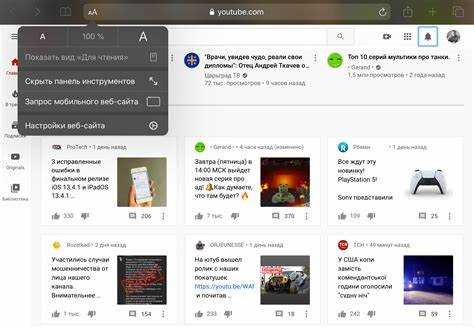
Инструменты разработчика позволяют временно изменить режим отображения сайта без установки расширений. Этот способ подходит для браузеров Chrome, Edge, Opera и других, использующих движок Chromium.
Чтобы активировать мобильную версию YouTube через инструменты разработчика, выполните следующие шаги:
- Откройте страницу youtube.com.
- Нажмите F12 или комбинацию Ctrl + Shift + I для открытия панели разработчика.
- Перейдите на вкладку Toggle device toolbar (значок смартфона и планшета) или используйте сочетание Ctrl + Shift + M.
- В верхней панели выберите любое мобильное устройство, например iPhone SE или Pixel 7.
- Обновите страницу клавишей F5 – сайт откроется в мобильном интерфейсе.
Чтобы зафиксировать этот режим, можно сохранить закладку на адрес m.youtube.com и открывать её в эмулированном устройстве. При необходимости можно быстро вернуть стандартный вид, повторно нажав Ctrl + Shift + M.
Такой метод не изменяет глобальные настройки браузера и позволяет переключаться между версиями YouTube за несколько секунд. Это удобно для тестирования, экономии трафика и ускорения загрузки страниц.
Применение расширений браузера для эмуляции мобильных устройств
Расширения браузера позволяют имитировать работу сайта на смартфоне без ручного изменения настроек. Они подменяют User-Agent и размеры экрана, заставляя YouTube загружать мобильный интерфейс. Это удобно для пользователей, которые часто переключаются между версиями сайта.
Наиболее надёжные расширения для эмуляции мобильных устройств:
| Название | Браузеры | Особенности |
|---|---|---|
| User-Agent Switcher and Manager | Chrome, Firefox | Позволяет сохранять пользовательские профили и автоматически применять их к выбранным сайтам. |
| Mobile View Switcher | Chrome | Мгновенно переключает сайты в мобильный режим одним кликом без перезапуска вкладки. |
| Responsive Viewer | Chrome, Edge | Поддерживает эмуляцию экранов разных моделей смартфонов и планшетов. |
Для включения мобильной версии YouTube через расширение выполните следующие действия:
- Установите одно из перечисленных расширений из официального магазина браузера.
- Откройте youtube.com и активируйте расширение.
- Выберите профиль мобильного устройства, например Android Chrome или iPhone Safari.
- Обновите страницу – появится мобильный интерфейс YouTube.
При необходимости можно создать отдельное правило, чтобы расширение автоматически включало мобильный режим только для YouTube. Это сохраняет стандартный вид остальных сайтов и ускоряет переключение между устройствами.
Запуск мобильной версии YouTube через адрес m.youtube.com
Самый простой способ открыть мобильную версию YouTube на компьютере – использовать прямой адрес m.youtube.com. Этот домен предназначен для мобильных устройств и автоматически загружает облегчённый интерфейс, если браузер не перенаправляет на основную версию сайта.
Чтобы запустить мобильную версию, выполните следующие действия:
- В адресной строке браузера введите m.youtube.com и нажмите Enter.
- Если происходит автоматическое перенаправление на www.youtube.com, откройте инструменты разработчика (Ctrl + Shift + I или F12).
- Активируйте эмуляцию мобильного устройства (Ctrl + Shift + M) и обновите страницу.
- После загрузки мобильного интерфейса можно отключить режим разработчика – сайт останется в мобильном виде до перезагрузки вкладки.
Для быстрого доступа удобно создать закладку с адресом https://m.youtube.com. При открытии из закладки браузер сразу загружает нужную версию без дополнительных действий. Если страница всё же переключается на обычный интерфейс, очистите cookies и временные данные YouTube – это устраняет автоматическое перенаправление.
Использование прямого адреса надёжно работает во всех современных браузерах и не требует изменения системных настроек. Такой способ подходит для одноразового входа или постоянного просмотра через мобильный интерфейс.
Настройка постоянного открытия мобильной версии через закладки

Чтобы не вводить адрес m.youtube.com каждый раз вручную, можно создать закладку, которая будет автоматически открывать мобильную версию YouTube. Такой способ сохраняет настройки между сессиями и не требует изменения параметров браузера.
Для создания закладки выполните следующие шаги:
- Перейдите на страницу https://m.youtube.com.
- Нажмите сочетание клавиш Ctrl + D или щёлкните по значку звезды в адресной строке.
- В открывшемся окне задайте понятное имя, например YouTube Mobile.
- Выберите папку для хранения – панель закладок или главное меню браузера.
- Сохраните изменения.
Если YouTube перенаправляет на стандартную версию, можно использовать специальную ссылку с параметром:
https://m.youtube.com/?app=desktop_disabled
Эта ссылка принудительно открывает мобильный интерфейс даже при активных cookies. Её также можно добавить в закладку или назначить стартовой страницей.
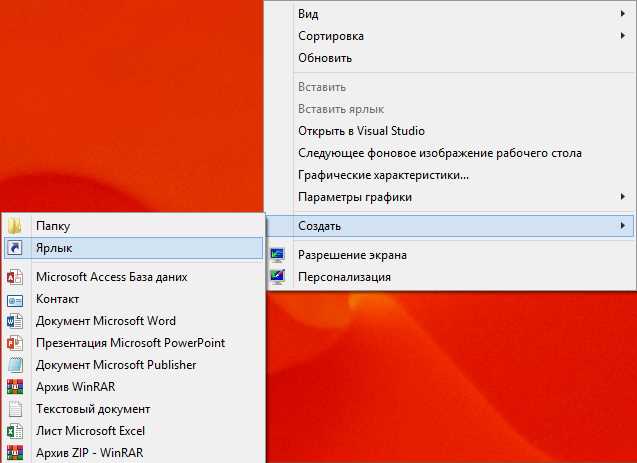
Для большей удобности создайте ярлык на рабочем столе, привязанный к этой ссылке. При открытии через ярлык браузер сразу загрузит мобильную версию YouTube без дополнительных действий.
Решение проблем с отображением и воспроизведением видео
При использовании мобильной версии YouTube на компьютере иногда возникают проблемы с отображением интерфейса или воспроизведением видео. Основные причины связаны с кешем, настройками браузера и совместимостью плеера.
Чтобы устранить сбои, выполните следующие действия:
- Очистите кеш и cookies для домена m.youtube.com через настройки браузера.
- Отключите расширения, которые блокируют скрипты или рекламу, например AdBlock или uBlock Origin, так как они могут мешать загрузке видео.
- Проверьте, что включена поддержка JavaScript и обновлён Flash-плеер (если используется старый браузер).
- При проблемах с воспроизведением попробуйте переключить качество видео на более низкое (360p–480p) через меню плеера.
- Если мобильная версия не загружается корректно, временно переключитесь на стандартный User-Agent или полностью перезагрузите вкладку.
Дополнительно рекомендуется использовать современные браузеры с актуальными обновлениями, так как устаревшие версии могут некорректно отображать элементы мобильного интерфейса. При постоянных сбоях создайте отдельный профиль браузера только для мобильной версии YouTube, чтобы изолировать настройки и кеш.
Возврат к полной версии YouTube при необходимости
Иногда мобильный интерфейс YouTube на компьютере ограничивает доступ к функциям, таким как расширенные настройки плейлистов или просмотр статистики. В таких случаях удобно переключиться обратно на полную версию сайта.
Для возврата выполните следующие действия:
- Откройте меню аккаунта в верхнем правом углу страницы и выберите Полная версия сайта (Desktop site).
- Если такой опции нет, вручную измените адрес в адресной строке с m.youtube.com на www.youtube.com и обновите страницу.
- Очистите кеш и cookies, если браузер продолжает загружать мобильную версию.
- При использовании User-Agent или расширений убедитесь, что выбран профиль десктопного устройства, и перезагрузите страницу.
После этих действий интерфейс вернётся к полной версии с полноценными функциями YouTube. Для удобства можно создать отдельную закладку для стандартного сайта, чтобы переключение между мобильной и полной версиями занимало несколько секунд.
Вопрос-ответ:
Как изменить User-Agent в браузере, чтобы загрузить мобильную версию YouTube?
Для изменения User-Agent откройте инструменты разработчика (F12 или Ctrl + Shift + I), перейдите на вкладку Network conditions, снимите галочку с Select automatically и выберите мобильное устройство, например iPhone или Android. После обновления страницы YouTube откроется в мобильном интерфейсе.
Можно ли всегда открывать мобильную версию YouTube без постоянной смены настроек?
Да, можно создать закладку с адресом https://m.youtube.com. Для стабильного результата рекомендуется очистить кеш и cookies, чтобы браузер не перенаправлял на стандартный сайт. Эта закладка позволит открывать мобильный интерфейс одним кликом.
Почему видео иногда не воспроизводятся в мобильной версии YouTube на компьютере?
Чаще всего проблема связана с блокирующими расширениями, устаревшим кешем или отключённым JavaScript. Чтобы исправить, отключите блокировщики рекламы, очистите кеш и cookies, убедитесь, что JavaScript включён, и при необходимости переключите качество видео на более низкое.
Можно ли использовать расширения браузера для эмуляции мобильного устройства вместо ручной настройки User-Agent?
Да, существуют расширения, такие как User-Agent Switcher and Manager или Mobile View Switcher, которые позволяют быстро переключать сайты в мобильный режим. После установки выберите профиль смартфона, обновите страницу YouTube, и сайт загрузится с мобильным интерфейсом.
Как вернуться к полной версии YouTube после работы с мобильной версией?
Для возврата откройте меню аккаунта и выберите Полная версия сайта или замените в адресной строке m.youtube.com на www.youtube.com. Если сайт всё ещё отображает мобильный интерфейс, очистите кеш и cookies, а при использовании расширений или изменения User-Agent выберите профиль десктопного устройства и обновите страницу.
Можно ли открыть мобильную версию YouTube на компьютере без установки дополнительных программ?
Да, это возможно. На большинстве браузеров достаточно изменить URL страницы. Вместо обычного адреса youtube.com введите m.youtube.com. После этого сайт откроется в мобильном виде, с интерфейсом, адаптированным для смартфонов. Такой способ не требует скачивания расширений или стороннего софта.
Почему мобильная версия YouTube на ПК выглядит иначе и функциональность ограничена?
Мобильная версия создана для экранов меньшего размера и сенсорного управления. На компьютере часть элементов интерфейса может отображаться иначе, а некоторые функции, например автоподбор форматов видео или всплывающие уведомления, работают иначе или недоступны. Это связано с упрощённой версией сайта, предназначенной для мобильных устройств.

 Загрузка...