Содержание статьи

Яндекс Карты позволяют получать пошаговые голосовые указания во время движения, что упрощает ориентирование в городе. На Android и iPhone голосовая навигация включается через настройки приложения, где можно выбрать язык подсказок и уровень громкости. На компьютере голосовое сопровождение доступно при прокладке маршрута в браузере с включенным звуком.
На мобильных устройствах важно проверить разрешения для микрофона и уведомлений, чтобы голосовые подсказки работали без перебоев. Кроме того, приложение автоматически корректирует инструкции в зависимости от выбранного маршрута, учитывая пробки и перекрытия дорог.
При использовании Яндекс Карт на компьютере голос можно активировать только при открытой вкладке с маршрутом и включенном динамике. Для изменения голоса или языка достаточно перейти в настройки навигации и выбрать подходящий вариант. Эти шаги помогут получать точные указания без лишних действий.
Включение голосовой навигации на Android
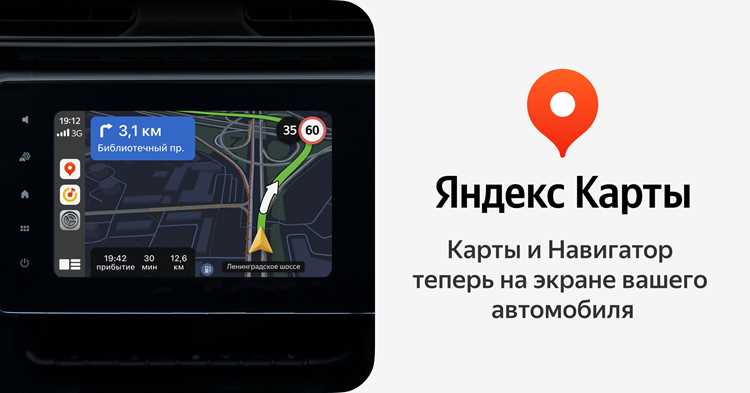
Откройте приложение Яндекс Карты и нажмите на значок меню в левом верхнем углу. Выберите раздел «Настройки», затем перейдите в подраздел «Навигация». Здесь активируйте переключатель «Голосовая навигация».
Для точного воспроизведения инструкций убедитесь, что громкость системных уведомлений и медиа установлена на уровень выше среднего. Приложение использует встроенные голосовые пакеты, поэтому при первом включении может потребоваться загрузка дополнительных данных через Wi-Fi.
В разделе «Язык голосовых подсказок» выберите предпочитаемый язык и голос. Для некоторых регионов доступен вариант с указанием дорожных знаков и ограничений скорости. После сохранения настроек при прокладке маршрута голосовые инструкции будут воспроизводиться автоматически, включая повороты, пересадки и изменения маршрута.
Если подсказки не звучат, проверьте разрешения приложения на использование микрофона и уведомлений. Также рекомендуется перезапустить приложение после изменения настроек для корректной работы навигации.
Настройка озвучивания маршрутов на iPhone
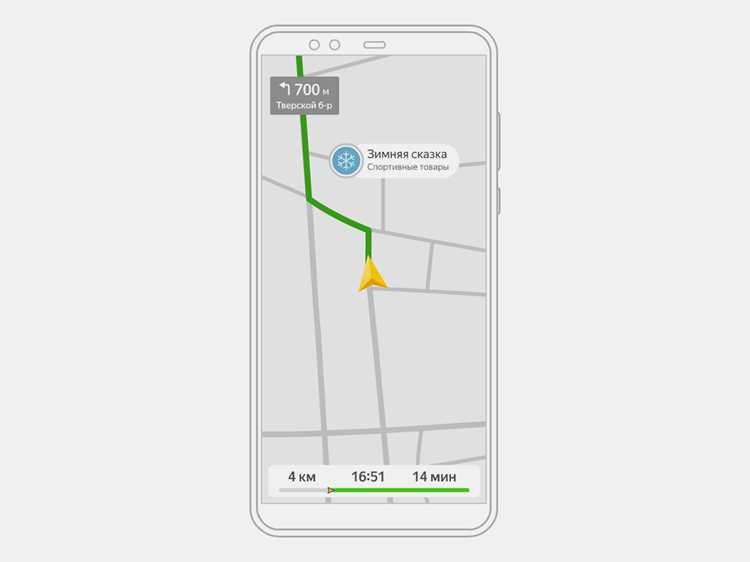
Чтобы включить голосовое сопровождение в Яндекс Картах на iPhone, откройте приложение и перейдите в меню «Настройки». Далее выберите раздел «Навигация» и активируйте пункт «Озвучивание маршрута».
Для точной работы голосовых подсказок обратите внимание на следующие параметры:
- Громкость медиа в настройках iPhone должна быть выше среднего.
- В разделе «Язык голосовых подсказок» выберите нужный язык и вариант голоса.
- Если планируется использование маршрутов за пределами основной сети, убедитесь, что включен доступ к данным через мобильный интернет.
Для каждого маршрута можно настроить дополнительные параметры:
- Включение озвучивания поворотов и съездов с магистралей.
- Отображение голосовых предупреждений о пробках и ограничениях скорости.
- Выбор детального или краткого режима подсказок.
Если голос не воспроизводится, проверьте разрешения приложения на доступ к уведомлениям и звуку. После внесения изменений рекомендуется перезапустить Яндекс Карты для корректного применения настроек.
Проверка громкости и звуковых уведомлений в приложении
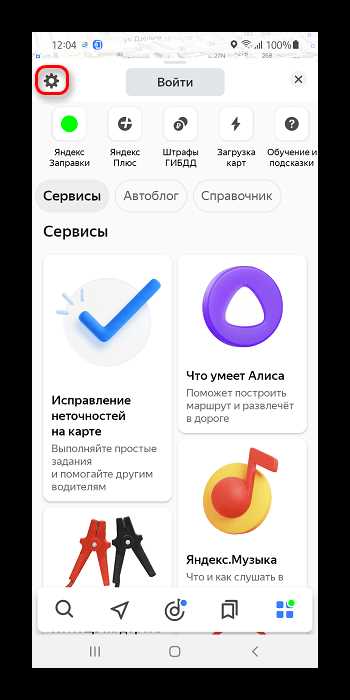
Для корректной работы голосовых подсказок в Яндекс Картах важно убедиться, что громкость медиа на устройстве установлена на достаточный уровень. На Android и iPhone это можно проверить через панель управления звуком или в настройках звука.
В приложении Яндекс Карты откройте Настройки → Навигация и убедитесь, что включены звук уведомлений и озвучивание маршрута. Если один из параметров отключен, голосовые инструкции не будут воспроизводиться.
На Android также стоит проверить, что режим «Не беспокоить» не ограничивает звуки медиа и уведомлений. На iPhone необходимо убедиться, что переключатель Звук/Без звука находится в положении «Звук», а громкость динамика не минимальна.
Если после проверки голос не воспроизводится, рекомендуется перезапустить приложение и повторно открыть маршрут. В редких случаях помогает обновление приложения до последней версии для устранения проблем с озвучиванием.
Изменение языка голосовых подсказок
Яндекс Карты позволяют выбрать язык голосовых подсказок для точного понимания инструкций. Настройка доступна как на мобильных устройствах, так и на компьютере через браузер.
Чтобы изменить язык на телефоне:
- Откройте Настройки → Навигация.
- Выберите пункт Язык голосовых подсказок.
- Скачайте необходимые языковые пакеты, если приложение предлагает загрузку.
- Сохраните выбранный язык для будущих маршрутов.
На компьютере язык изменяется через настройки маршрута в браузере. После выбора нового языка голосовые инструкции обновляются автоматически при следующей прокладке маршрута.
Ниже приведена таблица с доступными языками и особенностями:
| Язык | Особенности |
|---|---|
| Русский | Поддержка озвучивания дорожных знаков и ограничения скорости |
| Английский | Чёткое произношение названий улиц, ограниченные локальные подсказки |
| Турецкий | Подходит для маршрутов по Турции, без указания пробок |
| Немецкий | Включает подсказки о развязках и поворотах |
Включение голосового сопровождения на компьютере через браузер

Для использования голосовой навигации на компьютере откройте Яндекс Карты в браузере и прокладывайте маршрут, указав начальную и конечную точки. Убедитесь, что динамики включены и громкость установлена выше среднего.
На панели маршрута нажмите значок Настройки и активируйте пункт Голосовое сопровождение. После этого голосовые инструкции будут воспроизводиться автоматически при движении по маршруту.
Если голос не звучит, проверьте следующие параметры:
- Браузер имеет доступ к воспроизведению звука.
- На компьютере не включен режим «Без звука».
- Установлена последняя версия Яндекс Карт и браузера.
Для смены языка голосовых подсказок используйте меню настроек маршрута и выберите подходящий язык. Изменения применяются сразу, без необходимости перезагрузки страницы.
Решение проблем с отсутствием звука навигации
Если голосовые подсказки в Яндекс Картах не воспроизводятся, необходимо проверить настройки устройства и приложения. Основные шаги для устранения проблемы:
- Проверьте громкость медиа и системных уведомлений. На Android откройте Настройки → Звук, на iPhone используйте боковой регулятор громкости и настройку «Звуки и тактильные сигналы».
- Убедитесь, что включены разрешения для приложения на использование звука и уведомлений. На Android проверьте Приложения → Яндекс Карты → Разрешения, на iPhone – Настройки → Яндекс Карты → Уведомления.
- Перезапустите приложение после изменения настроек, чтобы изменения вступили в силу.
- Проверьте подключение к интернету. Для некоторых функций голосового сопровождения требуется актуальная информация о маршруте.
- Обновите приложение до последней версии через Google Play или App Store.
- Если проблема возникает на компьютере, убедитесь, что вкладка с Яндекс Картами активна, динамики включены, а браузер разрешает воспроизведение звука.
После выполнения всех шагов голосовые подсказки должны работать корректно для мобильных устройств и ПК, включая повороты, съезды и уведомления о пробках.
Сохранение настроек голоса для разных маршрутов

Яндекс Карты позволяют сохранять выбранные параметры озвучивания для разных маршрутов, чтобы не настраивать их заново каждый раз. Для этого откройте Настройки → Навигация и установите желаемый голос, язык и уровень громкости.
При сохранении настроек они автоматически применяются к новым маршрутам на текущем устройстве. Если вы используете несколько устройств, рекомендуется войти в аккаунт Яндекса, чтобы синхронизировать параметры между телефоном и компьютером.
Для разных типов маршрутов можно выбрать индивидуальные режимы озвучивания:
- Автомобильные маршруты – включение всех поворотов и съездов, оповещения о пробках и ограничениях скорости.
- Пешеходные маршруты – сокращённые подсказки для экономии времени и меньшей нагрузки на устройство.
- Велосипедные маршруты – голосовые инструкции о пересечениях и изменениях направления движения.
После настройки приложения любые последующие маршруты будут использовать сохранённые параметры, обеспечивая постоянное удобство и точность голосового сопровождения.
Вопрос-ответ:
Как включить голосовую навигацию на Android?
Для включения голосовой навигации на Android откройте приложение Яндекс Карты, перейдите в меню Настройки → Навигация и активируйте пункт Голосовая навигация. Проверьте уровень громкости медиа, убедитесь, что разрешения на уведомления и звук включены. После этого голосовые инструкции будут воспроизводиться автоматически при прокладке маршрута.
Можно ли изменить язык голосовых подсказок на телефоне?
Да, в настройках навигации есть пункт Язык голосовых подсказок. Выберите нужный язык, загрузите дополнительный голосовой пакет, если приложение предложит, и сохраните настройки. После этого новые маршруты будут сопровождаться подсказками на выбранном языке.
Как включить голосовое сопровождение на компьютере через браузер?
Откройте Яндекс Карты в браузере, задайте маршрут и нажмите на значок Настройки маршрута. Активируйте пункт Голосовое сопровождение. Убедитесь, что динамики включены и громкость установлена выше минимального уровня. При необходимости выберите язык голосовых подсказок для текущего маршрута.
Почему не воспроизводятся голосовые подсказки на телефоне?
Если голос не звучит, проверьте уровень громкости медиа и системных уведомлений. Убедитесь, что включены разрешения для приложения на доступ к звуку и уведомлениям. Перезапуск приложения и обновление до последней версии часто устраняют проблемы. На Android проверьте режим «Не беспокоить», на iPhone — переключатель «Звук/Без звука».
Можно ли сохранять настройки голоса для разных маршрутов?
Да, в разделе Настройки навигации можно выбрать голос, язык и громкость, которые будут применяться к новым маршрутам. Для разных типов маршрутов доступны отдельные режимы: автомобильные маршруты с полными подсказками, пешеходные с сокращёнными, велосипедные с указанием пересечений. Синхронизация через аккаунт Яндекса позволяет использовать эти параметры на нескольких устройствах.
Как включить голосовые подсказки в Яндекс Картах на телефоне и компьютере?
На телефоне откройте приложение Яндекс Карты, перейдите в Настройки → Навигация и активируйте Голосовую навигацию. Убедитесь, что громкость медиа и уведомлений выше минимального уровня, а разрешения на уведомления и звук включены. На компьютере откройте Яндекс Карты в браузере, задайте маршрут, нажмите на значок Настройки маршрута и включите Голосовое сопровождение. При необходимости выберите язык подсказок, после чего инструкции будут воспроизводиться автоматически при движении по маршруту.

 Загрузка...