Содержание статьи
Apple Watch позволяют записывать голосовые заметки без необходимости доставать iPhone. На часах доступно приложение «Диктофон», которое синхронизируется с iPhone через iCloud, обеспечивая мгновенный доступ к записям на всех устройствах Apple.
Для быстрого запуска записи достаточно иметь последнюю версию watchOS и проверенную синхронизацию с iPhone. Запуск через экран приложений или с помощью Siri занимает не больше пары секунд, что особенно удобно при встречах, лекциях или для записи идей на ходу.
Apple Watch сохраняют файлы в формате M4A, который поддерживает большинство устройств и позволяет использовать записи в рабочих и учебных проектах без дополнительного конвертирования. Для управления записями можно использовать как сам Apple Watch, так и приложение «Диктофон» на iPhone, включая удаление, переименование и организацию по папкам.
Использование диктофона на часах экономит время: достаточно коснуться экрана или дать голосовую команду, и запись начинается мгновенно. Также можно настроить автоматическое сохранение на iPhone, что снижает риск потери данных при разряде батареи часов.
Проверка наличия приложения «Диктофон» на Apple Watch
Для начала убедитесь, что на ваших Apple Watch установлена watchOS версии 6 и выше – именно с этой версии поддерживается приложение «Диктофон». Откройте главное меню часов и найдите иконку в виде микрофона. Если значок отсутствует, перейдите на iPhone в приложение Watch и проверьте раздел Установленные приложения.
Если приложение не установлено, пролистайте список доступных приложений в App Store на часах или на iPhone и выберите «Диктофон». После установки значок появится на экране часов, и синхронизация с iPhone произойдет автоматически при условии включенного iCloud и передачи данных через Bluetooth.
Для ускоренной проверки можно использовать Siri. Скажите «Привет, Siri, открой Диктофон», и если приложение установлено, часы сразу откроют интерфейс записи. Этот способ позволяет убедиться в наличии приложения без ручного поиска по меню.
Запуск диктофона с главного экрана часов
Чтобы быстро начать запись на Apple Watch, откройте главное меню часов и найдите иконку «Диктофон». Коснитесь значка один раз – интерфейс записи откроется мгновенно. Для удобства можно расположить приложение на первом экране меню, чтобы не листать множество иконок.
После открытия приложения отображаются основные элементы управления: кнопки записи, паузы и остановки. Ниже приведена таблица с назначением каждой кнопки:
| Кнопка | Функция |
|---|---|
| ● Красная | Начать запись |
| || Пауза | Приостановить текущую запись без сохранения нового файла |
| ■ Стоп | Завершить запись и сохранить файл на Apple Watch и iPhone |
Для экономии времени рекомендуется держать значок «Диктофон» на главном экране или использовать функцию Force Touch для быстрого доступа через контекстное меню, если она поддерживается вашей моделью часов.
Использование Siri для мгновенной записи
Siri позволяет запустить диктофон на Apple Watch без ручного поиска приложения. Для этого убедитесь, что на часах включена функция «Привет, Siri» или доступен быстрый вызов с помощью Digital Crown.
Чтобы начать запись голосом, выполните следующие шаги:
- Поднимите запястье или коснитесь экрана для активации Siri.
- Скажите команду: «Привет, Siri, начни запись на диктофоне».
- После подтверждения команда автоматически запускает запись и отображает таймер на экране.
Для управления записью с помощью Siri можно использовать дополнительные команды:
- «Пауза запись» – временно приостанавливает запись.
- «Продолжи запись» – возобновляет паузу.
- «Останови запись» – завершает и сохраняет файл на Apple Watch и iPhone.
Использование голосовых команд сокращает время запуска записи до 2–3 секунд, что особенно полезно при необходимости быстро зафиксировать идеи или встречу.
Создание записи через Центр управления

Apple Watch позволяют запускать диктофон напрямую из Центра управления, что ускоряет процесс записи без поиска приложения на экране. Для этого проведите пальцем вверх от нижней границы экрана, чтобы открыть Центр управления.
В Центре управления найдите значок микрофона. Если его нет, выполните следующие действия:
- Откройте приложение Watch на iPhone.
- Перейдите в раздел Центр управления → Настроить элементы управления.
- Добавьте «Диктофон» в список активных элементов.
Для начала записи коснитесь значка микрофона. Запись стартует мгновенно, и на экране отображается таймер и индикатор звука. Для завершения или паузы используйте кнопки управления, расположенные на том же экране, что позволяет не покидать Центр управления.
Этот способ особенно удобен при работе на улице или в движении, когда требуется быстрый доступ к записи без использования голосовых команд или поиска приложения в меню.
Настройка автоматического сохранения записей на iPhone
Все записи, сделанные на Apple Watch, можно автоматически сохранять на iPhone для удобного доступа и резервного хранения. Для этого откройте на iPhone приложение Watch и перейдите в раздел Диктофон.
В настройках включите опцию «Синхронизация с iPhone». После этого каждая новая запись с часов будет автоматически передаваться на устройство при подключении по Bluetooth или Wi-Fi, даже если часы находятся в режиме энергосбережения.
Чтобы ускорить процесс передачи и избежать задержек, убедитесь, что на iPhone включен iCloud для приложения Диктофон. Это позволяет хранить записи не только на устройстве, но и в облаке, с возможностью доступа с других устройств Apple.
При необходимости можно выбрать конкретные записи для сохранения на iPhone вручную. Для этого откройте Диктофон на часах, проведите по записи влево и нажмите «Сохранить на iPhone». Такой подход удобен для выборочного архива.
Остановка и пауза записи на ходу
Apple Watch позволяют управлять записью диктофона без необходимости снимать часы или переключаться на iPhone. Для остановки или паузы записи используйте интерфейс приложения или Центр управления.
Ниже приведена таблица с доступными действиями и их назначением:
| Элемент управления | Действие |
|---|---|
| ● Красная кнопка | Запуск новой записи |
| || Пауза | Временное приостановление записи без создания отдельного файла |
| ■ Стоп | Остановка записи и сохранение текущего файла на Apple Watch и iPhone |
Для быстрого доступа к паузе или остановке записи рекомендуется держать экран активным и минимизировать количество свайпов. При необходимости повторного запуска записи достаточно коснуться красной кнопки снова, и запись продолжится в новом файле.
Удаление и управление уже сделанными записями
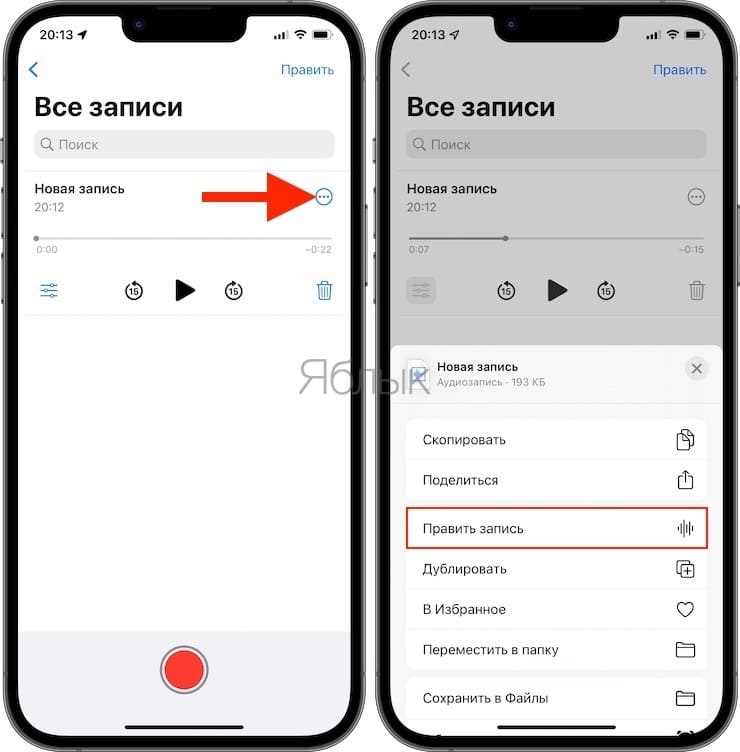
Для управления записями на Apple Watch откройте приложение «Диктофон» и пролистайте список сделанных файлов. Каждая запись отображается с названием и временем создания, что позволяет быстро находить нужные файлы.
Чтобы удалить запись, проведите по ней пальцем влево и нажмите «Удалить». Файл будет удалён с часов и, при включённой синхронизации, с iPhone. Для восстановления можно использовать папку Недавно удалённые на iPhone в течение 30 дней.
Для удобной организации используйте функции переименования и перемещения на iPhone:
- Переименование: откройте запись в приложении Диктофон на iPhone, коснитесь названия и введите новое.
- Перемещение в папки: создайте отдельные категории для лекций, встреч или личных заметок, чтобы быстро находить нужные записи.
Регулярное управление записями помогает экономить память Apple Watch и поддерживать порядок при работе с большим количеством файлов.
Советы по экономии батареи при длительных записях
Длительная запись на Apple Watch может быстро разрядить батарею. Для продления времени работы используйте следующие рекомендации:
- Выключите ненужные функции: отключите GPS, пульсометр и Wi-Fi, если они не требуются во время записи.
- Активируйте Режим экономии энергии в настройках часов перед началом длительной записи.
- Снижайте яркость экрана до комфортного уровня через Центр управления.
- Используйте Центр управления или Siri для старта и остановки записи, чтобы минимизировать активное использование экрана.
Дополнительно рекомендуется держать Apple Watch на зарядке при возможности, особенно если запись превышает 30–40 минут. При длительных сессиях лучше синхронизировать автоматическое сохранение на iPhone, чтобы освободить память часов и уменьшить нагрузку на батарею.
- Разбивайте длинные записи на несколько файлов для предотвращения перегрева и ускоренной разрядки.
- Проверяйте уровень заряда до начала записи и при необходимости подключайте зарядное устройство или Power Bank с поддержкой Apple Watch.
Вопрос-ответ:
Как проверить, есть ли на моих Apple Watch приложение «Диктофон»?
Чтобы убедиться, что приложение установлено, откройте главное меню часов и найдите иконку с микрофоном. Если значок отсутствует, откройте приложение Watch на iPhone, перейдите в раздел «Установленные приложения» и убедитесь, что «Диктофон» добавлен. При необходимости его можно установить через App Store на iPhone или на часах.
Можно ли начать запись голосом без открытия приложения на часах?
Да, для мгновенной записи используйте Siri. Активируйте Siri голосом или нажатием Digital Crown и произнесите команду «Привет, Siri, начни запись на диктофоне». Часы автоматически запустят запись, а на экране отобразится таймер и индикатор звука. Для управления записью можно использовать команды «пауза», «продолжи» и «останови».
Как быстро остановить или поставить запись на паузу во время встречи?
На экране диктофона на Apple Watch есть кнопки паузы и остановки. Кнопка «||» приостанавливает запись, не создавая отдельного файла, а кнопка «■» завершает запись и сохраняет файл на часах и iPhone. Для удобства можно использовать Центр управления, где значок микрофона позволяет управлять записью без открытия приложения.
Как сохранить записи с Apple Watch на iPhone автоматически?
Откройте приложение Watch на iPhone и в разделе «Диктофон» включите опцию «Синхронизация с iPhone». После этого все новые записи будут автоматически передаваться на телефон при подключении по Bluetooth или Wi-Fi. Для ускорения процесса рекомендуется включить iCloud для приложения «Диктофон», чтобы файлы хранились и в облаке.

 Загрузка...