Содержание статьи

Многие модели Samsung Galaxy поддерживают экран с частотой обновления 120 Гц, который делает изображение плавным и отзывчивым. Однако по умолчанию такая частота может быть отключена или работать в адаптивном режиме. Чтобы использовать все возможности дисплея, необходимо вручную активировать нужный параметр.
Перед включением 120 Гц стоит убедиться, что конкретная модель устройства поддерживает этот режим. Например, серия Galaxy S21, S22, S23 и некоторые модели Galaxy A имеют соответствующую опцию в настройках экрана. Проверить её можно в разделе «Настройки» → «Дисплей» → «Плавность движения».
В зависимости от прошивки и версии One UI, выбор режима может отличаться: доступен фиксированный вариант 120 Гц или адаптивный, автоматически подстраивающий частоту под тип контента. Ниже приведены пошаговые инструкции и решения возможных проблем при активации высокой частоты обновления.
Проверка поддержки 120 Гц в настройках дисплея Samsung
Чтобы определить, поддерживает ли смартфон частоту обновления 120 Гц, нужно проверить соответствующий пункт в настройках дисплея. Эта опция доступна не во всех моделях, поэтому важно убедиться в её наличии перед изменением параметров.
- Откройте «Настройки» на телефоне Samsung.
- Перейдите в раздел «Дисплей».
- Найдите пункт «Плавность движения» или «Motion smoothness».
- Если в меню доступны режимы «Стандартный (60 Гц)» и «Высокая (120 Гц)», устройство поддерживает повышенную частоту обновления.
На некоторых моделях, например Galaxy A52, A73, S21, S22 и Z Fold, пункт «Плавность движения» активен сразу. Если такой параметр отсутствует, экран работает на фиксированной частоте 60 Гц и не поддерживает 120 Гц аппаратно.
Дополнительно можно сверить технические характеристики на сайте Samsung или в приложении Samsung Members в разделе «Поддержка». Там указываются тип матрицы (AMOLED, Dynamic AMOLED 2X) и максимальная частота обновления для конкретной модели.
Определение моделей Samsung с частотой обновления 120 Гц
Не все устройства Samsung поддерживают частоту обновления 120 Гц. Этот параметр доступен только в моделях с дисплеями, рассчитанными на повышенную плавность изображения. Проверить совместимость можно по серии и году выпуска устройства.
Поддержку 120 Гц имеют флагманские и некоторые среднеценовые модели:
Серия Galaxy S: S20, S20+, S20 Ultra, S21, S21+, S21 Ultra, S22, S22+, S22 Ultra, S23, S23+, S23 Ultra, S24 и их версии FE.
Серия Galaxy Note: Note20 Ultra.
Серия Galaxy Z: Z Fold2, Z Fold3, Z Fold4, Z Flip3, Z Flip4, Z Flip5.
Серия Galaxy A: A52 5G, A73 5G и некоторые модели A34 и A54.
Если устройство отсутствует в этом списке, проверить информацию можно на официальной странице модели на сайте Samsung. В характеристиках нужно обратить внимание на пункт «Частота обновления дисплея» – наличие значения 120 Гц означает поддержку повышенной частоты.
Также проверить параметры экрана можно через приложение Device Info HW или аналогичные утилиты, где отображается текущая и максимальная частота обновления панели.
Активация 120 Гц через раздел «Экран» в настройках телефона
Для включения частоты обновления 120 Гц используется встроенный раздел «Экран» в системных настройках. Все действия выполняются без дополнительных приложений и не требуют root-доступа.
Пошаговая последовательность:
- Откройте «Настройки» на телефоне Samsung.
- Перейдите в раздел «Дисплей».
- Найдите пункт «Плавность движения» (Motion smoothness).
- Выберите режим «Высокая» для активации 120 Гц.
- Нажмите «Применить» для сохранения параметров.
Если опция «Плавность движения» недоступна, возможно, включён режим энергосбережения или низкое разрешение экрана. В таком случае нужно перейти в «Настройки» → «Обслуживание устройства» → «Батарея» и отключить энергосбережение.
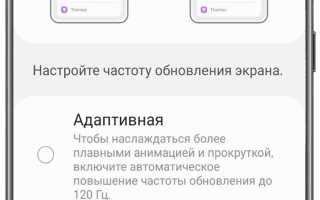
На моделях с поддержкой адаптивной частоты, например Galaxy S22 и S23, выбор режима «Адаптивная» позволит системе автоматически регулировать частоту между 60 и 120 Гц в зависимости от контента и уровня заряда аккумулятора.
Переключение режима частоты обновления между 60 и 120 Гц
На устройствах Samsung можно вручную изменять частоту обновления экрана, выбирая между стандартными 60 Гц и повышенными 120 Гц. Такой выбор позволяет регулировать плавность изображения и расход заряда аккумулятора.
Для переключения режима выполните следующие действия:
- Откройте «Настройки».
- Перейдите в раздел «Дисплей».
- Откройте пункт «Плавность движения».
- Выберите вариант «Стандартная» (60 Гц) или «Высокая» (120 Гц).
- Подтвердите выбор, нажав «Применить».
При переключении с 120 Гц на 60 Гц снижается нагрузка на аккумулятор, но уменьшается плавность прокрутки и анимаций. Возврат к 120 Гц улучшает визуальное восприятие интерфейса, особенно при просмотре видео, прокрутке сайтов и играх с высокой кадровой частотой.
На моделях с поддержкой адаптивного режима, таких как Galaxy S21 и S23 Ultra, система может автоматически изменять частоту в зависимости от активности на экране. При необходимости пользователь может вручную установить фиксированный режим в разделе «Плавность движения».
Настройка адаптивной частоты обновления на устройствах Galaxy
Адаптивная частота обновления позволяет смартфону автоматически изменять скорость обновления экрана от 10 до 120 Гц в зависимости от выполняемых задач. Такой режим реализован в моделях Galaxy S21, S22, S23, Z Fold и других устройствах с дисплеями Dynamic AMOLED 2X.
Чтобы включить адаптивную частоту обновления, выполните следующие действия:
- Откройте «Настройки».
- Перейдите в раздел «Дисплей».
- Выберите пункт «Плавность движения».
- Установите режим «Адаптивная» и подтвердите выбор.
После активации система автоматически изменяет частоту обновления: при чтении или работе с меню используется 60 Гц и ниже, а при прокрутке, играх или просмотре видео – до 120 Гц. Это помогает сохранить баланс между плавностью изображения и временем работы аккумулятора.
Если адаптивный режим недоступен, значит устройство поддерживает только фиксированное значение 60 или 120 Гц. В этом случае рекомендуется использовать режим 120 Гц вручную при работе с динамичным контентом и возвращаться к 60 Гц при низком заряде батареи.
Включение 120 Гц в режиме энергосбережения
На устройствах Samsung частота обновления экрана может ограничиваться при включении режима энергосбережения. Для сохранения 120 Гц необходимо внести корректировки в настройки батареи.
Пошаговая инструкция:
- Откройте «Настройки» и перейдите в раздел «Обслуживание устройства» или «Батарея и производительность».
- Выберите «Режим энергосбережения» и нажмите «Настройки режима».
- Убедитесь, что ограничение частоты обновления экрана отключено или установлено на 120 Гц.
- Если доступна опция «Снижение яркости и частоты обновления при энергосбережении», отключите её.
После внесения изменений экран будет работать на полной частоте даже при активном энергосбережении. На моделях Galaxy S22, S23 и Z Fold такой подход позволяет сохранить плавность интерфейса, не снижая при этом время автономной работы существенно.
Использование 120 Гц в играх и приложениях

Частота обновления 120 Гц улучшает плавность отображения в играх и динамичных приложениях, снижает размытие при прокрутке и повышает отзывчивость интерфейса. Эффект заметен в шутерах, гонках, стратегиях и приложениях с анимацией.
Для оптимального использования 120 Гц учитывайте следующие параметры:
| Тип приложения | Рекомендации | Замечания |
|---|---|---|
| Мобильные игры (FPS, гонки) | Установить частоту обновления на 120 Гц через «Плавность движения» | Повыше́нная частота снижает задержку отклика и делает движение персонажей более плавным |
| Видео и потоковые сервисы | Использовать адаптивный режим для автоматического подстраивания | Некоторые видеоплееры ограничивают частоту до 60 Гц, эффект 120 Гц не всегда заметен |
| Социальные сети и браузеры | Включить 120 Гц вручную при прокрутке контента | Увеличивает плавность скроллинга и анимации интерфейса |
| Приложения с статичным контентом | Рекомендуется режим 60 Гц для экономии батареи | Повышение частоты не даёт заметного эффекта |
При использовании 120 Гц важно учитывать, что длительная работа в этом режиме может увеличивать расход батареи. Рекомендуется комбинировать фиксированный режим для игр с адаптивным режимом для повседневного использования.
Решение проблем, когда 120 Гц не включается
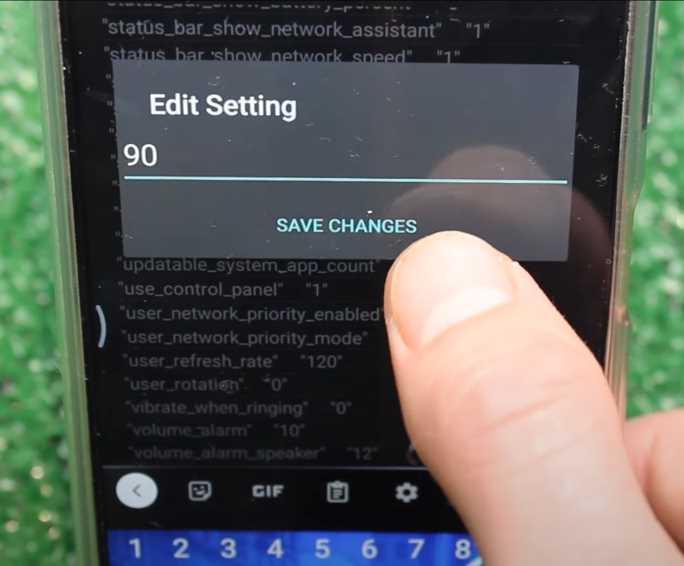
Если на телефоне Samsung не удаётся активировать 120 Гц, причиной могут быть ограничения устройства, настройки энергосбережения или программные сбои. Для устранения неполадок выполните следующие действия.
- Проверьте модель устройства и её характеристики. 120 Гц поддерживаются не всеми смартфонами. Подробности указаны на официальном сайте Samsung или в приложении Samsung Members.
- Отключите режим энергосбережения: откройте «Настройки» → «Батарея» → «Режим энергосбережения» и убедитесь, что ограничение частоты обновления экрана выключено.
- Проверьте разрешение экрана. На некоторых моделях высокая частота доступна только при Full HD+; при QHD+ частота автоматически снижается до 60 Гц.
- Перезапустите устройство для обновления настроек системы и устранения временных сбоев.
- Обновите прошивку через «Настройки» → «Обновление ПО», чтобы устранить баги, мешающие активации 120 Гц.
- Если проблема сохраняется, сбросьте настройки дисплея или всего устройства через «Настройки» → «Обслуживание устройства» → «Сброс», предварительно сохранив данные.
Следуя этим рекомендациям, можно восстановить возможность работы экрана на 120 Гц и обеспечить плавное отображение контента.
Вопрос-ответ:
Как узнать, поддерживает ли мой Samsung частоту 120 Гц?
Чтобы проверить поддержку 120 Гц, откройте Настройки → Дисплей → Плавность движения. Если доступен выбор между 60 и 120 Гц, телефон поддерживает повышенную частоту. Дополнительно можно проверить технические характеристики на официальном сайте Samsung или в приложении Samsung Members.
Почему не удаётся включить 120 Гц на моём Galaxy?
Причины могут быть разными: включён режим энергосбережения, установлено разрешение QHD+, или устройство не поддерживает частоту 120 Гц. Проверьте настройки батареи, уменьшите разрешение до FHD+ и убедитесь, что модель смартфона входит в список устройств с поддержкой 120 Гц.
Как переключать частоту между 60 и 120 Гц вручную?
Для ручного переключения откройте Настройки → Дисплей → Плавность движения. Выберите Стандартная для 60 Гц или Высокая для 120 Гц и нажмите Применить. Это позволяет экономить батарею или использовать плавное изображение при играх и прокрутке.
Стоит ли включать 120 Гц для повседневного использования?
Включение 120 Гц улучшает плавность прокрутки и анимации в меню, браузере и приложениях. Для экономии батареи можно использовать адаптивный режим, который автоматически снижает частоту при статичном контенте и повышает её при динамических действиях.
Можно ли использовать 120 Гц в играх и потоковом видео?
Да, на поддерживаемых устройствах игры и приложения с высокой частотой кадров будут отображаться плавнее. В некоторых видеоплеерах частота ограничена 60 Гц, поэтому эффект от 120 Гц заметен только в приложениях, способных работать с повышенной частотой обновления экрана.

 Загрузка...