Содержание статьи
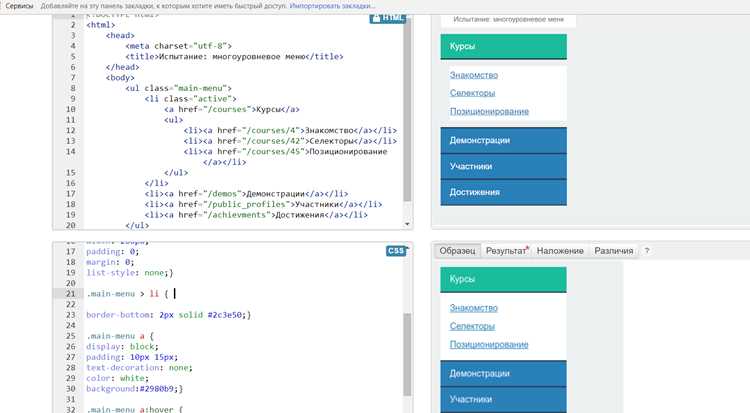
Верхняя панель сайта обеспечивает быстрый доступ к основным разделам и влияет на восприятие интерфейса пользователем. Для её создания достаточно использовать стандартные HTML-теги <header> и <nav>, размещая внутри ссылки и логотип. При этом структура должна быть семантически корректной, чтобы поисковые системы и вспомогательные технологии правильно интерпретировали контент.
Для размещения элементов навигации рекомендуется использовать список <ul> с пунктами <li>. Это облегчает последующую стилизацию и добавление интерактивных элементов, таких как выпадающие меню. Прямое использование <div> без семантики затрудняет поддержку и ухудшает доступность.
Фиксирование панели в верхней части страницы достигается с помощью CSS-свойства position: fixed;, что позволяет пользователю видеть меню при прокрутке. Размер панели, отступы и расположение элементов следует задавать в пикселях или процентах, чтобы сохранить точное позиционирование на разных разрешениях экрана.
Добавление иконок и кнопок требует минимальной загрузки внешних ресурсов. Можно использовать SVG или шрифтовые иконки, что уменьшает время загрузки и упрощает масштабирование под Retina-дисплеи. Для навигационных ссылок важно задавать состояние :hover для визуальной обратной связи.
Разметка базовой верхней панели с HTML
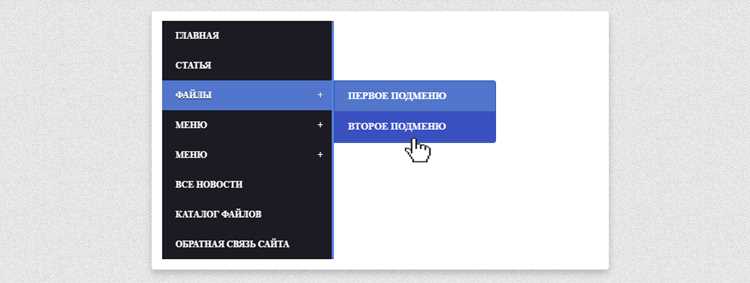
Для создания базовой верхней панели используется тег <header>, который определяет область верхнего блока сайта. Внутри него рекомендуется разместить навигацию через тег <nav>, обеспечивая семантическую структуру и удобство для поисковых систем.
Элементы меню лучше оформлять списком <ul>, где каждый пункт реализован через <li> с вложенной ссылкой <a>. Такой подход упрощает последующую стилизацию и добавление интерактивных элементов, включая выпадающие подменю.
Для логотипа используется тег <a> с изображением или текстом внутри, что позволяет сделать его кликабельным и направлять пользователя на главную страницу. Логотип желательно размещать первым элементом в блоке <header>, чтобы соблюсти привычную навигационную структуру.
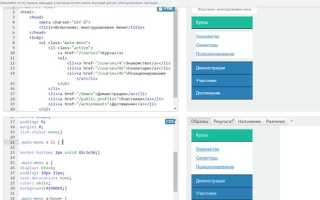
Пример базовой разметки верхней панели:
<header>
<a href=»/» class=»logo»>МойСайт</a>
<nav>
<ul>
<li><a href=»/about»>О нас</a></li>
<li><a href=»/services»>Услуги</a></li>
<li><a href=»/contact»>Контакты</a></li>
</ul>
</nav>
</header>
Такая структура обеспечивает чистую и понятную разметку, минимизирует количество лишних тегов и позволяет легко подключать CSS для дальнейшей стилизации панели.
Добавление логотипа и навигационных ссылок
Логотип верхней панели играет ключевую роль в идентификации сайта и навигации. Размещается в начале блока <header> через ссылку <a>, ведущую на главную страницу. Для изображений указывайте атрибуты src и alt для доступности. Текстовый логотип можно оформить прямо внутри ссылки.
Навигационные ссылки оформляются с помощью <nav> и списка <ul>. Каждый пункт меню реализуется через <li> с вложенной ссылкой <a>. Такая структура облегчает стилизацию и добавление интерактивных элементов.
- Логотип размещайте первым элементом для привычного расположения.
- Ссылки делайте краткими и информативными, чтобы пользователь сразу понимал содержимое страницы.
- При необходимости создавайте вложенные списки для подменю, сохраняя основную разметку неизменной.
- Используйте одинаковый формат ссылок для визуальной согласованности панели.
Пример разметки верхней панели с логотипом и навигацией:
<header>
<a href=»/» class=»logo»>МойСайт</a>
<nav>
<ul>
<li><a href=»/about»>О нас</a></li>
<li><a href=»/services»>Услуги</a></li>
<li><a href=»/contact»>Контакты</a></li>
</ul>
</nav>
</header>
Такая разметка обеспечивает семантически корректную структуру и упрощает последующую интеграцию стилей и интерактивных элементов.
Фиксация панели в верхней части страницы с CSS
Для закрепления верхней панели используется CSS-свойство position: fixed;, которое фиксирует элемент относительно окна браузера. Высота и ширина панели задаются явно через height и width, чтобы сохранить стабильное расположение на всех разрешениях.
Дополнительно важно определить top: 0; и left: 0; для точного позиционирования. Значение z-index позволяет панели находиться выше других элементов страницы.
Пример базовых CSS-параметров для фиксации панели:
| Свойство | Значение | Описание |
|---|---|---|
| position | fixed | Фиксирует панель относительно окна браузера |
| top | 0 | Расположение сверху страницы |
| left | 0 | Расположение слева |
| width | 100% | Панель растягивается на всю ширину окна |
| height | 60px | Задаёт фиксированную высоту панели |
| z-index | 1000 | Обеспечивает отображение панели выше других элементов |
Для предотвращения наложения содержимого под фиксированной панелью рекомендуется добавить отступ сверху (padding-top) для основного контента, равный высоте панели.
Создание выпадающего меню для пунктов навигации
Выпадающее меню реализуется через вложенный список <ul> внутри элемента <li> основного меню. Основной пункт меню содержит ссылку <a>, а вложенный список с подменю скрывается по умолчанию с помощью CSS.
Для появления подменю используется свойство display или visibility, изменяемое при наведении на родительский элемент с помощью :hover. Такое решение не требует JavaScript для базового функционала.
Пример структуры навигации с выпадающим меню:
<nav>
<ul>
<li><a href=»/services»>Услуги</a>
<ul class=»dropdown»>
<li><a href=»/services/web»>Веб-разработка</a></li>
<li><a href=»/services/design»>Дизайн</a></li>
<li><a href=»/services/seo»>SEO</a></li>
</ul>
</li>
<li><a href=»/about»>О нас</a></li>
<li><a href=»/contact»>Контакты</a></li>
</ul>
</nav>
Для удобства пользователя подменю следует располагать вертикально и ограничивать ширину, чтобы все элементы были легко кликабельны. Указание position: absolute; для подменю позволяет избежать сдвига основного контента при раскрытии списка.
Стилизация кнопок и ссылок на панели
Для визуального выделения навигационных ссылок и кнопок используется CSS. Основные свойства включают color, background-color, padding и border-radius. Задавая одинаковые размеры и отступы, элементы выглядят гармонично на панели.
Состояния ссылок контролируются через псевдоклассы :hover и :active. Например, изменение цвета текста и фона при наведении улучшает обратную связь для пользователя и делает интерфейс интерактивным.
Кнопки лучше оформлять через тег <button> или ссылку с классом, чтобы можно было задавать фон, границы и тени. Минимальная высота и ширина кнопки должна соответствовать размеру текста для удобного клика.
- Используйте контрастные цвета текста и фона для улучшения читаемости.
- Добавляйте плавные переходы через transition для изменения стилей при наведении.
- Применяйте border-radius для создания закругленных углов кнопок.
- Ссылки в виде кнопок можно выравнивать с помощью display: inline-block; и отступов.
Пример CSS для кнопок и ссылок:
.nav-link {
color: #ffffff;
background-color: #0073e6;
padding: 10px 15px;
border-radius: 5px;
text-decoration: none;
transition: background-color 0.3s;
}
.nav-link:hover {
background-color: #005bb5;
}
Добавление иконок социальных сетей на верхнюю панель
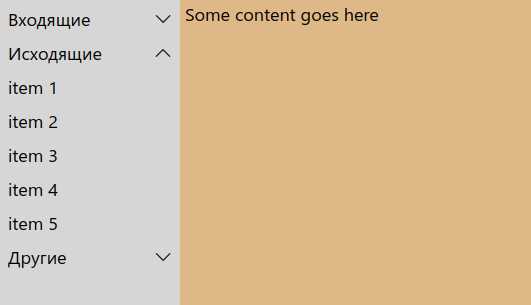
Иконки социальных сетей интегрируются в верхнюю панель через список <ul> или контейнер <div>. Каждый элемент оформляется ссылкой <a>, внутри которой размещается SVG или шрифтовая иконка, что обеспечивает масштабируемость и быстрое отображение.
Для упрощения управления стилями иконки лучше объединять в отдельный блок с классом, например .social-icons. Отступы между элементами задаются через margin, а выравнивание по вертикали – через display: flex; и align-items: center;.
Рекомендуется использовать контрастные цвета для иконок и фон панели, а при наведении менять оттенок через :hover для визуальной обратной связи.
Пример разметки иконок социальных сетей:
<div class=»social-icons»>
<a href=»https://facebook.com»><svg>…</svg></a>
<a href=»https://twitter.com»><svg>…</svg></a>
<a href=»https://instagram.com»><svg>…</svg></a>
</div>
Использование SVG позволяет масштабировать иконки без потери качества, а шрифтовые наборы сокращают количество HTTP-запросов и ускоряют загрузку страницы.
Адаптация верхней панели под мобильные устройства
Для корректного отображения верхней панели на мобильных устройствах используется медиазапросы CSS с ключевым свойством @media. Основные задачи – упрощение навигации и сохранение доступности всех элементов.
- Скрытие или сворачивание длинных списков навигации в «гамбургер-меню» с помощью display: none; и display: block; при активации.
- Увеличение отступов и размеров кликабельных ссылок и кнопок для удобства касаний пальцем.
- Перенос логотипа и иконок социальных сетей на одну строку или в отдельный блок для сохранения компактности.
- Использование flex-wrap: wrap; для автоматического переноса элементов при уменьшении ширины экрана.
- Скрытие дополнительных элементов, таких как текстовые подписи под иконками, чтобы уменьшить перегруженность интерфейса.
Пример медиазапроса для экранов шириной до 768px:
@media (max-width: 768px) {
.nav-links { display: none; }
.hamburger-menu { display: block; }
.header { padding: 10px 15px; }
.social-icons { flex-wrap: wrap; }
}
Адаптация панели под мобильные устройства обеспечивает удобство навигации, сохраняет функциональность и предотвращает перекрытие элементов контента на небольших экранах.
Применение простых анимаций при наведении на элементы панели
Для создания интерактивного интерфейса верхней панели используются CSS-переходы и анимации при наведении на ссылки и кнопки. Основное свойство – transition, которое позволяет плавно изменять цвет, фон, границы и тени элементов.
Применяются следующие подходы:
- Изменение цвета текста или фона через color и background-color для выделения активного элемента.
- Добавление тени с помощью box-shadow для создания глубины при наведении.
- Плавное увеличение или смещение элементов через transform: scale() или translateY(), чтобы подчеркнуть интерактивность.
- Установка времени перехода через transition-duration и функции ускорения transition-timing-function для естественного эффекта.
Пример CSS для анимации ссылок навигации:
.nav-link {
color: #333333;
background-color: transparent;
padding: 10px 15px;
border-radius: 4px;
transition: background-color 0.3s, color 0.3s, transform 0.2s;
}
.nav-link:hover {
background-color: #0073e6;
color: #ffffff;
transform: scale(1.05);
}
Использование таких анимаций повышает визуальное восприятие панели, делает интерфейс динамичным и улучшает пользовательский опыт без увеличения нагрузки на страницу.
Вопрос-ответ:
Как правильно структурировать верхнюю панель в HTML?
Для создания верхней панели используют тег <header> как основной контейнер. Внутри размещают навигацию через <nav> и список <ul> с элементами <li>. Логотип оформляется ссылкой <a>, ведущей на главную страницу. Такая структура позволяет легко добавлять подменю и стилизовать элементы через CSS.
Какие способы существуют для закрепления панели при прокрутке страницы?
Фиксация панели осуществляется с помощью CSS-свойства position: fixed;. Дополнительно задают top: 0;, left: 0; и width: 100% для корректного расположения. Свойство z-index помогает отображать панель поверх других блоков. Для основного контента рекомендуется добавить отступ сверху равный высоте панели, чтобы элементы не перекрывались.
Как добавить выпадающее меню для пунктов навигации без использования JavaScript?
Выпадающее меню создают через вложенный список <ul> внутри элемента <li>. По умолчанию подменю скрыто через display: none;. При наведении на родительский пункт используют :hover и задают display: block; для отображения. Дополнительно можно применять position: absolute; для точного размещения подменю и padding для удобного клика.
Какие методы подходят для добавления иконок социальных сетей на панель?
Иконки добавляют через контейнер <div> или список <ul>. Каждый элемент оформляется ссылкой <a> с вложенной SVG или шрифтовой иконкой. Использование SVG позволяет масштабировать иконки без потери качества, а шрифтовые наборы сокращают количество запросов. Для выравнивания применяют display: flex; и задают margin между иконками.

 Загрузка...