Содержание статьи
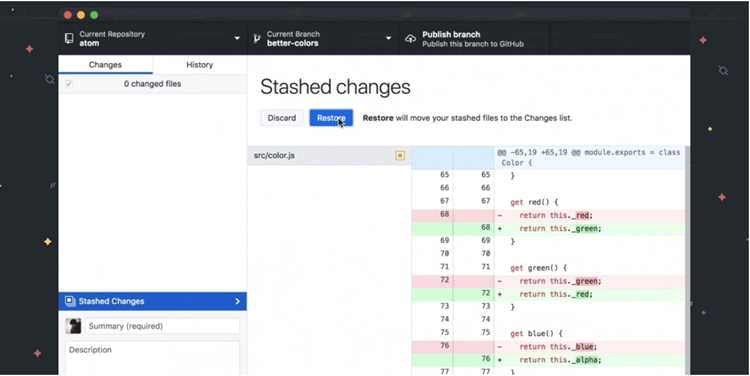
При работе с проектами в Github Desktop часто возникают ситуации, когда требуется отменить изменения или вернуться к предыдущей версии кода. Это может быть связано с ошибочными коммитами, неудачными экспериментами или конфликтами при слиянии веток. Программа предоставляет несколько инструментов для управления историей изменений, включая отмену локальных изменений, откат коммитов и использование функции Revert.
Для быстрого восстановления файлов можно использовать команду Discard Changes, которая позволяет удалить все несохранённые изменения в конкретном файле или папке. При необходимости отменить один или несколько коммитов рекомендуется применять Revert, что создаёт новый коммит с обратными изменениями, сохраняя при этом историю проекта.
Если требуется вернуться к конкретной версии проекта, Github Desktop предоставляет доступ к истории коммитов. Через интерфейс можно выбрать нужный коммит и создать новую ветку на его основе или переключиться на него для тестирования. Перед любым откатом важно проверить текущее состояние репозитория, чтобы не потерять незакоммиченные изменения и избежать конфликтов при слиянии веток.
Как отменить последние локальные изменения в Github Desktop
Github Desktop позволяет быстро удалить несохранённые изменения в проекте без необходимости вручную редактировать файлы. Для этого используются функции, доступные через интерфейс приложения.
Чтобы отменить последние изменения в отдельных файлах:
- Откройте Github Desktop и выберите репозиторий, в котором нужно отменить изменения.
- Перейдите в вкладку Changes, где отображаются все несохранённые изменения.
- Выберите файл или файлы, которые нужно вернуть к состоянию последнего коммита.
- Нажмите кнопку Discard Changes рядом с выбранным файлом. Все изменения в этом файле будут удалены.
Для отката всех локальных изменений сразу:
- Вкладка Changes показывает список всех изменённых файлов.
- Нажмите Discard All Changes в верхней части панели. Это действие удалит все несохранённые изменения в репозитории.
- Подтвердите действие в появившемся окне предупреждения, чтобы завершить откат.
Если изменения уже были закоммичены, но требуется их отменить, используйте функцию Undo Last Commit. Она возвращает файлы в состояние перед коммитом, сохраняя возможность их редактирования и повторного коммита.
Регулярная проверка вкладки Changes позволяет отслеживать все локальные модификации и предотвращает случайную потерю важных данных при откате.
Восстановление удалённых файлов через Github Desktop
В Github Desktop удалённые файлы можно вернуть к состоянию последнего коммита без необходимости копирования из резервных источников. Для этого используется встроенный функционал работы с историей изменений.
Чтобы восстановить отдельные файлы:
- Откройте репозиторий в Github Desktop и перейдите во вкладку Changes.
- Файлы, удалённые в рабочей копии, отображаются с пометкой deleted.
- Нажмите правой кнопкой на удалённый файл и выберите Discard Changes. Это восстановит файл в состоянии последнего коммита.
Если требуется вернуть сразу несколько удалённых файлов:
- Во вкладке Changes отметьте все удалённые файлы.
- Нажмите кнопку Discard All Changes для массового восстановления.
В случае, когда удалённый файл уже был закоммичен и изменения требуется отменить, используйте вкладку History:
- Выберите коммит, в котором файл существовал.
- Нажмите правой кнопкой на файл в списке изменений коммита и выберите Restore file. Файл будет возвращён в текущую рабочую копию.
Регулярное отслеживание вкладки Changes помогает контролировать удалённые файлы и предотвращает их случайную потерю при последующих коммитах.
Откат коммитов без потери данных
Github Desktop позволяет отменять коммиты, сохраняя изменения в рабочей копии, что исключает потерю данных. Для этого используется функция Undo Last Commit и выборочные откаты через вкладку History.
Чтобы отменить последний коммит:
- Откройте репозиторий в Github Desktop и перейдите во вкладку History.
- Нажмите Undo Last Commit в верхней части интерфейса.
- Все изменения из этого коммита вернутся в вкладку Changes, оставаясь доступными для редактирования и повторного коммита.
Для отката нескольких коммитов подряд:
- Выберите нужный коммит в списке истории.
- Создайте новую ветку на основе выбранного коммита с помощью Branch from Commit. Это сохранит все изменения после выбранного коммита в новой ветке.
- Вернитесь в основную ветку и при необходимости используйте Discard Changes для локальных модификаций.
При работе с откатом важно проверять вкладку Changes перед созданием новых коммитов, чтобы исключить случайное удаление изменений. Такой подход позволяет безопасно экспериментировать с историей проекта.
Возврат к конкретной версии проекта по истории коммитов
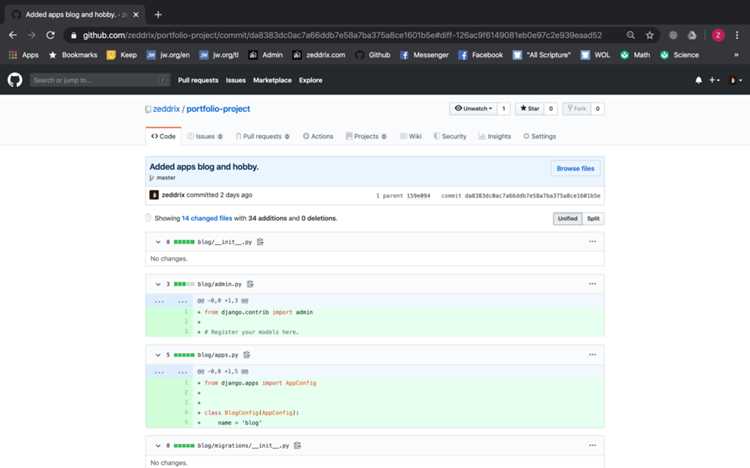
Github Desktop позволяет переключаться на любую версию проекта, используя историю коммитов, без изменения основной ветки. Это удобно для тестирования старых изменений или восстановления стабильного состояния кода.
Для возврата к конкретной версии:
- Откройте репозиторий и перейдите во вкладку History.
- Выберите коммит, на который нужно вернуться, по его хэшу или описанию.
- Нажмите правой кнопкой на коммит и выберите Checkout this commit. Рабочая копия примет состояние выбранного коммита.
Если нужно продолжить работу от старой версии без потери текущей ветки:
- Выберите коммит и создайте новую ветку через Branch from Commit.
- Все изменения после выбранного коммита останутся в основной ветке, а новая ветка будет содержать состояние выбранного коммита.
- Проверяйте вкладку Changes перед коммитом, чтобы убедиться, что все нужные файлы сохранены.
Такой подход позволяет безопасно тестировать старые версии проекта, одновременно сохраняя текущую работу в основной ветке.
Использование функции Revert для отмены отдельных коммитов
В Github Desktop функция Revert позволяет создать новый коммит, который отменяет изменения выбранного предыдущего коммита, сохраняя при этом историю проекта. Для использования откройте репозиторий и перейдите в раздел History.
Выберите коммит, который требуется отменить, и нажмите правой кнопкой мыши. В контекстном меню выберите пункт Revert this commit. Github Desktop автоматически создаст новый коммит с противоположными изменениями выбранного коммита.
После создания коммита отката проверьте файлы в разделе Changes. Если нужно внести дополнительные исправления перед фиксацией, это можно сделать прямо на этом этапе.
Нажмите Commit to main (или на соответствующую ветку), чтобы сохранить изменения. Новый коммит появится в истории и будет виден всем участникам проекта при синхронизации через Push.
Использование Revert безопасно в публичных ветках, так как оно не переписывает историю, в отличие от Reset. Функция подходит для отката отдельных коммитов без затрагивания последующих изменений.
Работа с ветками при необходимости отката изменений
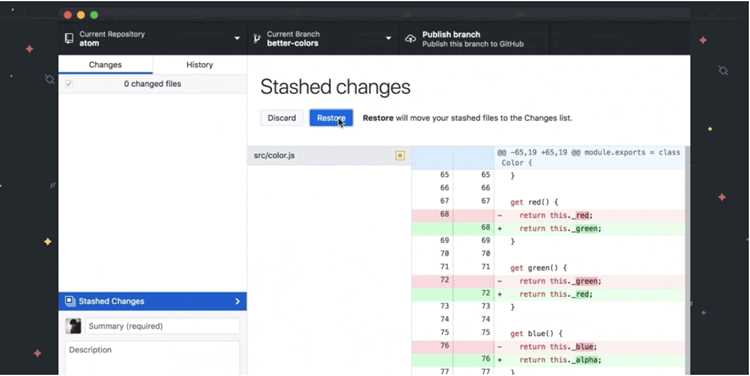
Для безопасного отката изменений в Github Desktop рекомендуется создавать отдельную ветку. Это позволяет сохранить текущую версию проекта и тестировать откат без риска потерять новые изменения.
Создание ветки выполняется через меню Branch → New Branch. Введите имя новой ветки, например «rollback-<номер_коммита>«, и нажмите Create Branch.
После переключения на новую ветку можно использовать функции Revert или Reset для отмены отдельных коммитов. Это не повлияет на основную ветку и позволит проверить корректность изменений перед объединением.
Для наглядного контроля откатов используйте таблицу с историей ветки:
| Коммит | Дата | Описание | Действие |
|---|---|---|---|
| 123abc | 17.11.2025 | Добавление новой функции | Revert |
| 456def | 16.11.2025 | Исправление ошибки | Сохранить |
| 789ghi | 15.11.2025 | Обновление документации | Сохранить |
После проверки корректности отката изменения можно объединить ветку с основной через Merge. Выберите Branch → Merge into current branch и подтвердите выбор ветки для объединения. Это позволяет безопасно восстановить предыдущую версию проекта без потери других коммитов.
Советы по проверке состояния репозитория перед откатом
Перед откатом изменений в Github Desktop необходимо убедиться, что рабочая копия не содержит несохранённых файлов. Перейдите в раздел Changes и проверьте, что все нужные файлы закоммичены или сохранены отдельно.
Проверьте текущую ветку в верхней панели. Откат на неверную ветку может привести к конфликтам или потере нужных изменений. При необходимости создайте резервную ветку для тестового отката.
Используйте History для анализа последних коммитов. Обратите внимание на SHA выбранных коммитов, чтобы точно определить, какие изменения будут отменены. Это особенно важно при использовании Revert, чтобы откатить только конкретные коммиты.
При работе с проектами, имеющими нескольких участников, убедитесь, что все изменения синхронизированы через Push и Pull. Несогласованная история веток повышает риск конфликтов при откате.
Если планируется Reset, проверьте наличие локальных изменений с помощью опции Show Changes. В противном случае несохранённые изменения могут быть безвозвратно потеряны.
Вопрос-ответ:
Как отменить конкретный коммит в Github Desktop без удаления последующих изменений?
Для отмены отдельного коммита используйте функцию Revert. В разделе History выберите нужный коммит, щёлкните по нему правой кнопкой мыши и выберите Revert this commit. Github Desktop создаст новый коммит, который отменяет изменения выбранного коммита, при этом остальные коммиты сохранятся.
Можно ли откатить изменения, если они ещё не были закоммичены?
Да. В разделе Changes отображаются все несохранённые изменения. Для их отката можно использовать кнопку Discard Changes для отдельных файлов или Discard All Changes, чтобы вернуть рабочую копию к состоянию последнего коммита.
Что делать, если после отката коммита возникли конфликты?
При конфликте Github Desktop покажет файлы с проблемами. Необходимо открыть каждый файл и вручную выбрать нужные изменения, после чего сохранить и создать новый коммит. Конфликты возникают чаще всего при Revert в ветках с параллельными изменениями.
Как безопасно проверить состояние репозитория перед откатом?
Проверьте текущую ветку и убедитесь, что все файлы закоммичены или сохранены отдельно. Используйте History для анализа последних коммитов, чтобы точно определить, какие изменения будут отменены. При работе в команде убедитесь, что все изменения синхронизированы через Push и Pull.
В каких случаях стоит создавать отдельную ветку для отката изменений?
Создание новой ветки рекомендуется при сложных откатах или если нужно проверить результат без воздействия на основную ветку. После создания ветки можно использовать Revert или Reset, проверить корректность изменений и только потом объединять с основной веткой через Merge.

 Загрузка...