В Microsoft Word стандартная клавиатура не содержит клавиш для угловых скобок («‹ ›» и «« »»), поэтому их вставка требует использования специальных методов. Существует несколько проверенных способов, каждый из которых подходит для разных задач – от быстрого ввода в тексте до создания шаблонов документов с регулярным использованием этих символов.
Самый простой вариант – сочетание клавиш с использованием кода символа. Для левой угловой скобки «‹» нужно зажать Alt и набрать на цифровой клавиатуре 0139, для правой «›» – Alt + 0155. Этот метод работает во всех версиях Word на Windows и обеспечивает точное отображение символа без необходимости менять шрифт.
Если угловые скобки планируется использовать часто, рационально создать автозамену. В Word нужно открыть Файл → Параметры → Правописание → Параметры автозамены и задать сокращение, например «<<» для ««» и «>>» для «»». После сохранения при вводе сокращения Word автоматически заменяет его на нужный символ.
Для пользователей macOS доступен ввод через Character Viewer. Открыв его комбинацией Ctrl + Command + Space, можно найти угловые скобки по названию «Single Left-Pointing Angle Quotation Mark» и «Single Right-Pointing Angle Quotation Mark», что позволяет вставлять символы без memorization Alt-кодов.
Использование встроенных символов Word через вкладку Вставка → Символ → Другие символы особенно удобно при оформлении документов с международной типографикой. В разделе Unicode (hex) угловые скобки представлены кодами 2039 и 203A, что гарантирует корректное отображение при обмене файлами между разными операционными системами.
Использование комбинации клавиш для угловых скобок
В Microsoft Word угловые скобки «‹» и «›» можно вставлять с помощью сочетания клавиш Alt на цифровой клавиатуре. Для левой скобки удерживайте Alt и наберите 0171, для правой – Alt + 0187. Важно использовать цифровую клавиатуру справа, а не цифры сверху клавиш.
Если на ноутбуке нет отдельной цифровой клавиатуры, активируйте функцию Num Lock и используйте встроенную цифровую панель, обычно обозначенную маленькими цифрами на клавишах буквенных рядов. При этом комбинация Alt + 171 вставляет «‹», а Alt + 187 – «›».
Для пользователей Mac последовательность иная: угловые скобки вводятся через Option + \ для «‹» и Option + Shift + \ для «›». Эти сочетания работают во всех версиях Word, начиная с 2016 года.
В Word также допускается вставка скобок через меню символов: вкладка «Вставка» → «Символ» → «Дополнительные символы», где можно назначить собственные комбинации клавиш для угловых скобок. Это ускоряет ввод при регулярном использовании.
При работе с документами на нескольких языках стоит убедиться, что выбран правильный язык клавиатуры. На русской раскладке комбинации с Alt могут не срабатывать, поэтому переключение на английскую раскладку требуется для корректного ввода.
Для повышения скорости набора текста удобно создать автозамену: Word заменяет, например, << на «‹» и >> на «›». Это решение особенно полезно при работе с цитатами или программным кодом, где угловые скобки встречаются часто.
Вставка символов через меню «Вставка → Символ»
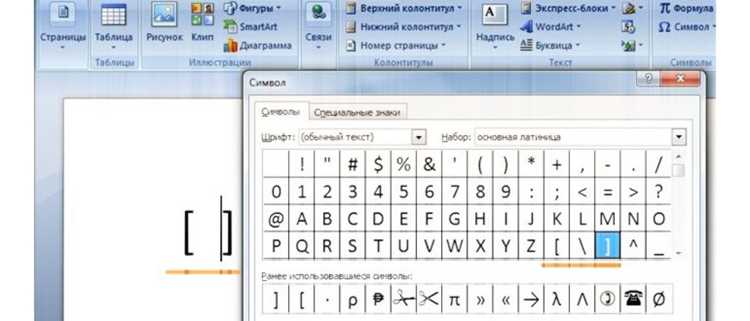
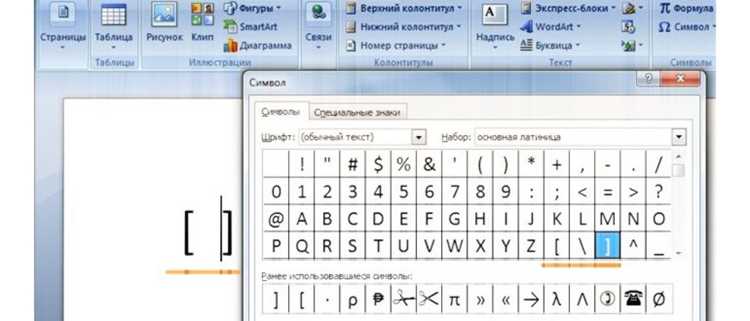
Откройте вкладку «Вставка» на панели инструментов и нажмите «Символ» в правой части ленты. В появившемся окне выберите «Другие символы», чтобы открыть полный список доступных знаков. Для угловых скобок используйте шрифт, поддерживающий расширенные символы, например «Times New Roman» или «Calibri». В списке найдите символы «〈» (U+3008) и «〉» (U+3009) и дважды щелкните по ним, чтобы вставить в текст. Если часто используете эти знаки, добавьте их в «Избранные», чтобы ускорить повторную вставку.
Для быстрого поиска символов используйте поле «Код знака», введя Unicode символа: 3008 для левой и 3009 для правой угловой скобки. Это особенно удобно при работе с длинными документами, где точность важна, а визуальный поиск замедляет процесс. После вставки Word автоматически сохраняет последний использованный символ в выпадающем списке, что позволяет вставлять его повторно без повторного поиска.
Создание угловых скобок с помощью кода Unicode
В Microsoft Word угловые скобки можно вставлять напрямую через их коды Unicode. Для символа «‹» используется код U+2039, а для «›» – U+203A. Эти коды работают во всех современных версиях Word и сохраняют корректное отображение при экспорте документа в PDF.
Чтобы вставить символ через Unicode, необходимо установить курсор в нужное место, затем нажать Alt + X после ввода кода. Например, ввод «2039» и последующее нажатие Alt + X превратит цифры в символ «‹».
Unicode поддерживает не только базовые угловые скобки, но и их вариации. Например, «⟨» (U+27E8) и «⟩» (U+27E9) используются для математических и технических обозначений. Эти символы более крупные и визуально отличаются от стандартных «‹» и «›».
При вставке через Unicode важно учитывать шрифты. Некоторые стандартные шрифты, такие как Times New Roman или Arial, поддерживают все указанные символы, а менее распространённые шрифты могут отображать пустые квадраты.
Если требуется последовательное использование угловых скобок в тексте, рекомендуется применять «Сочетания символов» через Alt + X для каждой скобки, чтобы избежать ошибок копирования из внешних источников.
Для ускорения работы можно создать автозамену: в меню «Файл» → «Параметры» → «Правописание» → «Автозамена» добавить правило, например, «<» превращается в «‹», «>» – в «›». Это особенно удобно при написании научных текстов.
Unicode также поддерживает вставку через диалоговое окно «Вставка» → «Символ» → «Другие символы», где можно выбрать нужный код вручную. Там же отображаются коды всех вариаций угловых скобок.
Использование Unicode-кодов обеспечивает совместимость документа с разными операционными системами и предотвращает искажение угловых скобок при переносе файла между Word, Google Docs и LibreOffice.
Применение автозамены для быстрого ввода скобок
В Microsoft Word можно настроить автозамену, чтобы угловые скобки (< и >) вставлялись автоматически при вводе определённого сочетания символов. Например, можно задать замену << на < и >> на >. Это позволяет ускорить набор текста без необходимости каждый раз использовать комбинации клавиш Alt+код.
Для настройки автозамены откройте «Файл» → «Параметры» → «Правописание» → «Параметры автозамены». В поле «Заменять» введите комбинацию, которую будете использовать, а в поле «На» вставьте символ угловой скобки. Можно добавить несколько вариантов, чтобы автозамена работала как для левой, так и для правой скобки.
Практическая рекомендация: используйте малоиспользуемые символы для сочетаний автозамены, чтобы не возникало конфликтов с обычным текстом. Например, вместо простого << лучше выбрать
- Проверяйте работу автозамены в коротких тестовых абзацах.
- При необходимости добавьте отдельные автозамены для закрывающей скобки с пробелом, чтобы избежать слипания с текстом.
- Используйте функцию «Отменить» (Ctrl+Z) при ошибочной подстановке, затем корректируйте правила автозамены.
Использование макросов для повторяющихся вставок
Макросы в Microsoft Word позволяют автоматизировать ввод часто используемых символов, включая угловые скобки («‹» и «›»). Для создания макроса откройте вкладку Разработчик, выберите Запись макроса и присвойте ему имя, например InsertAngleBrackets.
При записи макроса вставьте нужный символ с помощью комбинации Alt+0139 для «‹» и Alt+0140 для «›». После завершения записи макрос сохраняет последовательность действий, которую можно воспроизводить одной кнопкой.
Чтобы ускорить повторяющиеся вставки, рекомендуется назначить макросу сочетание клавиш. Например, Ctrl+Alt+< для открытия угловой скобки и Ctrl+Alt+> для закрытия. Это уменьшает количество ручных действий и снижает риск ошибок при наборе текста.
Макросы также поддерживают вставку текста с форматированием. Если требуется вставлять угловые скобки вокруг выделенного текста, добавьте команду Selection.InsertBefore «‹» и Selection.InsertAfter «›». Таким образом, можно оборачивать слова или фразы без ручного редактирования.
Пример структуры макроса для вставки скобок вокруг выделенного текста:
| Действие | Команда VBA |
|---|---|
| Вставка открывающей скобки | Selection.InsertBefore «‹» |
| Вставка закрывающей скобки | Selection.InsertAfter «›» |
| Сохранение форматирования | Selection.Range.Font.Bold = False |
Для профессионального редактирования макрос можно комбинировать с автотекстом: создается автотекстовый блок с символами «‹›» и макрос вызывает его при нажатии горячей клавиши. Это полезно при подготовке документов с большим количеством ссылок или цитат.
Важно периодически проверять макросы на совместимость с новой версией Word. Иногда обновления меняют обработку клавиатурных комбинаций и вызов автотекста, что требует корректировки кода макроса.
Настройка шрифта для корректного отображения скобок
Для корректного отображения угловых скобок (« ») в Microsoft Word важно использовать шрифты с полной поддержкой Юникода. Шрифты типа Times New Roman, Calibri, Cambria гарантируют правильное отображение этих символов на всех платформах.
При выборе шрифта убедитесь, что версия шрифта актуальна. Старые версии Arial или Courier New могут заменять угловые скобки на квадраты или нечитаемые символы при открытии документа на другой системе.
В настройках Word откройте меню Главная → Шрифт и установите не только имя шрифта, но и размер. Для скобок рекомендуется размер ≥12 пт, чтобы символы не искажались при печати или экспорте в PDF.
Для документов, содержащих смешанный текст (русский, английский, специальные символы), используйте шрифты с поддержкой широкого диапазона кодировок, например Segoe UI или Arial Unicode MS. Это предотвращает смещение или сжатие скобок.
Если угловые скобки выглядят тонкими или слишком широкими, откройте Параметры шрифта → Дополнительно → Интервал и установите значение Нормальный. Изменение межсимвольного интервала часто корректирует визуальное несоответствие.
Для печати документов с угловыми скобками используйте векторные шрифты, а не растровые. Например, TrueType или OpenType обеспечивают одинаковое отображение на экране и на бумаге без искажений.
Если документ должен отображаться одинаково на разных устройствах, зафиксируйте шрифт через Вставка → Символ → Дополнительные символы → Шрифт. Это гарантирует, что угловые скобки не будут заменены системным шрифтом при открытии файла на другом компьютере.
Для сложных текстов с цитатами и математическими формулами рекомендуется использовать комбинацию Cambria для текста и Cambria Math для формул. Это позволяет угловым скобкам корректно соседствовать с формулами и специальными знаками.
Вопрос-ответ:
Как вставить угловые скобки в Word с помощью клавиатуры?
В Microsoft Word угловые скобки можно ввести с помощью комбинаций клавиш. На клавиатуре с русской раскладкой их обычно нет, но если переключиться на английскую, можно использовать Alt-коды: удерживая клавишу Alt, набрать 0171 для « и 187 для ». Также в некоторых версиях Word можно настроить автозамену для этих символов.
Можно ли вставить угловые скобки через меню символов?
Да, угловые скобки можно добавить через меню символов. Для этого нужно открыть вкладку «Вставка», выбрать «Символ», затем «Другие символы». В появившемся окне нужно найти нужный символ в наборе «Latin-1 Supplement» или «Дополнительные символы» и нажать «Вставить». Такой способ удобен, если вы не помните Alt-коды.
Почему при вводе угловых скобок с клавиатуры вместо них появляются другие символы?
Чаще всего это связано с раскладкой клавиатуры и настройками шрифта. Например, если используется русская раскладка или определённый шрифт, некоторые символы могут отображаться иначе. Чтобы получить правильные угловые скобки, можно переключиться на английскую раскладку или выбрать другой шрифт, поддерживающий эти символы.
Можно ли сделать угловые скобки одинакового размера с основным текстом?
Да, чтобы угловые скобки выглядели одинаково с текстом, их можно выделить и изменить размер шрифта через панель «Шрифт». Иногда символы из других наборов отображаются чуть больше или меньше, поэтому важно проверить их внешний вид и при необходимости подправить размер вручную, чтобы они гармонировали с остальной строкой.
Как вставлять угловые скобки быстро при частом использовании?
Если вы часто используете угловые скобки, можно создать собственное сочетание клавиш через настройки Word или воспользоваться автозаменой. Например, в автозамене можно настроить, чтобы ввод << автоматически заменялся на «, а >> — на ». Такой метод экономит время и упрощает работу с большим количеством символов.
Как быстро вставить угловые скобки в тексте Word без копирования из интернета?
В Microsoft Word есть несколько способов добавить угловые скобки (« ») напрямую в документ. Один из самых простых — использовать комбинации клавиш на клавиатуре: для Windows это обычно удержание клавиши Alt и ввод кода символа на цифровой клавиатуре (Alt+0171 для « и Alt+0187 для »). В Mac можно использовать Option+\ для левой скобки и Shift+Option+\ для правой. Ещё один вариант — добавить символ через меню «Вставка» → «Символ» и выбрать нужный знак из списка.

 Загрузка...