Содержание статьи
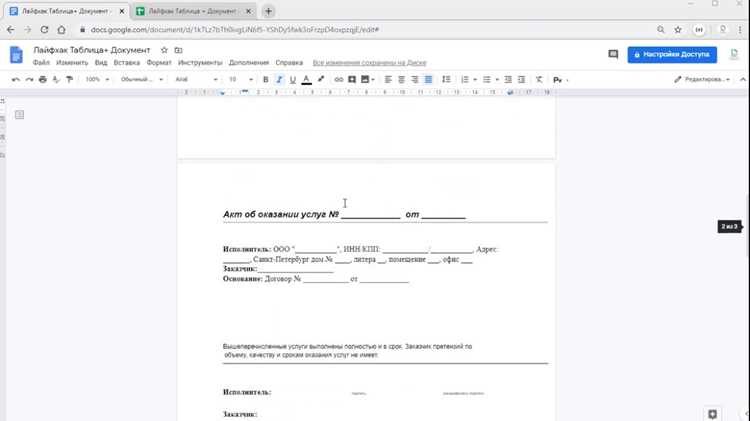
Google Таблицы не поддерживают прямое открытие PDF файлов внутри ячейки, но есть несколько способов разместить документы так, чтобы они были доступны для просмотра и скачивания. Наиболее удобный метод – использование ссылок на файлы, загруженные в Google Диск.
Перед вставкой PDF важно убедиться, что файл имеет корректное имя и не превышает лимит размера для Google Диска – 5 ТБ при использовании стандартного аккаунта. Если PDF содержит изображения или таблицы, их можно конвертировать в формат PNG или JPEG, чтобы вставить как визуальный объект внутри таблицы.
Для совместного доступа к PDF рекомендуется настроить права на документ через Google Диск: можно дать доступ конкретным пользователям или сделать ссылку доступной для всех с ограничением редактирования. Это позволяет управлять просмотрами и защищает данные от случайного изменения.
Вставка PDF через ссылки и изображения позволяет сохранить структуру таблицы без перегрузки ячеек. Формулы и встроенные элементы Google Таблиц помогают автоматизировать добавление ссылок и отображение данных из PDF, что экономит время при работе с большими документами.
Подготовка PDF файла для вставки в Google Таблицу
Перед вставкой PDF в Google Таблицу убедитесь, что файл имеет корректное имя, не превышающее 100 символов, чтобы избежать ошибок при создании ссылок. Оптимальный размер документа для загрузки на Google Диск – до 100 МБ, что ускоряет отображение и доступ к файлу.
Если PDF содержит таблицы или графики, рекомендуется проверить их читаемость после конвертации в изображения. Для этого используйте форматы PNG или JPEG с разрешением не ниже 150 DPI, чтобы текст оставался разборчивым при просмотре внутри таблицы.
Перед загрузкой установите права доступа на PDF: для общего использования выберите опцию «Доступ по ссылке» с правом просмотра, а для ограниченного доступа – добавьте конкретные адреса электронной почты. Это обеспечит контроль над тем, кто может просматривать и скачивать файл.
Для упрощения вставки в ячейку таблицы можно заранее создать сокращённую ссылку на PDF через Google Диск. Такой подход ускоряет работу с таблицами, особенно если планируется вставка нескольких документов одновременно.
Использование Google Диска для хранения PDF перед вставкой

Для корректной вставки PDF в Google Таблицу сначала загрузите файл на Google Диск. Это обеспечит стабильный доступ к документу и позволит использовать ссылку для вставки в ячейку таблицы. При загрузке рекомендуется проверить, что размер файла не превышает 100 МБ и имя файла не содержит специальных символов.
Настройка прав доступа осуществляется через контекстное меню файла на Google Диске. Выберите «Поделиться» и установите видимость: «Только для конкретных пользователей» или «Доступ по ссылке». Для быстрого добавления в таблицу чаще используют второй вариант с правом просмотра.
Для удобства работы с несколькими PDF создайте отдельную папку на Google Диске. Это позволит структурировать документы и легко вставлять ссылки в таблицу. В таблице можно использовать форматирование ссылок и краткие описания файлов.
| Действие | Рекомендации |
|---|---|
| Загрузка PDF | Размер до 100 МБ, корректное имя, отсутствие специальных символов |
| Настройка доступа | «Доступ по ссылке» с правом просмотра для общего использования |
| Организация файлов | Создайте отдельную папку на Google Диске для всех PDF, которые планируете вставлять |
| Создание короткой ссылки | Используйте функцию Google Диска «Получить ссылку» для вставки в таблицу |
Вставка ссылки на PDF в отдельную ячейку
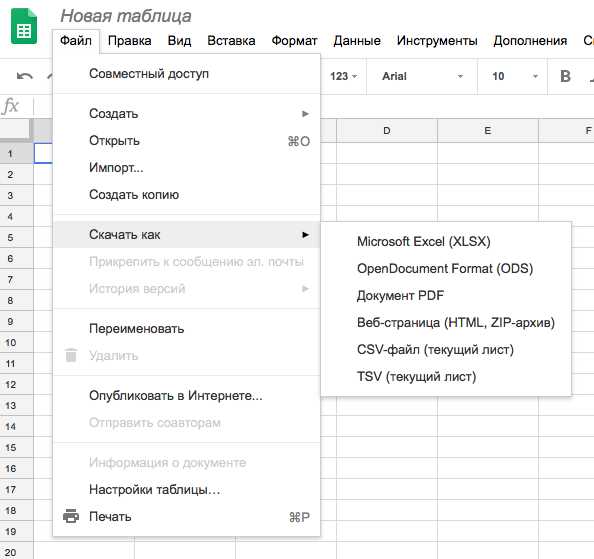
После загрузки PDF на Google Диск скопируйте ссылку на файл через опцию «Получить ссылку». В Google Таблицах выберите ячейку, в которую хотите вставить документ, и используйте формулу =HYPERLINK(«URL»; «Название файла»). Вместо URL вставьте скопированную ссылку, а в качестве названия укажите короткое и понятное имя документа.
Для удобства работы с несколькими файлами создайте отдельный столбец, где каждая ячейка будет содержать ссылку на соответствующий PDF. Это упрощает навигацию и позволяет быстро открывать документы напрямую из таблицы.
При вставке ссылок убедитесь, что права доступа к PDF настроены на просмотр для всех, кто будет использовать таблицу. Если ссылка недоступна другим пользователям, формула вернет ошибку #REF, и открыть файл будет невозможно.
Для визуального отделения ссылок можно использовать форматирование ячеек: изменить цвет текста или добавить подчеркивание. Это помогает выделить PDF среди других данных и ускоряет поиск нужного документа.
Встраивание PDF через Google Документы и формулы
Для отображения содержимого PDF в Google Таблице можно использовать Google Документы и встроенные формулы. Этот метод позволяет открывать документ без перехода на Google Диск и интегрировать данные непосредственно в таблицу.
Алгоритм действий:
- Загрузите PDF на Google Диск и откройте его через Google Документы с помощью опции «Открыть с помощью» → «Google Документы».
- Скопируйте текст или изображения из документа в новый Google Документ, при необходимости отформатировав его.
- Получите ссылку на созданный документ через «Файл» → «Поделиться» → «Получить ссылку» с правами просмотра.
- Вставьте ссылку в Google Таблицу с помощью формулы =HYPERLINK(«URL»; «Название документа»).
- Для автоматизации можно использовать формулу
Этот способ особенно полезен для PDF с текстовой информацией, таблицами или списками. Он сохраняет структуру данных и обеспечивает доступ к документу напрямую из таблицы без необходимости скачивания.
- Проверяйте права доступа перед вставкой ссылок, чтобы избежать ошибок #REF.
- Для больших PDF разделяйте документ на несколько частей для ускорения загрузки.
- Используйте короткие и понятные имена документов для удобства навигации в таблице.
Преобразование PDF в изображение и вставка в таблицу
Для визуального отображения содержимого PDF в Google Таблице можно конвертировать страницы документа в изображения и вставить их в ячейки. Этот метод удобен для графиков, схем и таблиц, которые сложно передать через текстовые ссылки.
Алгоритм действий:
- Откройте PDF в программе для просмотра документов или онлайн-конвертере.
- Выберите экспорт в формат изображения: PNG или JPEG, с разрешением не ниже 150 DPI для сохранения читаемости текста.
- Сохраните изображения на локальный диск или загрузите на Google Диск для централизованного хранения.
- В Google Таблице выберите ячейку и используйте функцию Вставка → Изображение → В ячейку или =IMAGE(«URL»), если файл хранится на Google Диске.
- При вставке нескольких страниц PDF рекомендуется использовать отдельные ячейки для каждой страницы, чтобы сохранить структуру документа.
- Оптимальный размер изображения – до 2 МБ, чтобы ускорить загрузку таблицы.
- Используйте одинаковое разрешение для всех страниц PDF для единообразного отображения.
- Для удобного просмотра создавайте подписи к изображениям с указанием номера страницы или содержания.
Настройка размера и отображения PDF в ячейке
После вставки PDF в Google Таблицу важно оптимизировать отображение документа. Для изображений используйте формулу =IMAGE(«URL»; 4), которая масштабирует картинку под размеры ячейки без искажения пропорций.
Изменяйте высоту и ширину ячеек через меню «Формат → Размер строки/столбца», чтобы PDF был полностью видим без обрезки. Для документов с текстом рекомендуется увеличивать высоту строки до 200–300 пикселей и ширину столбца до 150–200 пикселей.
Для ссылок на PDF используйте короткие и информативные названия файла в формуле =HYPERLINK(«URL»; «Название документа»). При необходимости добавьте дополнительную ячейку с кратким описанием содержимого файла.
Если вставляется несколько страниц PDF, одинаково настройте размеры всех ячеек. Это создаёт аккуратный вид таблицы и облегчает просмотр документов без постоянного прокручивания или изменения масштаба.
Проверка доступа и совместного использования PDF в таблице

После вставки PDF в Google Таблицу важно убедиться, что документ доступен всем пользователям, которым необходим просмотр. Для этого откройте PDF на Google Диске, выберите «Поделиться» и проверьте текущие настройки доступа.
Для общего доступа используйте опцию «Доступ по ссылке» с правом просмотра. Это гарантирует, что при открытии таблицы другие пользователи смогут перейти по ссылке и просмотреть PDF без запроса разрешения.
Для ограниченного доступа добавьте конкретные адреса электронной почты. При этом убедитесь, что все указанные пользователи имеют аккаунт Google и могут открыть документ.
Проверка работает через тестовую вставку: откройте таблицу в режиме «Инкогнито» или попросите коллегу проверить ссылку. Если документ недоступен, формула =HYPERLINK вернёт ошибку #REF.
Для удобства совместного использования создайте отдельный столбец с кратким описанием PDF, чтобы пользователи понимали содержание документа до открытия файла.
Вопрос-ответ:
Как вставить PDF в ячейку Google Таблицы без скачивания файла?
Для этого загрузите PDF на Google Диск, получите ссылку на документ и используйте формулу =HYPERLINK(«URL»; «Название файла») в нужной ячейке. Это создаст кликабельную ссылку, позволяющую открыть PDF напрямую из таблицы, без скачивания на компьютер.
Можно ли отобразить содержимое PDF прямо в таблице, а не только ссылку?
Да, PDF можно преобразовать в изображение или открыть через Google Документы. После конвертации страниц в PNG или JPEG вставьте их в ячейки через функцию =IMAGE(«URL») или через меню «Вставка → Изображение → В ячейку». Такой метод подходит для графиков, таблиц и схем.
Как сделать PDF доступным для всех пользователей таблицы?
Откройте PDF на Google Диске, нажмите «Поделиться» и выберите «Доступ по ссылке» с правом просмотра. Это позволит всем, у кого есть ссылка на таблицу, открывать документ без запроса разрешения. Для ограниченного доступа добавьте конкретные адреса электронной почты.
Какие ограничения нужно учитывать при вставке PDF в Google Таблицу?
Соблюдайте размер файла — лучше до 100 МБ, чтобы ускорить открытие и работу таблицы. Для изображений используйте разрешение не ниже 150 DPI. Также проверяйте корректность названий файлов, чтобы формулы =HYPERLINK и =IMAGE работали без ошибок.
Можно ли вставить несколько страниц одного PDF в таблицу?
Да, для каждой страницы создайте отдельное изображение или отдельную ссылку в своей ячейке. Это сохраняет структуру документа и упрощает просмотр. Для визуальных элементов рекомендуется одинаковый размер ячеек и единое форматирование ссылок или изображений.

 Загрузка...