В Microsoft Word символ угла (∟) используется в технических документах, чертежах и математических расчетах. Прямой ввод такого знака невозможен с клавиатуры, поэтому необходимо применять специальные методы вставки.
Один из самых точных способов – использование панели символов. Вкладка Вставка → Символ → Другие символы позволяет выбрать нужный знак из набора Unicode. Для символа угла применяется код U+221F. После выбора символ можно вставить одним нажатием кнопки Вставить.
Альтернативный метод – применение сочетания клавиш. В Word поддерживается ввод символов через Alt-коды. Для угла используется комбинация Alt+8735 на цифровой клавиатуре. Этот способ эффективен при регулярном использовании символа.
Также возможна вставка через автозамену. В меню Файл → Параметры → Проверка → Автозамена можно задать текстовую комбинацию, например, \angle, которая автоматически преобразуется в символ ∟ при вводе. Этот вариант ускоряет набор текста в математических документах.
Для пользователей, работающих с формулами, встроенный редактор формул Word предоставляет команду \angle. Символ вставляется непосредственно в формулу, сохраняя корректное позиционирование и размер относительно текста.
Использование панели символов для вставки углов
В Microsoft Word доступ к панели символов осуществляется через вкладку Вставка → Символ → Другие символы. Это окно позволяет не только выбрать стандартные знаки, но и работать с расширенными наборами, включая угловые символы.
Для быстрого поиска угловых символов рекомендуется использовать шрифт Segoe UI Symbol или Arial Unicode MS, поскольку они содержат полный диапазон математических и геометрических символов. В поле Набор выберите Математические операторы или Разное для фильтрации.
Символ угла обычно обозначается как ∠ и имеет код Unicode U+2220. В окне панели символов его можно найти, прокручивая список или вводя код в поле Код символа.
После выделения нужного символа нажмите Вставить, чтобы добавить его в документ. Если требуется повторное использование, можно воспользоваться кнопкой Автозамена для создания быстрого текстового сокращения, например «<угл>».
Для более точного позиционирования символа угла можно вставить его как Символ с диакритикой или объединить с надстрочными числами, что полезно при оформлении геометрических чертежей и формул.
Важно помнить, что некоторые шрифты не поддерживают специальные угловые символы. Если символ отображается как прямоугольник, измените шрифт на совместимый, например Cambria Math, чтобы сохранить корректное отображение в печати и на других устройствах.
Использование панели символов позволяет точно вставлять углы без ошибок в кодировке и обеспечивает единообразие оформления документа, что особенно важно для учебных материалов, научных статей и инженерных чертежей.
Ввод кода символа через Alt-клавиши
В Microsoft Word символ угла можно вставить с помощью цифрового кода и клавиши Alt. Для этого удерживайте Alt и вводите соответствующую комбинацию на цифровой клавиатуре справа. Основные коды для углов: Alt+0176 для градуса (°), Alt+8736 для ∠, используемого в математических выражениях.
Важно, чтобы цифровая клавиатура была активна. На ноутбуках без отдельной цифровой панели часто требуется включение Num Lock и использование встроенной цифровой зоны через функциональные клавиши, обычно обозначенные маленькими цифрами на буквах.
Для вставки углового символа ∠ через Alt-код нужно удерживать Alt и последовательно набрать 8736 на цифровой клавиатуре. После отпускания клавиши символ сразу появляется в документе, что позволяет экономить время при написании формул или чертежей.
Если требуется градусный знак (°), комбинация Alt+0176 работает во всех версиях Word начиная с 2003. Коды вводятся только через цифровую клавиатуру, буквы клавиатуры не подходят. В противном случае Word не распознает символ.
Для ускорения работы можно использовать Alt-коды с десятичной системой Unicode. В Word это делается через формат «Alt+X»: после ввода кода, например, 2220 (код ∠), нажмите Alt+X, и код преобразуется в символ. Такой метод полезен при работе с большим количеством нестандартных символов.
При регулярной работе с математическими символами рекомендуется вести список часто используемых Alt-кодов и держать его под рукой. Это позволяет вставлять углы, стрелки и другие специальные знаки без поиска через меню «Вставка → Символ».
Если символ не вставляется, проверьте язык клавиатуры и активность цифровой панели. В редких случаях Word может блокировать Alt-коды при активной виртуальной клавиатуре, тогда требуется использовать физическую клавиатуру или альтернативные методы вставки через «Вставка → Символ».
Применение сочетаний клавиш Unicode для углов
Unicode предоставляет универсальный способ вставки символов углов в Word без необходимости поиска в меню «Вставка → Символ». Каждый угол представлен уникальным кодом, который можно использовать через сочетание клавиш Alt + код на цифровой клавиатуре или через метод ввода Unicode.
Для прямого угла (∟) используется код U+221F. В Word достаточно набрать 221F, затем нажать Alt + X, чтобы символ преобразовался в угол. Такой метод работает для любых версий Word, начиная с 2007.
Существуют и другие угловые символы Unicode:
- Острый угол (∠) – U+2220
- Тупой угол (∢) – U+2222
- Параллельные линии с углом (∦) – U+2226
Каждый из них вставляется аналогично через Alt + X после ввода шестнадцатеричного кода.
Если требуется вставка сразу нескольких углов, удобнее использовать сочетания клавиш с цифровым блоком: удерживать Alt и вводить десятичный код символа. Например, ∟ соответствует Alt + 8735. Для ∠ используйте Alt + 8736. Это ускоряет работу при чертежах и схемах.
При работе на ноутбуках без отдельного цифрового блока следует включить виртуальную цифровую клавиатуру или использовать функцию «Вставка → Символ → Дополнительно → Unicode-код». Такой подход гарантирует корректное отображение всех углов без потери форматирования.
Для постоянного использования рекомендуется создать пользовательские автозамены. Например, ввод «/ugol» может автоматически заменяться на ∟. Это снижает необходимость запоминать коды и ускоряет процесс оформления математических и инженерных документов.
Вставка углов через автозамену текста
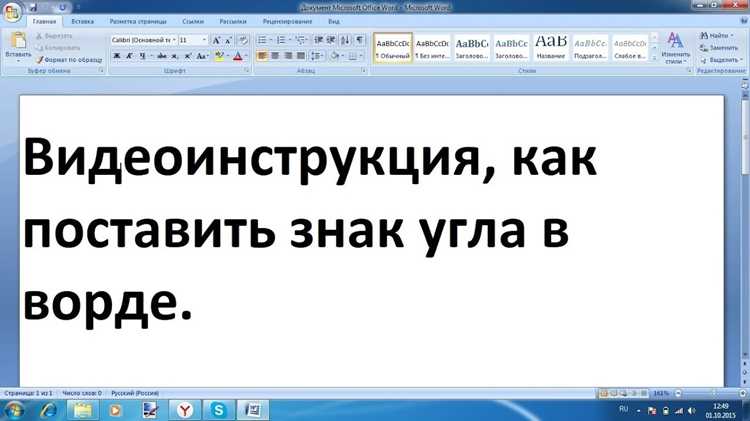
Для автоматической вставки символа угла (∠) в Microsoft Word можно использовать функцию автозамены. Сначала откройте вкладку «Файл» → «Параметры» → «Правописание» → «Параметры автозамены». В поле «Заменять» введите удобный сочетание символов, например «ugol», а в поле «На» вставьте символ ∠, скопировав его из панели символов Word или через комбинацию Alt+8736.
После настройки автозамены при вводе заданной комбинации и нажатии пробела или Enter Word автоматически заменит текст на символ угла. Это особенно удобно при работе с математическими текстами или чертежами, где требуется часто вставлять ∠ без постоянного открытия панели символов.
Для ускорения работы рекомендуется использовать короткие и уникальные комбинации, которые не встречаются в обычном тексте. Например, вместо «ugol» можно назначить «a^» или «u>», чтобы исключить случайные срабатывания автозамены при наборе обычных слов.
Чтобы управлять автозаменой в дальнейшем, можно создавать несколько сочетаний для разных символов: ∠, ∟ и ⦜. Все они добавляются через одно меню «Автозамена», и при необходимости их можно удалить или изменить комбинацию без влияния на основной текст документа.
Копирование символа угла из других документов или сайтов
Самый быстрый способ вставить символ угла в Word – скопировать его из уже существующего документа или веб-ресурса. Для этого выделите нужный символ, используя мышь или сочетание клавиш Ctrl + C, затем перейдите в Word и вставьте через Ctrl + V. Важно убедиться, что шрифт в целевом документе поддерживает данный символ, иначе он может отобразиться как квадрат или знак вопроса.
Если требуется использовать несколько вариантов символа угла (например, левый, правый, острый, тупой), удобно заранее подготовить мини-таблицу с их кодами Unicode и внешним видом, чтобы не искать каждый символ заново. Пример такой таблицы:
| Символ | Unicode | Описание |
|---|---|---|
| ∟ | U+221F | Прямой угол |
| ∠ | U+2220 | Угол любой величины |
| ⦜ | U+299C | Острый угол |
При копировании с веб-сайтов рекомендуется использовать текстовые редакторы вроде Блокнота для временной вставки, чтобы удалить скрытые HTML-форматирования, способные исказить символ в Word. Также можно проверить код символа через «Вставка → Символ → Другие символы» для гарантии корректного отображения, особенно если документ предназначен для печати или совместной работы.
Использование формул и уравнений для отображения углов

В Word символ угла (∠) можно вставить через редактор уравнений. Для этого перейдите во вкладку «Вставка» → «Уравнение» и выберите «Вставить новое уравнение». В открывшемся поле введите \angle, после чего Word автоматически преобразует текст в символ ∠, подходящий для математических выражений.
Для обозначения углов в формулах можно комбинировать символ угла с буквами и числами. Например, запись ∠ABC в редакторе уравнений оформляется как \angle ABC, что сохраняет правильное отображение при печати и экспорте документа в PDF.
Если требуется задать величину угла, можно использовать верхний индекс: ∠A⁰ или ∠B¹²⁰. В редакторе уравнений это оформляется через синтаксис A^{0} или B^{120}. Такой подход позволяет включать углы прямо в алгебраические выражения без необходимости отдельного текста.
Word поддерживает автоматическую конвертацию некоторых сочетаний символов в угловые обозначения. Например, ввод \angle XY внутри уравнения заменяется на ∠XY. Редактор уравнений также сохраняет форматирование при копировании в другие математические среды, такие как LaTeX или MathType.
Для сложных формул, включающих несколько углов, рекомендуется использовать массивы и надстрочные элементы. Например, запись \angle ABC + \angle DEF создаст корректное сложение двух углов, а применение нижних и верхних индексов обеспечит точное позиционирование обозначений относительно переменных и чисел в формуле.
Вопрос-ответ:
Как вставить символ угла в Word с помощью кода символа?
В Word можно вставлять символы, используя их числовой код. Для символа угла нужно поставить курсор в нужное место, перейти во вкладку «Вставка», выбрать «Символ», затем «Другие символы». В открывшемся окне нужно выбрать шрифт «(обычный текст)» и в поле «Код символа» ввести код 221F для угла. После нажатия «Вставить» символ появится в документе.
Можно ли добавить знак угла с помощью клавиатуры без мыши?
Да, в Word есть возможность вставки символов через клавиши. Для этого используется комбинация с клавишей Alt. Нужно зажать Alt и на цифровой клавиатуре набрать 8735, затем отпустить Alt. Этот способ работает, если включена цифровая клавиатура и выбран подходящий шрифт, поддерживающий символ.
Есть ли возможность вставить угол через меню «Вставка» без поиска кода?
Да, символ угла можно найти напрямую. Нужно перейти в раздел «Вставка», затем выбрать «Символ» → «Другие символы». В появившемся окне выбрать категорию «Математические операторы». В списке символов найти знак угла (∟) и нажать «Вставить». Этот метод удобен, если не помните код символа и хотите увидеть все доступные варианты.
Можно ли сделать так, чтобы символ угла вставлялся автоматически при наборе определённого текста?
Да, Word позволяет настроить автозамену. Нужно зайти в «Файл» → «Параметры» → «Правописание» → «Параметры автозамены». В поле «Заменять» ввести удобное сочетание, например «\ugol», а в поле «На» вставить символ угла. После сохранения при вводе \ugol он автоматически заменится на знак угла.
Какие шрифты поддерживают символ угла в Word?
Символ угла поддерживают большинство стандартных шрифтов, таких как Times New Roman, Arial, Calibri, Cambria. Однако некоторые декоративные шрифты могут не содержать этот знак. Если символ не отображается, стоит выбрать один из перечисленных шрифтов или проверить вкладку «Другие символы» для выбора доступного варианта.

 Загрузка...