Содержание статьи
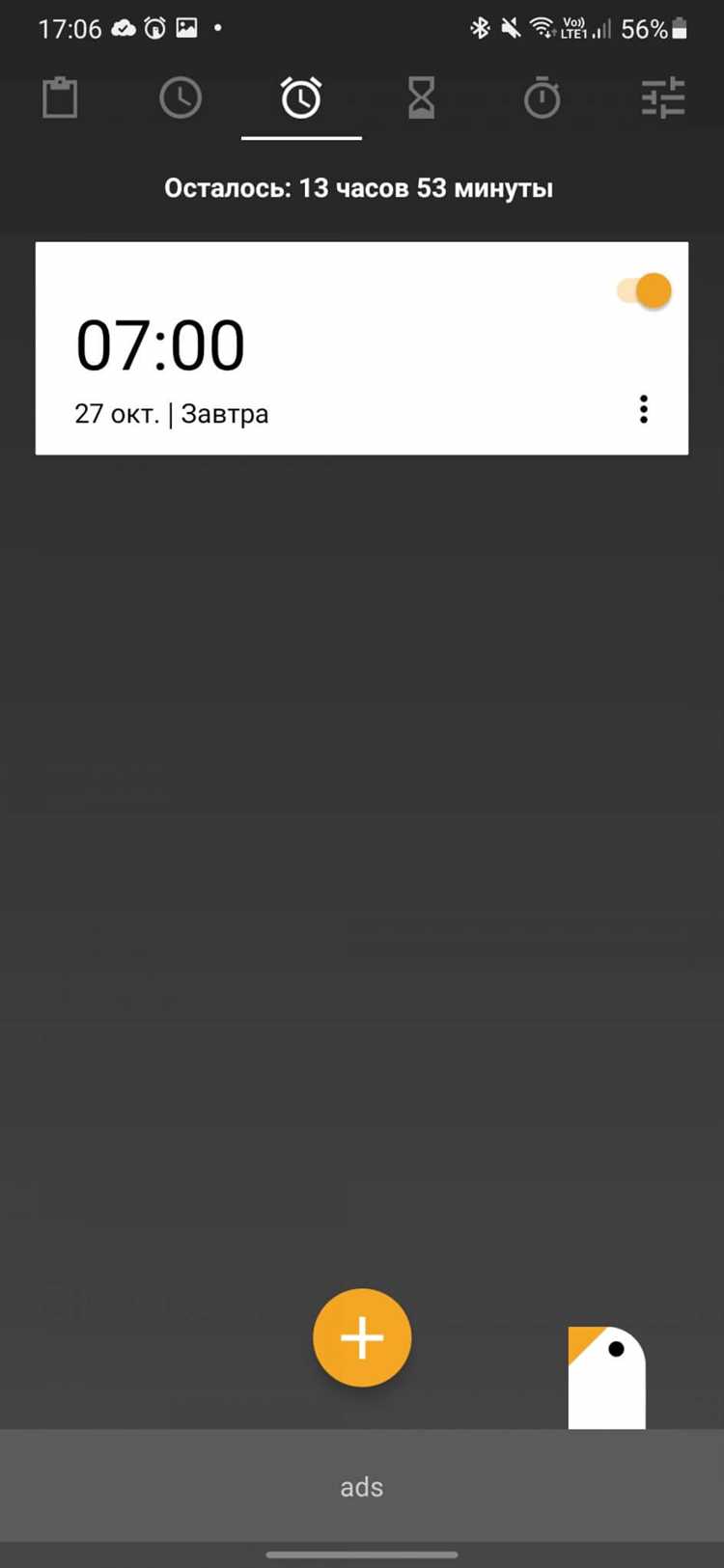
На современных устройствах Android встроенные будильники поддерживают прямое воспроизведение радио вместо стандартного сигнала. Для корректной работы важно убедиться, что приложение будильника имеет доступ к интернету и к локальному хранилищу для кэширования потоков.
Первый шаг – выбор радиостанции. Большинство встроенных приложений поддерживают как FM/AM-радио через модуль телефона, так и интернет-радио в формате потокового воспроизведения (MP3, AAC, OGG). Для стабильного сигнала рекомендуем использовать Wi-Fi с минимальной скоростью 2 Мбит/с или мобильный интернет 4G, чтобы избежать прерываний при пробуждении.
Следующий этап – настройка будильника на выбранную станцию. В меню создания будильника выберите опцию «Звук» и отметьте «Радио». После этого укажите источник: встроенное FM/AM или URL интернет-радио. Для FM-станций требуется предварительная настройка частоты и сохранение в избранное, чтобы будильник мог автоматически переключаться на нее.
Финальный шаг – проверка и сохранение. Убедитесь, что громкость устройства установлена на достаточный уровень, а режим «Не беспокоить» не блокирует сигнал. Запустите тестовый будильник, чтобы убедиться в отсутствии задержек и стабильности потока. Эта проверка позволяет избежать ситуаций, когда радио не воспроизводится в назначенное время.
Проверка доступных радио-приложений на Android
Для корректной настройки будильника с радио важно сначала определить, какие приложения поддерживают прямое воспроизведение потокового радио на Android. Откройте Google Play и используйте фильтры: «радио», «FM», «онлайн-радио». Обратите внимание на рейтинг и количество скачиваний. Например, приложения вроде Simple Radio и Audials имеют интеграцию с системным будильником и поддерживают автоматическое включение выбранной станции.
После выбора нескольких приложений протестируйте их функционал по следующему списку:
- Наличие функции «запуск при будильнике»;
- Стабильность потока без зависаний;
- Возможность сохранения любимых станций;
- Совместимость с последней версией Android на вашем устройстве.
Рекомендуется установить не более двух приложений одновременно, чтобы избежать конфликтов при автоматическом запуске. После тестирования можно оставить только одно, которое демонстрирует минимальные задержки и корректно активируется в момент срабатывания будильника.
Выбор подходящей FM-станции или интернет-радио
При выборе FM-станции для будильника учитывайте географическое покрытие и качество сигнала. В крупных городах стабильными считаются частоты в диапазоне 87,5–108 МГц. Для проверки качества сигнала используйте встроенный сканер частот: станции с сигналом выше −70 дБ обычно обеспечивают чистый звук без помех. Запомните 3–5 каналов с разной тематикой – например, новости, музыка 80-х и джаз – чтобы утром легко переключаться и подобрать подходящую атмосферу для пробуждения.
Интернет-радио расширяет выбор: сервисы вроде :contentReference[oaicite:0]{index=0} и :contentReference[oaicite:1]{index=1} дают доступ к десяткам тысяч станций по жанрам и странам. Для будильника выбирайте поток с битрейтом от 128 кбит/с и выше, чтобы избежать задержек и сбоев. Практично создать отдельный плейлист с 5–10 станциями и протестировать их утром в течение недели, фиксируя, какая музыка или голос лучше стимулирует пробуждение без стресса.
Установка будильника через стандартное приложение Часы
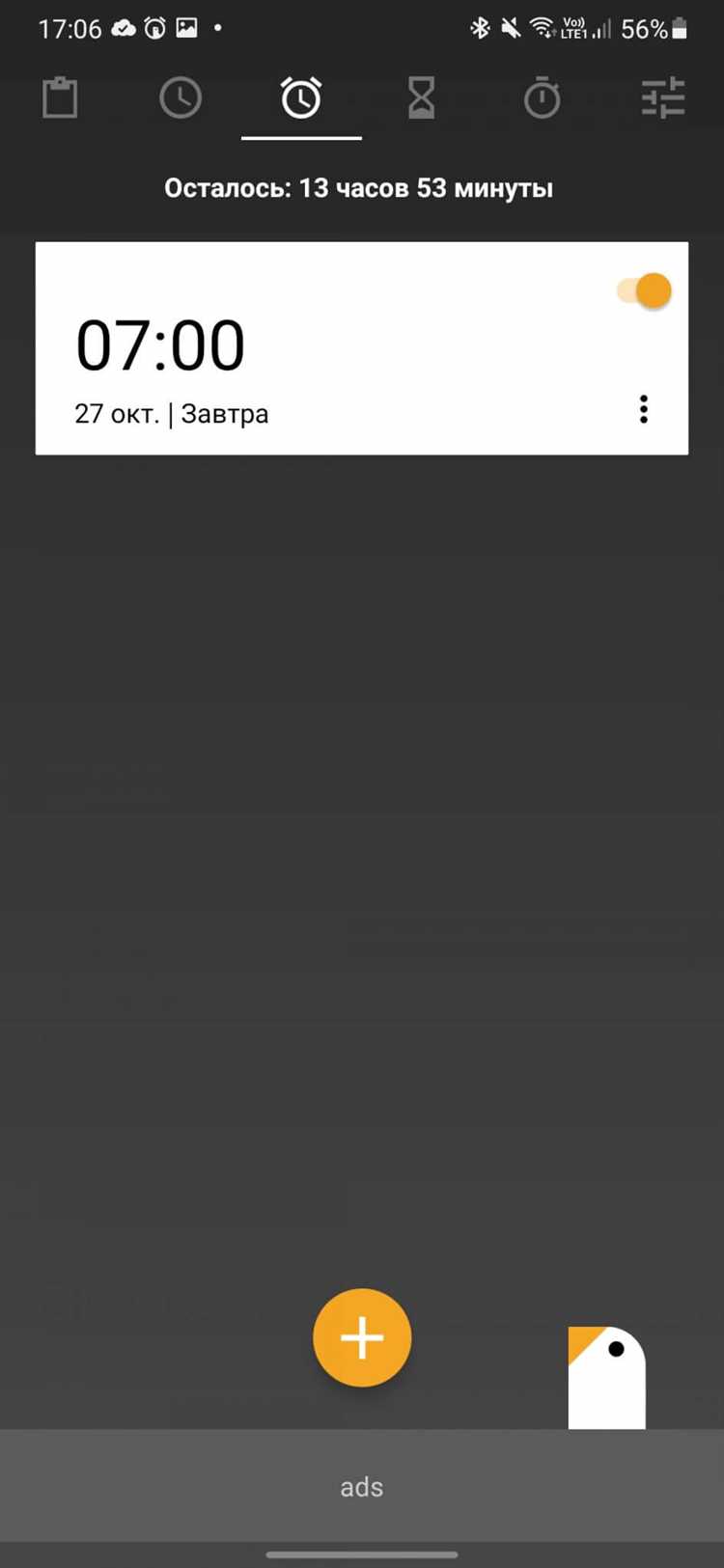
Откройте стандартное приложение «Часы» на вашем устройстве Android. На главном экране выберите вкладку «Будильник», обычно она расположена в нижней части интерфейса рядом с «Часы мирового времени» и «Таймер». Для создания нового сигнала нажмите значок «+» или кнопку «Добавить будильник».
Выберите точное время с помощью колесика или цифрового ввода. Для удобства можно задать минуты и часы отдельно, что уменьшает вероятность ошибки при установке времени. После этого отметьте дни недели, в которые будильник должен срабатывать – например, только будние дни или каждый день.
В разделе «Мелодия» нажмите «Выбрать звук» и выберите «Радио», если устройство поддерживает прямое воспроизведение FM/онлайн-станций. Убедитесь, что на устройстве есть доступ к интернету или активна FM-антенна для корректной работы радиостанции в качестве сигнала.
Дополнительно включите опцию «Повтор» или «Снуз» для кратковременной паузы сигнала. Можно настроить длительность повторного сигнала – от 5 до 15 минут, чтобы проснуться постепенно без резкого звукового удара. На некоторых версиях Android есть возможность задавать несколько будильников с разными радиостанциями одновременно.
После завершения всех настроек нажмите «Сохранить» или галочку в правом верхнем углу. Проверьте активность будильника на главной вкладке – он должен отображаться с включенным ползунком. При необходимости протестируйте звук радиостанции, чтобы убедиться, что выбранная станция воспроизводится корректно в установленное время.
Выбор радио вместо стандартного сигнала будильника
Для активации радио в качестве сигнала будильника на Android необходимо убедиться, что устройство поддерживает встроенное FM-радио или подключение к онлайн-радиостанциям через приложения вроде TuneIn или Radio.net. В меню будильника выберите «Звук будильника», затем «Радио». Для FM-радио предварительно настройте частоту, используя шаг 0,05 МГц для точного попадания на станцию. Онлайн-радио требует стабильного Wi-Fi или мобильного интернета и позволяет сохранить любимые станции для быстрого выбора без повторного поиска.
Рекомендовано вести таблицу для оптимального выбора станций в утреннее время, учитывая громкость, жанр и активность ведущих:
| Станция | Частота/URL | Жанр | Громкость (рекоменд.) |
|---|---|---|---|
| Европа Плюс | 106,2 FM | Поп | 70% |
| Радио Маяк | 103,4 FM | Новости | 65% |
| NRJ | https://nrj.ru/stream | Электронная музыка | 75% |
| Relax FM | 90,8 FM | Релакс/Чил | 60% |
Использование радио вместо стандартного сигнала позволяет настроить индивидуальный ритм пробуждения, сочетая предпочитаемый жанр с оптимальной громкостью. Это снижает стресс при пробуждении и делает утро более продуктивным.
Настройка громкости радио для будильника
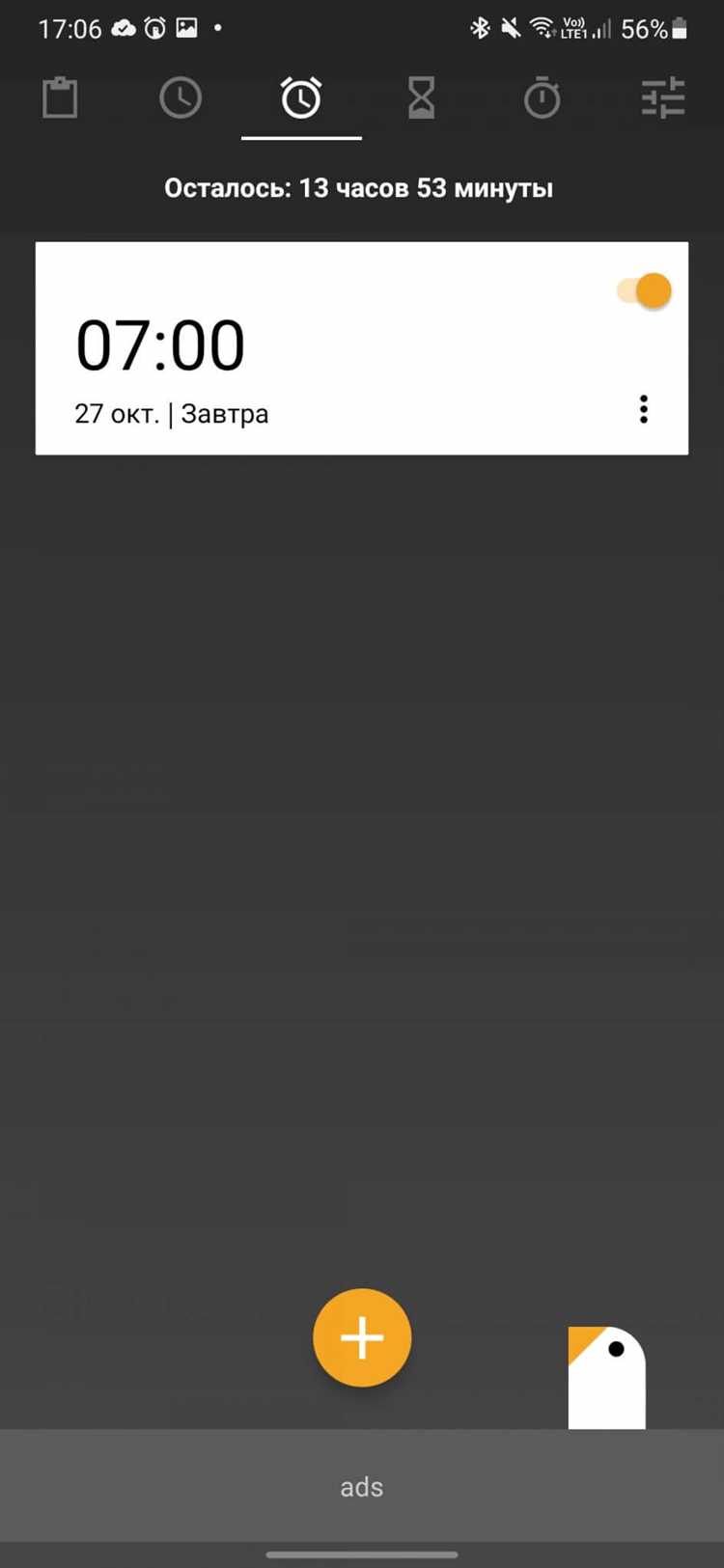
На Android-гаджетах громкость радио для будильника регулируется отдельно от обычного медиа-звука. Чтобы убедиться, что сигнал будильника будет слышен, необходимо открыть приложение «Часы» и перейти в раздел «Будильники».
Выберите конкретный будильник, к которому подключено радио, и нажмите «Настройки звука». Там обычно отображается ползунок громкости, который отвечает именно за радио, а не за системные уведомления.
Оптимальный уровень громкости зависит от комнаты и расстояния до телефона. Для стандартной спальни с площадью 15–20 м² рекомендуется устанавливать громкость на 60–70% от максимальной.
Если требуется плавное пробуждение, используйте функцию «Постепенное увеличение громкости». Она обычно позволяет начать с 20–30% и довести до 70–80% за 30–60 секунд.
- Откройте будильник с радио.
- Перетащите ползунок громкости на 60–70%.
- Активируйте «Постепенное увеличение», если доступно.
- Сохраните настройки перед выходом.
Важно проверить звук в реальных условиях: включите радио на тестовую минуту, убедитесь, что сигнал слышен с кровати. Если комната большая, увеличьте громкость до 80–85%, чтобы не проснуться позже.
Для пользователей с внешними колонками через Bluetooth или AUX стоит проверить, что устройство подключено до срабатывания будильника, иначе сигнал может быть слишком тихим или не воспроизводиться вовсе.
Проверка работы радио-будильника перед сном
После настройки радиостанции убедитесь, что громкость будильника выставлена на уровень не ниже 50% от максимума, чтобы сигнал был слышен даже при шумном окружении. Проверьте корректность выбранного канала: откройте приложение «Часы», перейдите в раздел будильников, выберите нужный и нажмите кнопку «Прослушать», чтобы убедиться в стабильном воспроизведении станции без прерываний или шумов. Особое внимание уделите Wi-Fi или мобильному подключению, если радио транслируется онлайн – задержка в сети может вызвать несвоевременное срабатывание.
Запланируйте тестовый запуск будильника на ближайшие 5–10 минут перед обычным временем сна. Следите, чтобы телефон находился на зарядке и экран не был полностью заблокирован в режиме энергосбережения, что может отключить потоковое воспроизведение. После срабатывания оцените громкость и качество сигнала, при необходимости скорректируйте настройки будильника или выберите альтернативный канал, чтобы каждое утро радио-будильник гарантированно срабатывал без сбоев.
Использование расписаний и повторов для радио-будильника
Чтобы настроить радио-будильник на Android с максимальной эффективностью, используйте функцию расписаний. Большинство приложений, таких как Clock или сторонние радио-будильники, позволяют задать точное время включения и отключения радиостанции, а также выбрать определённые дни недели. Например, вы можете установить будильник на 6:30 по будням для плавного пробуждения с утренними новостями и другой сигнал на 8:00 по выходным для лёгкого подъёма. Рекомендуется сохранять разные профили для рабочих дней и выходных, чтобы избежать постоянной корректировки времени вручную.
Функция повторов позволяет избежать случайного пропуска сигнала. В приложении можно активировать повтор через 5–10 минут или выбрать вариант «каждый день» для регулярного включения радио. Если устройство поддерживает автоматический выбор станции, установите предпочтительные каналы и последовательность воспроизведения, чтобы будильник включался с нужной частотой. Это особенно полезно, если вы используете радио для пробуждения и планирования утреннего распорядка, сочетая звук с заранее выбранными плейлистами.
Устранение проблем с запуском радио при срабатывании будильника
Первым шагом проверьте разрешения приложения будильника. В Android 12 и выше необходимо включить доступ к микрофону и автозапуск для фоновой работы. Без этого радио может не стартовать при активации будильника.
Убедитесь, что выбран правильный источник звука. Некоторые модели устройств требуют явного указания FM-радио или потокового сервиса, иначе будильник проигрывает только системный сигнал.
Проверьте стабильность интернет-соединения, если используется онлайн-радио. Даже короткие обрывы связи приводят к отсутствию звука. Рекомендуется использовать локальные каналы FM или заранее кэшировать поток.
Отключите режим экономии батареи для приложения будильника. В Android этот режим ограничивает фоновые процессы, что блокирует автоматический запуск радио. В настройках батареи выберите «Не оптимизировать» для нужного приложения.
Перезапустите службу медиа-плеера. На некоторых устройствах системное радио требует активного процесса медиасервиса. Это решается полной перезагрузкой устройства или ручным запуском плеера перед сном.
Проверьте версию приложения будильника. Обновления часто исправляют ошибки с запуском радио. Если последняя версия вызывает сбой, можно временно откатиться на стабильную версию из официального магазина Google Play.
Наконец, проверьте конфигурацию времени и будильника. Если установлены повторяющиеся будильники с разным источником звука, иногда происходит конфликт, и радио не стартует. Создайте отдельный будильник с единственным источником радиопотока для стабильного запуска.
Вопрос-ответ:
Как включить радио на будильнике Android?
Для начала нужно открыть стандартное приложение «Часы» на вашем устройстве. Затем создайте новый будильник или выберите уже существующий. В настройках будильника найдите раздел, где можно выбрать тип сигнала, и укажите радио вместо стандартного звука. После этого откроется список доступных радиостанций или возможность настроить поток вручную. Сохраните изменения, чтобы будильник использовал радио для пробуждения.
Почему радио не проигрывается при срабатывании будильника?
Если сигнал будильника настроен на радио, а звук не воспроизводится, возможно, проблема в приложении или соединении с интернетом, если вы используете онлайн-радио. Также стоит проверить, включен ли звук устройства и не активирован ли режим «Не беспокоить», который может блокировать уведомления будильника. В некоторых моделях Android требуется, чтобы приложение «Часы» имело разрешение на доступ к интернету и мультимедиа для корректной работы.
Можно ли выбрать конкретную радиостанцию для будильника?
Да, большинство устройств позволяют задать конкретную радиостанцию. В настройках будильника выберите радио и просмотрите доступные станции или добавьте URL потока, если используете интернет-радио. После выбора станции обязательно сохраните настройки. Некоторые приложения также предлагают возможность предварительно прослушать радиостанцию, чтобы убедиться, что она работает корректно.
Как настроить громкость радио для пробуждения?
Громкость сигнала на будильнике может регулироваться в настройках будильника отдельно от основной громкости телефона. В некоторых версиях Android есть ползунок громкости именно для будильника, который влияет на радио. Если такой функции нет, громкость нужно установить через системные настройки мультимедиа, чтобы радио воспроизводилось на комфортном уровне. Это особенно важно, чтобы пробуждение было не слишком резким или слишком тихим.
Можно ли использовать офлайн-радио без интернета для будильника?
Если устройство поддерживает FM-радио с помощью встроенного тюнера, будильник может воспроизводить его без подключения к интернету. Для этого откройте приложение радио, выберите нужную станцию, затем в настройках будильника укажите эту станцию как сигнал. Учтите, что для некоторых моделей нужно подключить наушники, так как они служат антенной для FM-радио.

 Загрузка...