Для повышения безопасности вашего аккаунта в WhatsApp на iPhone важно использовать дополнительные уровни защиты. Хотя стандартная авторизация с помощью пароля Apple ID и Face ID предоставляет базовую защиту, этого может быть недостаточно для тех, кто ищет максимальную безопасность.
В iOS есть возможность добавить пароль для приложения WhatsApp, что существенно усложнит несанкционированный доступ. Однако, сама по себе функция установки пароля через WhatsApp не предусмотрена. Вместо этого, вы можете использовать встроенные функции iPhone, такие как Face ID или Touch ID, чтобы ограничить доступ к приложению.
Для этого нужно перейти в настройки устройства, найти раздел «Конфиденциальность» и включить ограничение доступа с помощью биометрической аутентификации. Это не только предотвращает доступ посторонних лиц к вашим чатам, но и блокирует возможность просмотра сообщений, фотографий и видео в приложении.
Кроме того, важно помнить, что WhatsApp поддерживает двухфакторную аутентификацию для защиты вашего аккаунта. Включение этой функции в настройках безопасности добавляет еще один барьер для мошенников, пытающихся взломать ваш профиль.
Почему важно поставить пароль на WhatsApp на айфоне
Существуют случаи, когда хакеры или мошенники используют уязвимости в приложениях для получения доступа к личной информации. Установив пароль на WhatsApp, вы значительно снижаете риск того, что злоумышленник получит доступ к переписке. Это особенно важно для тех, кто хранит конфиденциальную информацию, такую как банковские данные, пароли или важные рабочие файлы.
Дополнительная защита через Face ID или Touch ID на iPhone увеличивает уровень безопасности. Эти методы значительно сложнее для обхода, чем стандартный пароль. Такой подход гарантирует, что только вы или доверенное лицо сможете получить доступ к сообщениям, даже если телефон окажется в руках посторонних людей.
Кроме того, можно настроить уведомления о новых сообщениях, скрыв их содержание на экране блокировки. Это предотвращает просмотр частной переписки, если кто-то видит ваш телефон, но не может разблокировать его. В комбинации с паролем, такая мера значительно повышает уровень конфиденциальности и защищает вас от нежелательного вмешательства в личные дела.
Как включить двухфакторную аутентификацию в WhatsApp
Для повышения безопасности аккаунта в WhatsApp, следует включить двухфакторную аутентификацию (2FA). Это дополнительный уровень защиты, который предотвращает несанкционированный доступ к вашим данным. Для активации этой функции откройте WhatsApp и перейдите в раздел «Настройки» > «Аккаунт» > «Двухэтапная аутентификация». Нажмите «Включить», чтобы начать процесс.
После активации 2FA, вам будет предложено создать PIN-код из 6 цифр. Этот код потребуется при каждом добавлении вашего номера телефона в WhatsApp на новом устройстве. Также, в процессе настройки, можно указать дополнительный электронный адрес для восстановления PIN-кода в случае его забывания.
Не забывайте регулярно обновлять контактный email для восстановления, так как это поможет избежать проблем с доступом. Для отключения 2FA потребуется повторно ввести PIN-код. Включение двухфакторной аутентификации значительно повысит безопасность вашего аккаунта и защитит его от взлома.
Шаги для создания пароля с помощью Face ID или Touch ID
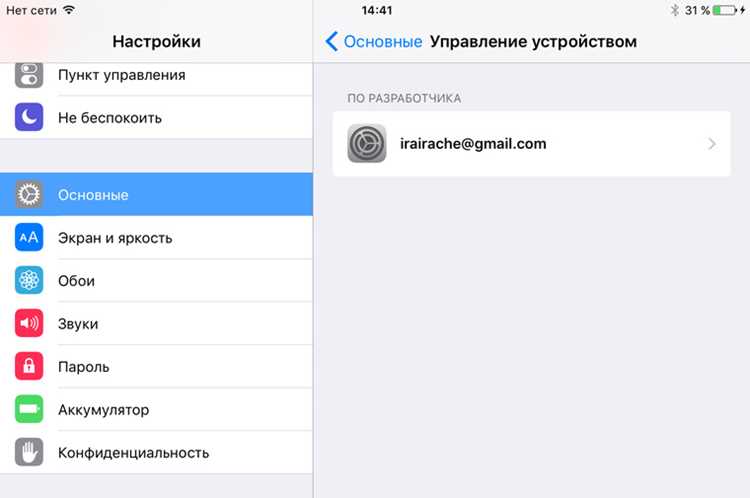
Для повышения безопасности WhatsApp на iPhone можно использовать биометрическую аутентификацию с помощью Face ID или Touch ID. Эта опция помогает защитить чат от несанкционированного доступа без необходимости вводить пароль вручную. Следующие шаги объяснят, как настроить эту функцию на вашем устройстве.
1. Откройте приложение WhatsApp на вашем iPhone. На главном экране приложения перейдите в раздел «Настройки», который находится в нижней части экрана.
2. В меню настроек выберите раздел «Аккаунт», а затем перейдите в «Конфиденциальность». Здесь вы найдете опцию для настройки блокировки с помощью Face ID или Touch ID.
3. Включите переключатель «Блокировка экрана», после чего вам будет предложено выбрать способ аутентификации – Face ID или Touch ID. Убедитесь, что вы настроили эти функции в системных настройках iPhone, прежде чем продолжить.
4. После включения функции блокировки экрана выберите, через какое время приложение будет автоматически блокироваться. Это можно настроить от 1 до 15 минут или сразу при выходе из приложения.
5. В конце настройки система попросит вас подтвердить выбор, и теперь для доступа к WhatsApp необходимо будет использовать Face ID или Touch ID, что значительно повышает безопасность переписки.
Как ограничить доступ к WhatsApp через настройки экрана блокировки
Перейдите в настройки вашего iPhone и откройте раздел «Face ID и код-пароль» (или «Touch ID и код-пароль» в зависимости от модели устройства). Введите ваш код для доступа к настройкам блокировки экрана.
Затем прокрутите до раздела «Разрешить доступ при блокировке» и отключите опцию «Просмотр уведомлений». Это приведет к тому, что на экране блокировки не будут отображаться сообщения WhatsApp, включая содержимое чатов и медиафайлов. Только заголовки уведомлений будут видны, без конкретных текстов и вложений.
Кроме того, в этом же меню можно отключить доступ к другим приложениям, таким как «Siri» или «Ответ на сообщение», которые могут позволить кому-либо читать ваши сообщения или отправлять их без разблокировки устройства.
Для максимальной безопасности можно также активировать функцию «Никто», которая запрещает любые уведомления на экране блокировки. Это приведет к тому, что доступ к WhatsApp и другим приложениям будет возможен только после разблокировки телефона.
После внесения изменений, чтобы проверить настройки, заблокируйте экран устройства и попробуйте взаимодействовать с уведомлением от WhatsApp. Если настройки верны, вы не увидите содержимое сообщения, а только информацию о приложении.
Эти шаги помогут повысить уровень безопасности и защитить вашу переписку в WhatsApp от случайных взглядов посторонних людей, не имеющих доступа к вашему телефону.
Настройка пароля в WhatsApp для каждого чата
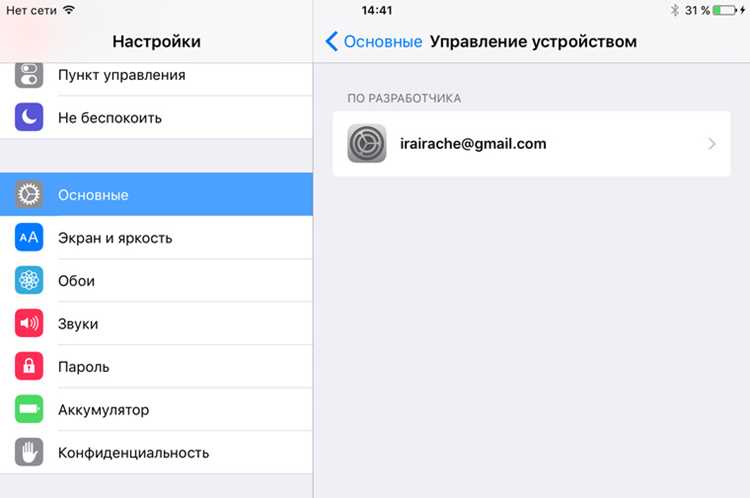
В WhatsApp можно защитить личные чаты с помощью пароля, но для этого потребуется использовать функцию «Блокировка чатов» с биометрией или PIN-кодом. Для начала откройте настройки приложения и перейдите в раздел «Конфиденциальность». Включите опцию «Блокировка чатов», после чего будет предложено выбрать метод блокировки: Face ID, Touch ID или пароль. После активации, для открытия каждого чата потребуется подтверждение выбранной биометрии или PIN-кода.
Если хотите настроить пароль для конкретного чата, сделайте следующее: откройте нужный чат, нажмите на имя контакта или группы, выберите «Блокировать чат» и установите свой PIN или включите биометрический доступ. Также важно помнить, что для чатов с медиафайлами и важной перепиской следует регулярно обновлять PIN-код и использовать дополнительные методы защиты в настройках вашего устройства для повышения безопасности.
Использование сторонних приложений для дополнительной защиты WhatsApp
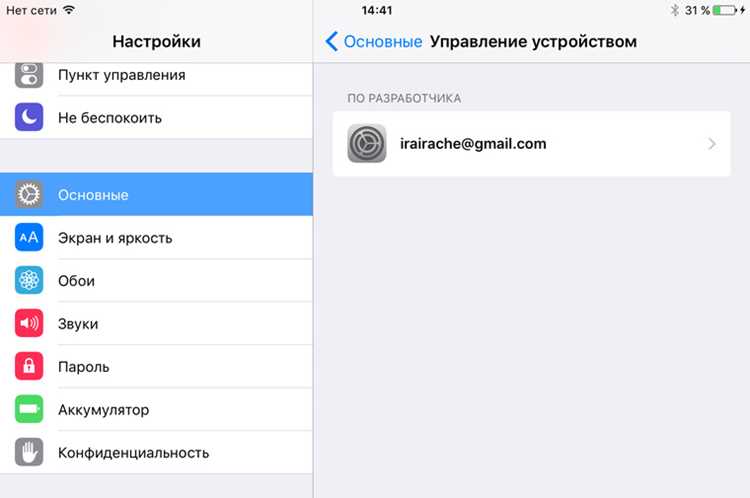
Другим эффективным инструментом является использование двухфакторной аутентификации через приложения типа Authy или Google Authenticator. Эти приложения генерируют временные коды для дополнительной проверки при входе в WhatsApp, что делает невозможным его использование без доступа к вашей телефонной карте или дополнительным кодам. Установка двухфакторной аутентификации на мессенджере предотвращает несанкционированный доступ даже в случае кражи вашего телефона или получения доступа к аккаунту.
Как восстановить доступ к WhatsApp, если вы забыли пароль
Если вы использовали двухфакторную аутентификацию, вам необходимо обратиться к восстановлению через вашу почту. WhatsApp отправит вам код для сброса пароля, который позволит установить новый доступ. Внимательно проверьте все папки почтового ящика, включая спам.
Если восстановление через почту не помогло, попытайтесь использовать восстановление через номер телефона. WhatsApp предложит отправить на ваш номер SMS с кодом подтверждения, который можно ввести в приложении для доступа к аккаунту. Важно, чтобы ваш номер был активен, и у вас была возможность принять сообщение.
Если проблема сохраняется, проверьте, что ваше устройство подключено к интернету, так как для восстановления пароля WhatsApp требуется активное интернет-соединение.
Иногда, если ваш телефон был временно заблокирован, восстановление через SMS может занять некоторое время. Также полезно перезапустить устройство перед повторной попыткой получения кода подтверждения.
Если все попытки не увенчались успехом, можно обратиться в службу поддержки WhatsApp. При этом нужно предоставить данные о вашем аккаунте, такие как номер телефона и, возможно, информацию о последней успешной авторизации. Этот процесс может занять несколько дней.
Для предотвращения таких ситуаций в будущем, рекомендуется регулярно обновлять резервные копии вашего аккаунта в WhatsApp и хранить информацию о паролях в надежном месте, чтобы избежать потери доступа в экстренных случаях.
Советы по улучшению безопасности аккаунта в WhatsApp
Для повышения уровня безопасности в WhatsApp рекомендуется активировать двухфакторную аутентификацию. Она добавляет дополнительный слой защиты, требуя вводить одноразовый код при каждом входе в аккаунт. Код приходит на зарегистрированный номер телефона, что делает аккаунт менее уязвимым для взлома.
Не забывайте регулярно обновлять приложение. Обновления WhatsApp часто включают исправления уязвимостей, которые могут быть использованы злоумышленниками. Включив автоматическую установку обновлений, вы снизите риск работы с устаревшей версией, которая может содержать баги и дыры в безопасности.
Активируйте функцию «Уведомления о безопасности». Эта опция уведомит вас, если кто-то изменит ваш номер телефона или если вход в аккаунт был выполнен с другого устройства. Включить её можно в настройках конфиденциальности.
- Используйте сложный пароль для аккаунта Apple ID или Google, чтобы предотвратить доступ к вашим данным через резервное копирование WhatsApp.
- Не передавайте личные коды и пароли даже близким людям, чтобы избежать случайных утечек информации.
Следите за активностью на своей учетной записи через «WhatsApp Web». Регулярно проверяйте, какие устройства подключены к вашему аккаунту, и отключайте те, которые не узнали. Эта функция помогает в случае компрометации вашего номера или устройства.
Не открывайте подозрительные ссылки и файлы, которые могут прийти от неизвестных контактов. Даже если сообщение кажется вам легитимным, всегда лучше проверить его подлинность перед переходом по ссылке или скачиванием файла.
Вопрос-ответ:
Как установить пароль на WhatsApp на iPhone?
Чтобы поставить пароль на WhatsApp на iPhone, вам нужно использовать функцию защиты через Face ID или Touch ID, которая доступна в настройках приложения. Для этого откройте WhatsApp, перейдите в раздел «Настройки», затем выберите «Аккаунт» и далее «Конфиденциальность». Внизу вы найдете пункт «Блокировка экрана», где сможете активировать Face ID или Touch ID для защиты приложения. После этого каждый раз для доступа к WhatsApp будет требоваться биометрическая проверка.
Почему нельзя просто установить обычный пароль для WhatsApp на iPhone?
На iPhone нет возможности установить стандартный текстовый пароль для WhatsApp. Вместо этого, для безопасности используются биометрические методы — Face ID или Touch ID. Это связано с политикой Apple, которая стремится упростить доступ к приложениям и повысить безопасность пользователей через биометрические данные, что также исключает необходимость помнить сложные пароли.
Как можно усилить защиту WhatsApp на iPhone кроме пароля?
Кроме использования Face ID или Touch ID для блокировки WhatsApp, можно усилить защиту, включив двухфакторную аутентификацию (2FA) для вашей учетной записи WhatsApp. Для этого перейдите в «Настройки» приложения, выберите «Аккаунт», затем «Двухэтапная проверка». После этого вам нужно будет ввести код, который будет отправляться на ваш телефон для подтверждения попытки входа. Это дополнительно защитит вашу учетную запись от несанкционированного доступа.
Могу ли я скрыть уведомления WhatsApp на экране блокировки, чтобы повысить безопасность?
Да, вы можете скрыть уведомления WhatsApp на экране блокировки для повышения конфиденциальности. Для этого перейдите в «Настройки» на вашем iPhone, затем выберите «Уведомления», найдите WhatsApp в списке приложений и отключите отображение уведомлений на экране блокировки. Это поможет скрыть текст сообщений, если кто-то будет видеть ваш экран, и усилит общую безопасность приложения.
Как сбросить пароль для WhatsApp, если я его забыл?
Если вы забыли пароль для доступа к WhatsApp через Face ID или Touch ID, вы можете восстановить доступ, сбросив настройки блокировки экрана. Для этого вам нужно будет зайти в «Настройки» вашего телефона, затем в раздел «WhatsApp», и отключить блокировку экрана. После этого вы сможете заново настроить функцию блокировки через Face ID или Touch ID. Если вы забыли двухфакторную аутентификацию, вам нужно будет пройти процесс восстановления через почту, связанную с аккаунтом.

 Загрузка...