Маленькая цифра сверху, или верхний индекс, используется для оформления формул, числовых степеней, а также в научных и математических обозначениях. Чтобы добавить верхний индекс в Microsoft Word, достаточно использовать встроенные инструменты программы, которые позволяют быстро и точно отформатировать текст без необходимости обращаться к кодам или сложным настройкам.
Для того чтобы поставить цифру или символ в верхний индекс, достаточно выделить нужное число или текст и воспользоваться функционалом панели инструментов. В Word существует два способа применения верхнего индекса: через меню «Шрифт» и с помощью горячих клавиш. Оба метода позволяют легко настроить отображение текста, минимизируя трудозатраты и время на оформление.
Если вы хотите применить верхний индекс к отдельному числу или символу, откройте вкладку «Главная» и найдите раздел «Шрифт». В нем есть кнопка «Верхний индекс», которая при активации изменит выбранный фрагмент текста. В качестве альтернативы, можно использовать сочетание клавиш Ctrl + Shift + +, чтобы быстро поставить верхний индекс. Этот метод является наиболее эффективным при работе с математическими выражениями или научными статьями.
Что такое верхний индекс и где он используется
В математике верхний индекс применяют для записи степеней чисел, например, \(x^2\) (x в квадрате). Такой формат позволяет кратко и удобно обозначать возведение числа в степень, что особенно важно при работе с большими уравнениями и формулах. В некоторых случаях верхний индекс используется для записи производных в математическом анализе, например, \( f'(x) \), где апостроф в виде верхнего индекса указывает на производную функции.
В химии верхний индекс необходим для отображения числа атомов в молекуле. Например, в формуле воды \( H_2O \) цифра «2» внизу указывает на количество атомов водорода, а в молекуле кислорода \( O_2 \) верхний индекс «2» означает количество атомов кислорода. Этот способ записи упрощает восприятие и помогает избежать длинных объяснений.
В физике верхний индекс используется при записи показателей физических величин. Например, \( F_{\text{т}} \) может обозначать силу тяжести, где индекс показывает конкретную область применения или тип силы. Векторная запись часто включает верхние индексы для обозначения направлений или компонентов силы, что также упрощает запись сложных физических уравнений.
| Область | Пример использования |
|---|---|
| Математика | \( x^3 \) (возведение в степень) |
| Химия | \( H_2O \) (число атомов) |
| Физика | \( F_{\text{т}} \) (сила тяжести) |
Использование верхнего индекса в различных областях науки и техники способствует компактности записи и повышает наглядность представляемых данных. Это позволяет не только ускорить процесс написания формул, но и значительно облегчить их восприятие при работе с большими массивами информации.
Как поставить маленькую цифру сверху с помощью панели инструментов
Для того чтобы поставить маленькую цифру сверху в Microsoft Word, используйте инструмент «Подстрочный индекс» на панели инструментов. Это простой способ форматировать текст, особенно когда необходимо вставить степени или индексы, например, в формулах или научных текстах.
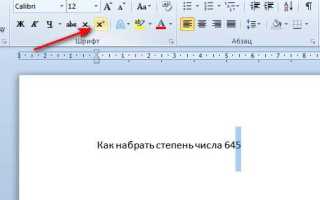
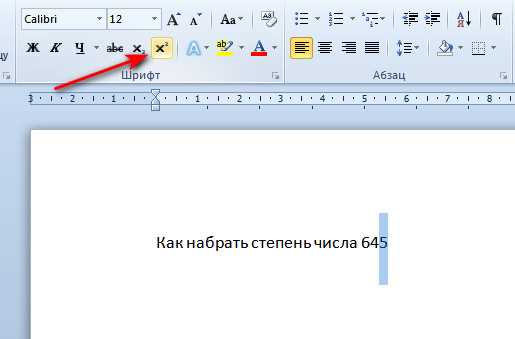
Первым шагом выделите цифру или символ, который хотите сделать маленьким и расположить сверху. Затем на вкладке «Главная» на панели инструментов найдите раздел «Шрифт». Здесь есть кнопка с изображением «x²» – это и есть функция подстрочного индекса.
Нажмите на эту кнопку, и выбранная цифра сразу уменьшится и переместится вверх. Если кнопка не активна, убедитесь, что выделен именно символ, который нужно отформатировать. Эта опция применяется только к выбранному фрагменту текста.
В случае, если вам нужно сделать несколько цифр или слов с маленькими символами сверху, просто выделите их все и повторите шаги. Чтобы вернуть обычный размер текста, снова нажмите на эту кнопку или используйте сочетание клавиш «Ctrl + Z».
Если панель инструментов скрыта или кнопка недоступна, можете также использовать контекстное меню. Для этого выделите цифру, щелкните правой кнопкой мыши, выберите пункт «Шрифт», а в открывшемся окне поставьте галочку рядом с «Подстрочный индекс».
Этот метод удобен для быстрого форматирования математических и химических выражений, таких как 10² или H₂O, где маленькая цифра сверху необходима для точности и правильного отображения данных.
Использование сочетаний клавиш для быстрого ввода верхнего индекса
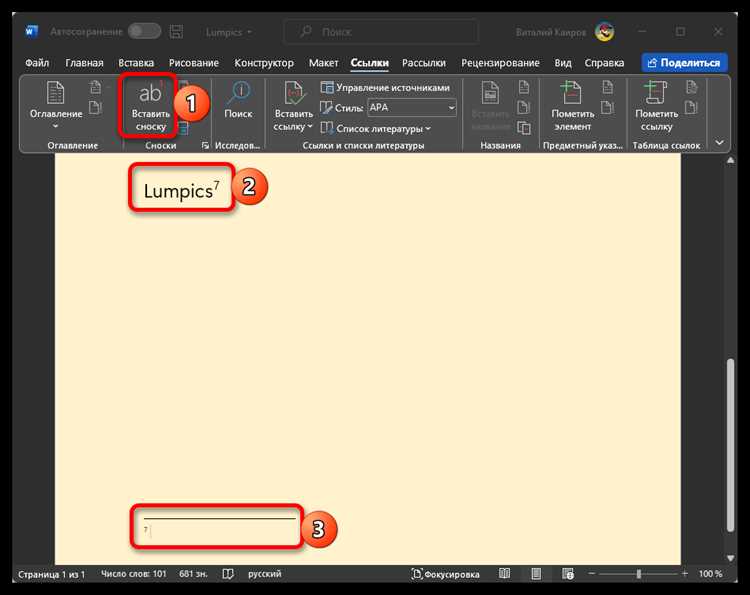
Для ускорения работы в Microsoft Word можно использовать сочетания клавиш для ввода верхнего индекса. Для этого достаточно нажать комбинацию Ctrl + Shift + +. Это моментально превратит выделенный текст в верхний индекс, что особенно удобно при оформлении математических формул или сносок.
Если нужно вернуться к обычному тексту, используйте сочетание Ctrl + Space для сброса формата. Для удобства работы можно запомнить, что при выделении только одной цифры или буквы этот способ работает быстрее, чем использование панели инструментов. Это позволяет сэкономить время при редактировании документов с большим количеством математических выражений или технических данных.
Как изменить размер шрифта верхнего индекса
Чтобы изменить размер шрифта верхнего индекса в Microsoft Word, сначала выделите текст, который вы хотите отформатировать как верхний индекс. Это может быть цифра, символ или даже буква, которая будет отображаться в верхнем индексе. После выделения перейдите на вкладку «Главная» в панели инструментов.
Далее, найдите в группе «Шрифт» кнопку «Маленький индекс». Однако, чтобы точно отрегулировать размер шрифта, потребуется использовать дополнительные настройки. Щелкните правой кнопкой мыши на выделенном верхнем индексе и выберите пункт «Шрифт». В появившемся окне откроется набор параметров, среди которых есть поле для изменения размера шрифта.
В поле «Размер» вы можете указать желаемое значение, в том числе нестандартное, введя цифру вручную. Чтобы применить изменения только к верхнему индексу, не меняя остальных частей текста, убедитесь, что опция «Верхний индекс» активирована. Этот параметр можно также настроить с помощью сочетания клавиш «Ctrl+Shift+=» для быстрого доступа.
- Выбор шрифта и его размера влияет на читабельность верхнего индекса в тексте.
- Для более точной настройки рекомендуется использовать маленькие значения шрифта, такие как 6 или 7 пунктов, чтобы сохранить гармонию текста.
- При необходимости можно использовать и другие элементы форматирования, такие как жирный или курсивный шрифт, чтобы выделить верхний индекс.
Как поставить верхний индекс в таблице в Word
Чтобы добавить верхний индекс в ячейку таблицы в Microsoft Word, необходимо сначала выбрать нужную ячейку. Кликните на нее мышью, чтобы она стала активной. Затем выделите текст, который требуется преобразовать в верхний индекс. Это может быть цифра, символ или даже целая фраза, в зависимости от ваших потребностей.
После выделения текста откройте вкладку Главная на панели инструментов. В группе шрифтов найдите кнопку, которая отвечает за форматирование текста. Это кнопка с маленьким символом «x²» или «x2«, если точнее. Нажмите на нее для применения верхнего индекса.
Если вам нужно сделать верхний индекс в таблице, а кнопка в стандартной панели не доступна или не видна, используйте комбинацию клавиш Ctrl + Shift + Plus (плюс). Это универсальный способ, который работает во всех версиях Word.
Для работы с таблицей важно помнить, что верхний индекс применяется только к выделенному фрагменту текста. Если в ячейке уже есть текст, и нужно только одну цифру или букву сделать верхним индексом, выделите именно её. Этот метод позволяет точно настроить форматирование без изменения остального содержимого ячейки.
Если в таблице нужно сделать несколько верхних индексов, вы можете использовать форматирование для каждой ячейки отдельно. Проблемы могут возникнуть, если в таблице находятся данные, в которых необходимо комбинировать верхний индекс и обычный текст. Чтобы избежать ошибок, лучше всего сначала выделить нужные фрагменты, а затем применять форматирование, один за другим.
Для более сложного форматирования, например, в математических формулах или химических формулах, можно использовать вкладку Вставка и выбрать Формулы. Это позволит вам вставить более сложные структуры с верхними индексами и другими специализированными символами, которые сложно создать вручную.
Не забывайте, что верхний индекс можно использовать не только в таблицах, но и в других частях документа. Если вы часто используете этот элемент, стоит настроить горячие клавиши или создать шаблон, чтобы упростить рабочий процесс.
Как вернуть обычный размер текста после верхнего индекса
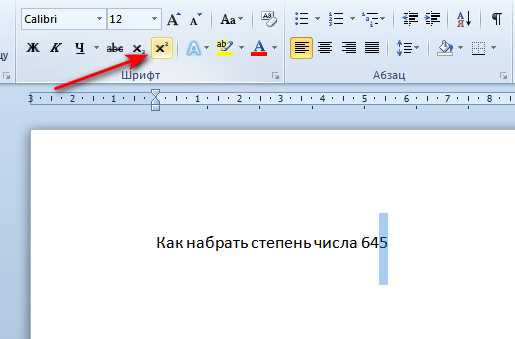
Когда вы используете верхний индекс (или надстрочный текст) в Word, текст становится меньше и сдвигается вверх относительно обычной строки. После того как вы вставили такой текст, важно вернуть его обратно в стандартный размер, чтобы сохранить целостность документа. Процесс это достаточно простой, и есть несколько способов сделать это быстро.
Чтобы вернуть текст в обычный размер, просто выделите его, после чего откройте вкладку Главная на панели инструментов. В группе Шрифт найдите кнопку с изображением «x²» – это и есть кнопка для надстрочного текста. Убедитесь, что она не нажата. Если она активна, кликните по ней, чтобы вернуться к стандартному стилю.
Если вы хотите сделать это через горячие клавиши, выделите надстрочный текст и нажмите комбинацию Ctrl + Space. Эта команда сбрасывает все форматирования, включая верхний индекс, и восстанавливает стандартный размер текста.
Для более точного контроля над форматированием, вы также можете использовать диалоговое окно шрифта. Выделите нужный фрагмент текста, нажмите правой кнопкой мыши и выберите пункт Шрифт. В открывшемся окне снимите галочку с опции Верхний индекс в разделе Эффекты. После этого текст вернется к обычному виду.
Наконец, в случае если в документе используются разные шрифты и стили, стоит обратить внимание на то, что иногда изменения могут не сразу отобразиться. В таких случаях просто повторите шаги еще раз, чтобы убедиться в правильности форматирования.
Использование верхнего индекса для формул и математических выражений
Верхний индекс используется для обозначения различных математических операций и понятий, таких как степень, показатель степени, экспоненты и индексы в формулах. В текстах на Word его удобно применять для записи формул, что позволяет упорядочить и упростить восприятие математических выражений.
Чтобы поставить верхний индекс в Word, нужно выделить нужную цифру или символ, затем активировать команду через меню или воспользоваться сочетанием клавиш Ctrl + Shift + +. Это позволяет быстро вставить верхний индекс в тексте.
В верхних индексах часто встречаются обозначения степеней, например, в выражении x² или a³. Здесь важно, чтобы индекс не занимал много места и не сбивал с текста основное значение. В Word можно отрегулировать размер и стиль верхнего индекса для улучшения читаемости.
Кроме степеней, верхний индекс применяется для записи химических и физических формул. В химии, например, масса атома может быть записана как ₁₄₇Sm – где ₁₄₇ является верхним индексом. В таких случаях индексы часто отображают важную информацию, например, изотопный состав вещества.
При работе с интегралами и производными в математике также используются верхние индексы. Например, запись f²(x) или ∫ f(x) dx предполагает использование индексов для обозначения степени функции или дополнительных элементов в математических вычислениях.
Кроме стандартных символов и чисел, в верхние индексы могут быть вставлены буквы, такие как e^iπ или e². В таких выражениях верхний индекс указывает на возведение числа в степень, что играет ключевую роль при решении логарифмических и экспоненциальных задач.
Чтобы правильно оформить верхние индексы в математических выражениях, важно учитывать визуальное восприятие текста. Индексы не должны быть слишком маленькими или трудночитаемыми, иначе их смысл будет утерян. В Word легко настроить размер шрифта для верхнего индекса, что позволит соответствовать формату документа.
Когда вы добавляете верхний индекс в Word, не забывайте о правилах оформления математических и научных текстов. Каждый индекс должен точно соответствовать математической нотации и быть понятным для читателя, чтобы избежать ошибок в расчетах или трактовке данных.
Вопрос-ответ:
Как поставить маленькую цифру сверху в Word?
Для того чтобы поставить маленькую цифру сверху в документе Word, нужно воспользоваться функцией «Надстрочный знак». Для этого выберите цифру или символ, который хотите сделать надстрочным, затем перейдите на вкладку «Главная» в верхнем меню. В разделе «Шрифт» нажмите на иконку «X²», которая отвечает за надстрочный текст. После этого выбранная цифра или буква станет уменьшенной и расположится сверху.
Как сделать цифру в виде индекса в Word?
Если вам нужно преобразовать цифру в индекс, вы можете использовать тот же способ, что и для надстрочного текста. Просто выделите нужную цифру, затем откройте вкладку «Главная» и кликните на кнопку «X²» в группе «Шрифт». Индекс автоматически уменьшится и будет располагаться в верхней части строки. Это полезно для написания формул или химических обозначений.
Какие есть способы поставить надстрочный символ в Word без использования мыши?
Чтобы поставить надстрочный символ без использования мыши, можно воспользоваться сочетанием клавиш. Для этого выделите цифру или символ, который хотите сделать надстрочным, а затем нажмите сочетание клавиш «Ctrl + Shift + =» (для русской раскладки – «Ctrl + Shift + Й»). Это быстро изменит положение символа, сделав его маленьким и расположив его сверху. Для отмены этого действия достаточно снова нажать те же клавиши.
Можно ли создать надстрочный текст для всего слова или фразы в Word?
Да, в Word можно сделать надстрочным не только один символ, но и целое слово или фразу. Для этого выделите весь текст, который хотите изменить, и нажмите на кнопку «X²» в панели инструментов на вкладке «Главная». Это сделает весь выбранный текст уменьшенным и расположит его выше обычной строки. Такой способ часто используется в математических и химических формулах.

 Загрузка...