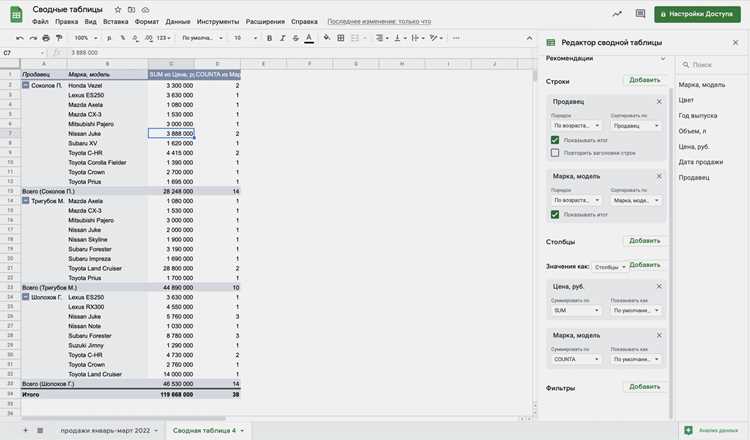
Фильтры в сводной таблице позволяют оперативно анализировать большие массивы данных без необходимости создавать отдельные таблицы. Для начала убедитесь, что исходный диапазон данных правильно структурирован: каждая колонка должна иметь уникальное имя, а строки не содержать пустых ячеек, влияющих на фильтрацию.
Чтобы добавить фильтр, выберите поле в списке полей сводной таблицы и перетащите его в область фильтров. Для числовых данных используйте диапазонные фильтры: установите минимальное и максимальное значения, чтобы исключить нерелевантные записи. Для текстовых полей применяйте фильтры по конкретным значениям или условиям, например, «содержит» или «не содержит».
При работе с датами рекомендуется включать фильтры по периодам: дни, месяцы, кварталы или годы. Это позволяет быстро сравнивать показатели по времени и выявлять сезонные тенденции. Также полезно использовать несколько фильтров одновременно – например, по категории продукта и региону – чтобы создать многомерный анализ без дублирования данных.
После настройки фильтров важно проверить их корректность: убедитесь, что суммарные значения и количество записей соответствуют ожидаемым результатам. Если сводная таблица используется регулярно, сохраните шаблон с фильтрами, чтобы ускорить будущий анализ и избежать ошибок при повторной настройке.
Как добавить фильтр к сводной таблице
Откройте вкладку Анализ или Параметры сводной таблицы в вашей программе, например, в Excel. Выберите область данных, на основе которой создана сводная таблица.
В панели полей сводной таблицы найдите раздел Фильтры. Перетащите в него поле, по которому хотите фильтровать данные, например, Регион или Категория продукта. Это создаст верхний фильтр над таблицей.
После добавления поля в фильтры щелкните по стрелке рядом с названием фильтра. Откроется список всех уникальных значений выбранного поля. Снимите галочки с тех элементов, которые нужно скрыть, или выберите Выделить все для полного отображения.
Для более точного управления можно использовать опцию Пользовательский фильтр. Она позволяет фильтровать по условию, например, показать только значения больше 1000 или даты в определенном диапазоне.
Если требуется фильтровать по нескольким полям одновременно, добавьте дополнительные поля в раздел Фильтры. Excel автоматически создаст несколько выпадающих списков, позволяя комбинировать критерии.
Для динамического обновления сводной таблицы после изменения исходных данных убедитесь, что включена опция Обновлять при открытии файла или вручную нажмите Обновить в контекстном меню.
Чтобы быстро сбросить фильтры, используйте кнопку Очистить фильтры в верхней части таблицы. Это возвращает отображение всех данных без удаления полей из фильтров.
Дополнительно можно добавить срезы (Slicer) для визуального управления фильтрами. Срезы позволяют кликать по значениям и мгновенно видеть изменения в сводной таблице без использования выпадающих списков.
Выбор полей для фильтрации данных
Например, если у вас есть таблица продаж с колонками «Дата», «Регион», «Товар», «Менеджер» и «Сумма», лучше использовать «Регион» и «Товар» для фильтров, а «Сумма» – нет. Числовые поля целесообразно фильтровать только при необходимости анализа диапазонов.
Следующий шаг – проверка уникальных значений поля. В Excel и Google Sheets можно использовать функцию «Удалить дубликаты» или создать отдельный список уникальных элементов, чтобы убедиться, что фильтр не создаст слишком длинный перечень, который усложнит выбор.
Стоит учитывать и взаимосвязь полей. Если фильтр «Регион» сильно ограничивает выбор «Товаров», размещайте их в порядке приоритета анализа. В большинстве случаев логично сначала фильтровать по географии, затем по категории продукта.
Пример оптимального выбора полей для фильтров представлен в таблице ниже:
| Поле | Тип данных | Рекомендация |
|---|---|---|
| Регион | Текст | Использовать для основного фильтра |
| Товар | Текст | Фильтр второго уровня, зависит от региона |
| Менеджер | Текст | Использовать при анализе персональных показателей |
| Сумма | Число | Фильтровать диапазонами по необходимости |
| Дата | Дата | Фильтр для периодического анализа |
При больших объемах данных фильтры следует ограничивать только 2–3 ключевыми полями. Чрезмерное количество фильтров снижает скорость сводной таблицы и делает интерфейс перегруженным.
Наконец, проверяйте, чтобы выбранные поля для фильтрации были легко интерпретируемыми для конечного пользователя. Сводная таблица должна давать быстрый доступ к нужным данным без дополнительной подготовки, иначе фильтры теряют смысл.
Настройка нескольких фильтров одновременно
Чтобы одновременно применить несколько фильтров в сводной таблице, выделите область данных и перейдите к панели фильтров. Выберите первый фильтр по столбцу, например Регион, отметив только нужные значения: «Север», «Юг». Затем добавьте второй фильтр, например Категория продукта, используя опцию Выбор нескольких элементов. Важно убедиться, что порядок применения фильтров соответствует логике анализа: фильтр по времени должен идти после фильтров по регионам или категориям, иначе итоговые данные могут быть неполными.
Для ускорения работы можно включить опцию Показывать только элементы с данными, чтобы скрыть пустые строки при наложении фильтров. Если требуется динамическая настройка, используйте Срезы для каждого столбца: один срез для клиентов, другой для кварталов и третий для продуктов. Это позволит менять несколько критериев одновременно, не пересоздавая сводную таблицу. Практический совет: перед массовым фильтрованием сохраните копию исходных данных, чтобы можно было вернуться к полной выборке без потери информации.
Применение числовых и текстовых условий фильтрации
Числовые фильтры позволяют выбирать записи на основе точных значений или диапазонов. Например, можно отобразить только продажи свыше 50 000 единиц или товары с ценой между 1 200 и 3 500 рублей.
Для диапазонной фильтрации откройте меню поля в сводной таблице, выберите «Фильтры значений» и укажите условие «Больше или равно» и «Меньше или равно», задав минимальное и максимальное значения.
Использование текстовых условий актуально для категориальных данных. Можно фильтровать клиентов по региону, товары по бренду или сотрудников по отделу. Например, показать только записи, содержащие слово «Москва» в столбце «Город».
Текстовые фильтры предлагают варианты: «Равно», «Не равно», «Содержит», «Начинается с», «Заканчивается на». Для точного соответствия используйте «Равно», а для частичного поиска – «Содержит».
Сочетание числовых и текстовых фильтров позволяет создавать сложные выборки. Например, показать продажи свыше 10 000 единиц только для бренда «Альфа» или клиентов из «Санкт-Петербурга» с суммой заказов больше 5 000.
Для больших массивов данных рекомендуется применять фильтры поэтапно: сначала текстовые, затем числовые, чтобы уменьшить количество промежуточных строк и ускорить обработку.
При динамических данных используйте «Фильтры по условию» с ссылкой на ячейки. Например, минимальная сумма для числового фильтра может автоматически изменяться в зависимости от значения в отдельной ячейке.
Регулярная проверка корректности условий важна. Часто текстовые фильтры чувствительны к пробелам и регистру, а числовые – к форматированию ячеек. Перед применением убедитесь, что данные приведены к единому виду.
Использование фильтров даты и времени
В сводной таблице фильтры даты позволяют отображать данные за конкретные периоды. Для начала выберите поле с типом Дата/Время в области фильтров и активируйте опцию «Фильтр по диапазону». Можно указать точные даты начала и конца, например с 01.01.2025 по 31.01.2025, чтобы анализировать только январские показатели.
Для динамического анализа используйте предустановленные периоды: «Сегодня», «Вчера», «Текущая неделя» или «Прошлый месяц». Эти опции автоматически обновляют отображение данных при изменении системной даты, что удобно для ежедневного мониторинга продаж или посещаемости сайта.
Сводная таблица поддерживает группировку по временным интервалам. Можно объединять даты по годам, кварталам, месяцам или даже дням недели. Например, группировка по кварталам позволяет сравнивать выручку по Q1, Q2, Q3 и Q4 без ручного расчета сумм.
Для более точного фильтра используйте условные фильтры. Можно настроить отображение записей, где дата больше 01.06.2025 и меньше 30.06.2025, либо выбрать значения, соответствующие определенным дням недели. Это особенно полезно при анализе сезонных тенденций или пиковых дней продаж.
Если в таблице присутствуют часы и минуты, фильтры времени позволяют выбирать диапазоны, например с 09:00 до 18:00. Такой подход упрощает анализ активности пользователей или сотрудников, распределенной по рабочим сменам, без необходимости создавать отдельные колонки.
Рекомендуется комбинировать фильтры даты и времени с другими фильтрами, например по категориям продуктов или регионам. Это дает возможность видеть точные показатели, например, продажи конкретной категории товаров в определенные часы рабочего дня, что повышает точность управленческих решений.
Сброс и удаление фильтров в сводной таблице
Для полного сброса всех фильтров в сводной таблице откройте панель полей и нажмите на кнопку «Очистить фильтры». Это действие возвращает таблицу к исходному состоянию, отображая все данные без ограничений. Важно понимать, что кнопка не удаляет поля из таблицы, она лишь отменяет выбранные значения фильтров.
Если требуется удалить конкретный фильтр, кликните на стрелку рядом с заголовком поля, снимите галочки с ненужных элементов и нажмите «ОК». Этот метод позволяет оставить другие фильтры активными, управляя только выбранным параметром. Например, можно удалить фильтр по «Региону», оставив фильтр по «Продукту» без изменений.
Для массового удаления фильтров используйте контекстное меню поля. Кликните правой кнопкой по названию поля в области фильтров и выберите «Удалить фильтр». Это удобно при работе с таблицами, содержащими более десяти фильтруемых колонок, так как экономит время на поочередном снятии галочек.
Дополнительно стоит помнить, что удаление фильтра не влияет на исходные данные листа, а только на отображение в сводной таблице. Чтобы сохранить чистый вид таблицы после удаления фильтров, рекомендуется проверять итоговые суммы и подсчёты, так как они автоматически пересчитываются в зависимости от активных фильтров.
Сохранение настроек фильтров для повторного использования
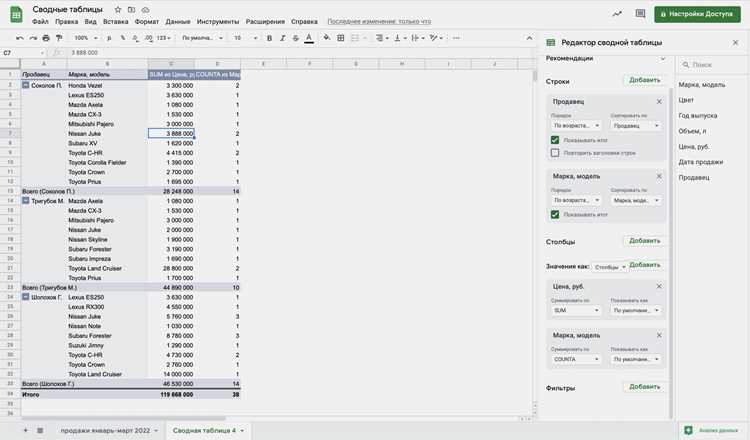
После настройки фильтров в сводной таблице важно обеспечить возможность их быстрого восстановления. В Excel для этого используется функция Срезы и Сценарии фильтров, которые позволяют сохранить текущие комбинации фильтров.
Для сохранения фильтров через Срезы выполните следующие шаги:
- Выделите сводную таблицу и перейдите в меню Вставка → Срез.
- Выберите поля, по которым хотите сохранить фильтрацию.
- После вставки среза используйте его для переключения между различными наборами данных без повторной настройки фильтров вручную.
Сценарии фильтров удобны при сложных комбинациях условий. Для их создания:
- Перейдите в вкладку Данные → Сценарий.
- Создайте новый сценарий, указав конкретные значения фильтров.
- Сохраните сценарий с понятным именем для быстрого выбора в будущем.
Важно, что сохраненные сценарии привязаны к конкретной сводной таблице и будут работать только в этой книге. Для использования в других файлах необходимо экспортировать таблицу или копировать лист с сохранёнными фильтрами.
Для ускорения работы рекомендуется группировать схожие фильтры в отдельные срезы и давать им логичные названия. Например, Регион_Продажи или Квартал_2026 – это облегчит поиск нужного фильтра при больших наборах данных.
Если вы часто используете одинаковые фильтры в нескольких сводных таблицах, можно создать шаблон книги с предустановленными срезами и сценариями. При создании новой таблицы достаточно вставить её в шаблон, и фильтры будут готовы к работе.
Регулярное обновление сохранённых фильтров помогает избежать устаревших комбинаций, особенно если структура исходных данных изменяется. Рекомендуется проверять все сценарии и срезы после обновления источника данных, чтобы гарантировать корректное отображение информации.
Вопрос-ответ:
Как добавить фильтр в сводную таблицу для определённого поля?
Чтобы добавить фильтр, выберите поле в списке полей сводной таблицы и перетащите его в область фильтров. После этого в верхней части таблицы появится меню фильтра, где можно выбрать нужные значения для отображения данных.
Можно ли одновременно применять несколько фильтров в одной сводной таблице?
Да, сводная таблица позволяет использовать несколько фильтров одновременно. Для этого каждое поле, которое нужно фильтровать, добавляется в область фильтров. После установки фильтров данные будут отображаться только для комбинации выбранных значений.
Как быстро убрать все фильтры в сводной таблице?
Чтобы удалить все применённые фильтры, откройте меню каждого фильтра и выберите опцию «Показать все» или аналогичную. Это вернёт таблицу к исходному виду, показывая все данные без ограничений.
Можно ли использовать фильтры для скрытия пустых значений?
Да, фильтры позволяют исключать пустые ячейки из отображения. В меню фильтра обычно есть пункт «(Пусто)» или «Пустые», который можно снять, чтобы таблица показывала только заполненные значения. Это особенно удобно при анализе больших наборов данных, где пустые строки могут мешать оценке результатов.

 Загрузка...