Содержание статьи
TensorFlow активно обновляется: начиная с версии 2.0 API претерпел значительные изменения, включая переход на eager execution по умолчанию и упрощение работы с моделями через Keras. Проверка актуальной версии позволяет убедиться, что используемые функции и синтаксис соответствуют установленной библиотеке.
На Python версия TensorFlow доступна через атрибут tf.__version__. Этот способ работает как в обычных скриптах, так и в интерактивных средах, таких как Jupyter Notebook или Google Colab. Для пользователей виртуальных сред важно проверять версию внутри активированной среды, чтобы избежать конфликтов с глобальной установкой.
Кроме Python, версия пакета может быть определена через менеджеры пакетов: pip покажет точное значение установленной версии, а conda – совместимость с другими библиотеками в среде Anaconda. Раннее выявление несовпадений версий помогает предотвратить ошибки при импорте модулей или запуске моделей.
Знание версии TensorFlow необходимо не только для запуска кода, но и для воспроизводимости результатов экспериментов. Многие учебные материалы и примеры кода указаны под конкретные версии, поэтому проверка перед началом работы снижает риск несовместимости и экономит время на устранение ошибок.
Проверка версии TensorFlow через Python
Для определения установленной версии TensorFlow в Python используйте атрибут tf.__version__. Сначала необходимо импортировать библиотеку: import tensorflow as tf. Затем команда print(tf.__version__) выведет строку с текущей версией, например, «2.15.0».
Проверка через Python позволяет быстро выявить устаревшие установки, проверить совместимость с другими библиотеками и подготовить окружение к выполнению конкретных моделей или учебных примеров.
Использование командной строки для определения версии
Если используется виртуальная среда, сначала активируйте её, чтобы убедиться, что проверяется версия в конкретном окружении, а не глобальная. В Linux и macOS команда активации выглядит как source venv/bin/activate, в Windows – venv\Scripts\activate.
Использование командной строки позволяет быстро определить версию, сравнить её с требуемой для проекта и выявить несоответствия, которые могут вызвать ошибки при запуске моделей.
Определение версии TensorFlow в Jupyter Notebook
В Jupyter Notebook для проверки версии TensorFlow используйте стандартный Python-способ: импортируйте библиотеку командой import tensorflow as tf и выполните tf.__version__. Ячейка print(tf.__version__) выведет строку с текущей версией, например, «2.15.0».
Если в ноутбуке подключено несколько ядер Python, убедитесь, что активное ядро соответствует окружению, где установлен TensorFlow. Проверка через !pip show tensorflow в отдельной ячейке дополнительно подтверждает точную версию пакета в текущей среде.
Для пользователей, работающих с экспериментами и воспроизводимыми результатами, рекомендуется фиксировать версию TensorFlow в ноутбуке с помощью requirements.txt или командой !pip freeze | grep tensorflow, чтобы зафиксировать точное значение и избежать ошибок при переносе кода между средами.
Проверка версии установленного пакета pip
Если установлены разные версии Python или активны виртуальные среды, выполняйте проверку внутри нужного окружения, чтобы pip показывал версию именно этого пакета, а не глобальную. В Linux и macOS используйте source venv/bin/activate, в Windows – venv\Scripts\activate.
Для быстрого получения версии без детальной информации подойдет команда pip list | grep tensorflow, которая выведет только имя пакета и его версию. Такой способ удобен при сравнении нескольких библиотек и проверке совместимости для проекта.
Как узнать версию TensorFlow в виртуальной среде
При работе в виртуальной среде Python важно проверять версию TensorFlow именно внутри этого окружения, чтобы избежать конфликтов с глобальными установками. Основные шаги:
- Активируйте виртуальную среду. В Linux и macOS используйте source venv/bin/activate, в Windows – venv\Scripts\activate.
- Проверьте версию TensorFlow через Python: import tensorflow as tf; print(tf.__version__).
- Альтернативно используйте pip: pip show tensorflow или pip list | grep tensorflow, чтобы получить точную версию пакета.
Если в виртуальной среде TensorFlow не установлен, команды выдадут ошибку или пустой результат. В этом случае используйте pip install tensorflow==x.y.z для установки конкретной версии.
Регулярная проверка версии внутри виртуальной среды позволяет гарантировать совместимость кода и библиотек, особенно при переносе проектов между машинами или при работе с различными учебными примерами.
Определение версии TensorFlow через Anaconda
В Anaconda проверка версии TensorFlow выполняется с помощью встроенного менеджера пакетов conda. Основные способы:
- Откройте Anaconda Prompt или терминал и активируйте нужное окружение командой conda activate my_env.
- Выполните команду conda list tensorflow. В списке пакетов будет строка с именем tensorflow и установленной версией, например, «2.15.0».
Если TensorFlow отсутствует в списке, пакет не установлен в текущем окружении. В этом случае используйте conda install tensorflow или conda install tensorflow=2.15 для установки конкретной версии.
Проверка версии через Anaconda гарантирует, что используется правильная установка в выбранном окружении, что особенно важно при работе с различными проектами и зависимостями.
Сравнение версии TensorFlow с требуемой для проекта
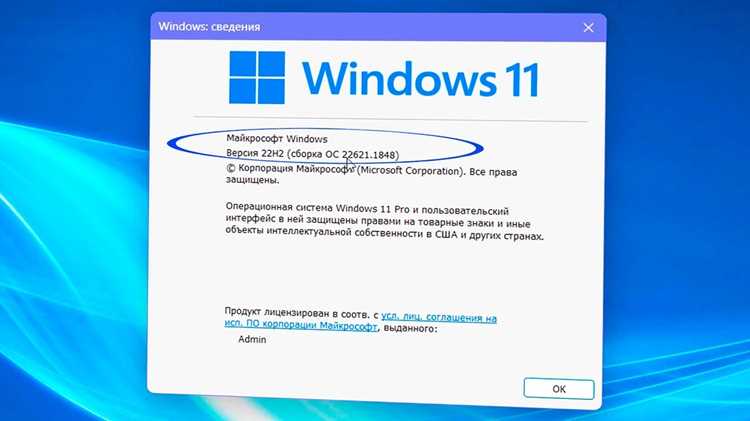
Перед запуском проекта важно убедиться, что установленная версия TensorFlow соответствует требованиям кода или учебного материала. Несовпадение версий может вызвать ошибки импорта модулей или несовместимость API.
Для сравнения используйте команды:
- import tensorflow as tf; print(tf.__version__) – определяет текущую версию.
- Проверка документации проекта или файла requirements.txt указывает минимальную или точную версию, например, tensorflow==2.15.0.
Если версия не соответствует, используйте pip install tensorflow==x.y.z для установки нужной версии в Python или conda install tensorflow=x.y для Anaconda. Проверка после установки подтверждает успешное соответствие.
Сравнение версий снижает риск ошибок при запуске моделей и обеспечивает совместимость с обучающими материалами или сторонними библиотеками, зависящими от конкретной версии TensorFlow.
Решение проблем с некорректной версией TensorFlow
Некорректная версия TensorFlow может вызывать ошибки при импорте модулей, несовместимость с кодом или сторонними библиотеками. Для устранения проблем рекомендуется:
| Проблема | Причина | Решение |
|---|---|---|
| Импорт не удается | TensorFlow не установлен в текущем окружении | Активировать нужное окружение и установить пакет: pip install tensorflow или conda install tensorflow |
| API вызывает ошибки | Версия TensorFlow не соответствует коду (например, 1.x вместо 2.x) | Установить требуемую версию: pip install tensorflow==2.15.0 или conda install tensorflow=2.15 |
| Конфликт версий в виртуальной среде | Пакет установлен и глобально, и в виртуальной среде | Удалить лишние установки: pip uninstall tensorflow в глобальной среде и переустановить в виртуальной |
| Не работает GPU | Несовместимая версия TensorFlow с драйверами CUDA/cuDNN | Проверить совместимость версий на сайте TensorFlow и установить соответствующую сборку: pip install tensorflow-gpu==2.x |
После применения решений рекомендуется проверить версию командой import tensorflow as tf; print(tf.__version__) для подтверждения корректной установки.
Вопрос-ответ:
Как быстро узнать версию TensorFlow в Python?
Откройте Python или Jupyter Notebook и выполните команды: import tensorflow as tf и print(tf.__version__). Вы получите строку с точной версией, например, «2.15.0». Этот способ работает в любом активном окружении Python.
Можно ли проверить версию TensorFlow через командную строку без запуска Python?
Да. Используйте pip. Команда pip show tensorflow покажет подробности пакета, включая строку Version. Альтернатива: python -c «import tensorflow as tf; print(tf.__version__)» для быстрого вывода версии.
Как определить версию TensorFlow в Jupyter Notebook, если подключено несколько ядер?
Убедитесь, что активное ядро соответствует окружению с установленным TensorFlow. В ячейке выполните import tensorflow as tf; print(tf.__version__). Для дополнительной проверки используйте !pip show tensorflow, чтобы убедиться, что версия пакета соответствует активному ядру.
Что делать, если версия TensorFlow не совпадает с требованиями проекта?
Определите требуемую версию из документации проекта или requirements.txt. Затем установите нужную версию командой pip install tensorflow==x.y.z или через Anaconda: conda install tensorflow=x.y. После установки проверьте версию повторно через Python.
Как проверить версию TensorFlow в виртуальной среде и избежать конфликтов с глобальной установкой?
Сначала активируйте виртуальную среду (source venv/bin/activate для Linux/macOS или venv\Scripts\activate для Windows). Затем выполните import tensorflow as tf; print(tf.__version__) или pip show tensorflow. Это гарантирует, что вывод отражает версию пакета именно в активной среде.
Как узнать версию TensorFlow в виртуальной среде Python?
Активируйте виртуальное окружение командой source venv/bin/activate для Linux/macOS или venv\Scripts\activate для Windows. После этого в Python выполните import tensorflow as tf и print(tf.__version__). Вывод покажет точную версию TensorFlow, установленную именно в этой среде.
Что делать, если версия TensorFlow не совпадает с требованиями проекта?
Сначала определите текущую версию командой import tensorflow as tf; print(tf.__version__). Затем сравните её с версией, указанной в документации проекта или в файле requirements.txt. Если требуется другая версия, установите её через pip install tensorflow==x.y.z или через Anaconda командой conda install tensorflow=x.y. После переустановки проверьте версию снова, чтобы убедиться в корректности установки и совместимости с проектом.

 Загрузка...