Содержание статьи
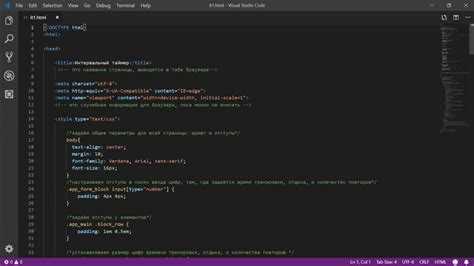
Visual Studio Code поддерживает открытие веб-проектов напрямую в браузере, что позволяет тестировать HTML, CSS и JavaScript без установки дополнительных серверов. Для большинства статических проектов достаточно расширения Live Server, которое автоматически поднимает локальный сервер и обновляет страницу при изменении файлов.
Для запуска проекта необходимо открыть рабочую папку в VS Code, убедиться, что все файлы находятся в корне проекта или правильно структурированы по папкам, и активировать расширение. Live Server создает локальный URL вида http://127.0.0.1:5500, который открывается в браузере по умолчанию. Адрес можно изменить в настройках расширения.
Для проектов на JavaScript с модульной структурой или Node.js важно проверить корректность путей к скриптам и подключений стилей. В некоторых случаях потребуется указать точку входа, например index.html, чтобы сервер правильно отобразил страницу.
Использование встроенных инструментов разработчика браузера позволяет отслеживать ошибки и производительность проекта прямо при просмотре. Это ускоряет тестирование и упрощает процесс устранения проблем с отображением или функциональностью компонентов.
Установка необходимых расширений для запуска проекта в браузере
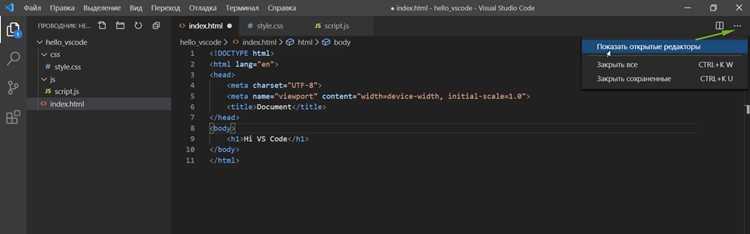
Пошаговая установка Live Server:
- Откройте Visual Studio Code и перейдите в раздел Extensions (Ctrl+Shift+X).
- В строке поиска введите Live Server и выберите расширение от Ritwick Dey.
- Нажмите кнопку Install и дождитесь завершения установки.
- После установки перезапустите VS Code для корректной работы расширения.
После установки Live Server появится кнопка Go Live в правом нижнем углу окна VS Code. Она позволяет запускать текущую открытую папку проекта в браузере. В настройках расширения можно указать:
- Порт локального сервера (по умолчанию 5500).
- Браузер, в котором будет открываться проект.
- Автоматическое обновление страницы при изменении файлов.
Для проектов с использованием модулей JavaScript или фреймворков можно дополнительно установить расширение Debugger for Chrome, которое позволяет отлаживать скрипты прямо в браузере через VS Code.
Выбор типа проекта и подготовка файлов к запуску

Перед запуском проекта в браузере важно определить его тип: статический HTML/CSS/JS или проект с использованием фреймворков и модулей. Для статических сайтов достаточно иметь файл index.html в корне рабочей папки.
Для проектов на JavaScript с модулями рекомендуется:
- Разместить все скрипты в отдельной папке, например js, и корректно подключить их через script type=»module».
- Убедиться, что пути к CSS и изображениям указаны относительно корня проекта.
- Сформировать структуру проекта так, чтобы главный HTML-файл был точкой входа для Live Server.
Для проектов на фреймворках, таких как React или Vue, необходимо выполнить сборку проекта через npm run build или аналогичную команду. После этого в папке build или dist будут сгенерированы статические файлы, готовые для открытия в браузере.
Рекомендуется проверять наличие всех необходимых зависимостей в package.json и корректность путей в собранных файлах. Это предотвращает ошибки отображения или неработающие скрипты при запуске через локальный сервер.
Настройка Live Server для автоматического обновления
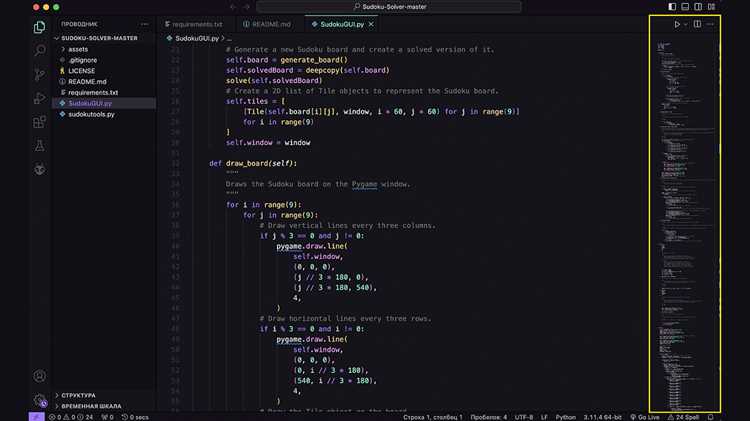
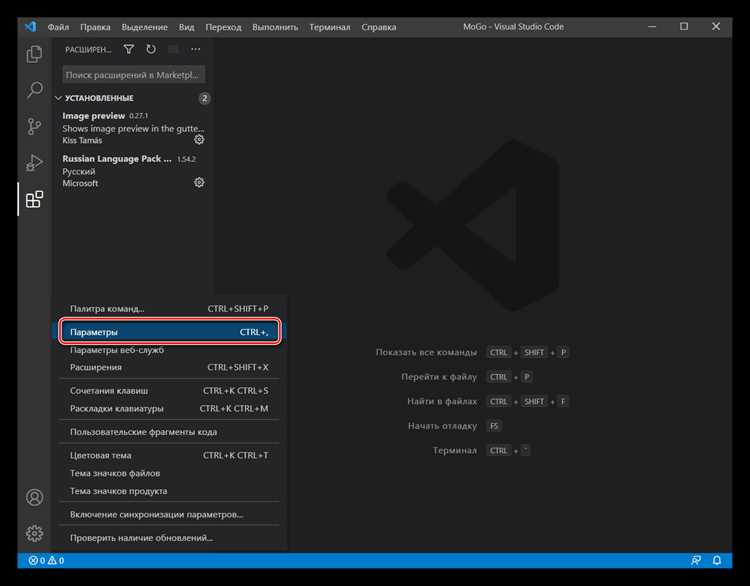
Live Server позволяет автоматически обновлять страницу в браузере при изменении файлов проекта. Для включения этой функции откройте настройки VS Code через File → Preferences → Settings или нажмите Ctrl+,.
В настройках найдите раздел Live Server Config и обратите внимание на следующие параметры:
- Wait – время задержки перед обновлением страницы в миллисекундах. Значение 0 ускоряет реакцию, но при больших проектах рекомендуется 100–200 мс.
- Full Reload – позволяет перезагружать всю страницу, если изменение затрагивает HTML или подключенные ресурсы.
- Ignore Files – список файлов и папок, изменения в которых не вызывают обновление, например node_modules или dist.
Для проектов с большим количеством стилей и скриптов рекомендуется включить Use Browser Preview, чтобы обновления применялись в реальном времени без перезапуска всего проекта. После настройки нажмите Go Live в правом нижнем углу VS Code и убедитесь, что изменения в файлах моментально отображаются в браузере.
Запуск HTML и JavaScript проектов через встроенный сервер
Для запуска проекта через встроенный сервер Visual Studio Code откройте рабочую папку с проектом и убедитесь, что главный HTML-файл находится в корне или правильно подключен. Затем нажмите кнопку Go Live в правом нижнем углу окна VS Code.
Live Server создаст локальный URL, например http://127.0.0.1:5500/index.html, по которому можно открыть проект в браузере. Любые изменения в HTML, CSS или JS автоматически отражаются на странице без перезапуска сервера.
Для корректного отображения JavaScript модулей используйте атрибут type=»module» в теге script и указывайте относительные пути к файлам. Это особенно важно для ES6 модулей и проектов с несколькими скриптами.
Если проект использует дополнительные ресурсы, такие как изображения или шрифты, убедитесь, что они находятся в папках с правильной структурой и корректно подключены. Live Server корректно обслуживает статические файлы из всех вложенных папок проекта.
Открытие проекта в различных браузерах по умолчанию
Live Server позволяет открывать проект в браузере по умолчанию, установленном в системе. Для изменения браузера необходимо настроить параметр Custom Browser в конфигурации расширения.
Пошаговая настройка:
- Откройте Settings через File → Preferences → Settings или нажмите Ctrl+,.
- В строке поиска введите Live Server › Settings: Custom Browser.
- Выберите браузер из доступного списка: chrome, firefox, edge, safari или введите путь к исполняемому файлу другого браузера.
- Сохраните изменения и перезапустите Live Server.
После настройки каждый запуск проекта через Go Live будет открывать страницу в выбранном браузере. Это удобно для тестирования кроссбраузерной совместимости и проверки особенностей отображения CSS и JavaScript.
Для одновременного тестирования в нескольких браузерах можно использовать расширение Open in Browser, которое позволяет вручную открывать текущий файл в любом установленном браузере, не меняя глобальные настройки.
Использование горячих клавиш для быстрого просмотра изменений
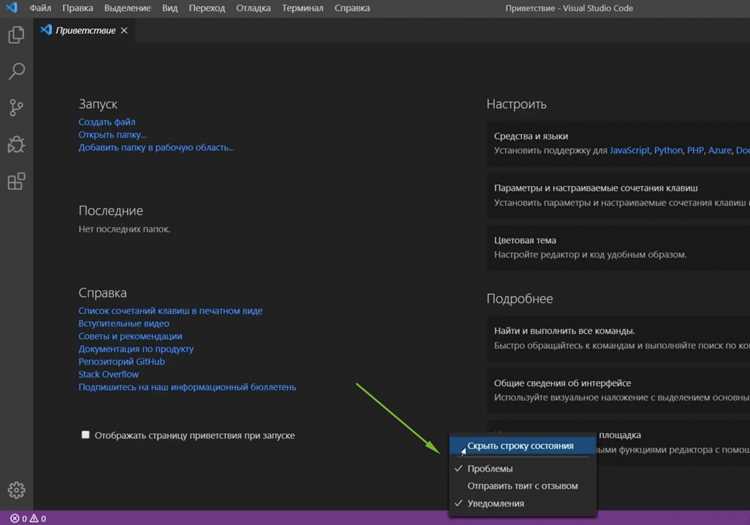
Visual Studio Code позволяет ускорить просмотр изменений в проекте с помощью горячих клавиш. Live Server поддерживает быстрый запуск и перезагрузку страницы без использования мыши.
Основные комбинации клавиш для работы с Live Server:
| Действие | Горячая клавиша |
|---|---|
| Запуск Live Server на текущем файле | Alt+L, Alt+O (Windows/Linux) / Option+L, Option+O (Mac) |
| Перезапуск сервера без закрытия браузера | Ctrl+Shift+P → Live Server: Restart Server |
| Остановка Live Server | Alt+Q (Windows/Linux) / Option+Q (Mac) |
Использование этих сочетаний позволяет мгновенно видеть изменения в HTML, CSS и JavaScript. Для ускорения работы рекомендуется сохранять файл после редактирования, так как Live Server обновляет страницу автоматически при сохранении.
Отладка проекта в браузере через инструменты разработчика
Для проверки работы проекта в браузере используйте встроенные инструменты разработчика. В Chrome, Firefox и Edge доступно меню Developer Tools, которое открывается клавишей F12 или комбинацией Ctrl+Shift+I (Windows/Linux) и Cmd+Option+I (Mac).
Основные возможности инструментов для отладки:
- Elements – позволяет изменять HTML и CSS в реальном времени для проверки отображения.
- Network – показывает загрузку ресурсов, скорость отклика и ошибки при подключении файлов.
- Sources – позволяет устанавливать точки останова и пошагово выполнять скрипты для поиска ошибок.
- Performance – анализирует время загрузки и производительность скриптов.
Для проектов с модульным JavaScript включите Enable Source Maps в настройках сборщика, чтобы отлаживать исходные файлы вместо скомпилированного кода. Использование инструментов разработчика совместно с Live Server позволяет мгновенно видеть результаты исправлений и корректировать код без перезапуска проекта.
Советы по устранению проблем при открытии проекта
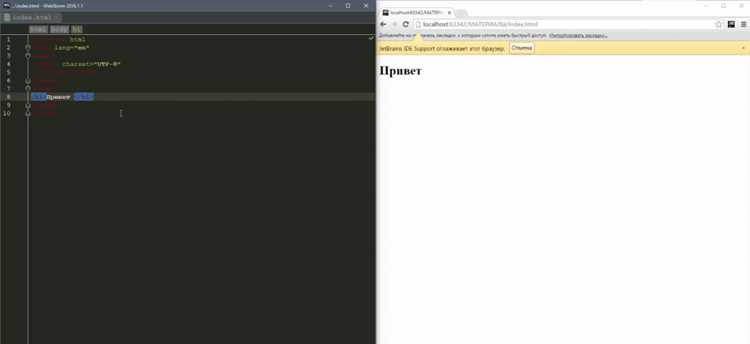
Если проект не открывается в браузере через Live Server, проверьте следующие моменты:
- Убедитесь, что в корне проекта есть главный HTML-файл, обычно index.html, и пути к скриптам и стилям указаны корректно.
- Проверьте, что расширение Live Server установлено и активно. Иногда требуется перезапустить VS Code после установки.
- Проверьте порт локального сервера в настройках Live Server. Порт 5500 может быть занят другим приложением, измените его в Settings → Live Server Config → Port.
- Для проектов с модулями JavaScript убедитесь, что используется type=»module» и указаны правильные относительные пути к файлам.
- Очистите кеш браузера, если изменения не отображаются, или включите режим инкогнито для тестирования.
- Проверьте консоль браузера на наличие ошибок загрузки ресурсов через Developer Tools → Console.
Если проблемы сохраняются, временно отключите другие расширения VS Code, которые могут конфликтовать с Live Server, и убедитесь, что файлы проекта не находятся в защищенных системных папках, где может ограничиваться доступ к локальному серверу.
Вопрос-ответ:
Какие расширения нужны для открытия проекта из VS Code в браузере?
Для запуска веб-проектов в браузере через Visual Studio Code достаточно установить расширение Live Server. Оно создает локальный сервер и автоматически обновляет страницу при изменении файлов. Для отладки модульных JavaScript-проектов можно дополнительно использовать Debugger for Chrome.
Как настроить Live Server для работы с HTML и JavaScript?
После установки Live Server в VS Code откройте настройки расширения. Проверьте параметры Port для локального сервера, Full Reload для перезагрузки всей страницы при изменениях и Ignore Files для исключения ненужных папок. Для модульного JavaScript укажите type=»module» в тегах script, чтобы скрипты правильно запускались.
Можно ли открыть проект в нескольких браузерах одновременно?
Да, для тестирования кроссбраузерной совместимости можно использовать расширение Open in Browser. Оно позволяет вручную открыть текущий HTML-файл в любом установленном браузере без изменения глобальных настроек Live Server.
Что делать, если изменения в файлах не отображаются в браузере?
Проверьте, что Live Server запущен и страница открыта по правильному локальному URL, например http://127.0.0.1:5500/index.html. Убедитесь, что файлы сохранены, очистите кеш браузера или откройте страницу в режиме инкогнито. Также проверьте консоль браузера на ошибки загрузки ресурсов.
Как отлаживать JavaScript-код проекта через браузер?
Откройте инструменты разработчика в браузере (F12 или Ctrl+Shift+I) и перейдите на вкладку Sources для установки точек останова. Используйте вкладку Console для просмотра ошибок и вывода console.log. Для модульного JavaScript рекомендуется включить source maps, чтобы отлаживать исходные файлы вместо скомпилированного кода.

 Загрузка...