Содержание статьи
Плагины IrfanView расширяют возможности программы, позволяя работать с дополнительными форматами изображений, аудио и видео. Без них приложение поддерживает ограниченный набор файлов, включая JPEG, BMP, PNG и GIF. Для работы с RAW, TIFF, PSD или WebP необходимы соответствующие плагины.
Перед установкой важно убедиться, что версия IrfanView на компьютере совпадает с версией плагинов. Несовпадение может привести к ошибкам при запуске или обработке файлов. Проверка версии выполняется через меню Help → About, где отображается номер установленной сборки.
Официальные плагины предоставляются на сайте разработчика и поставляются в виде единого архива. Рекомендуется скачивать именно актуальную версию, совместимую с вашей сборкой IrfanView. Архив содержит инструкции по установке, а также список всех поддерживаемых форматов.
Установка требует указания папки, где находится IrfanView. Это важно для корректной интеграции плагинов в программу. После завершения установки проверяется работоспособность каждого плагина через меню Options → Properties/Settings → PlugIns, где отображается список активных компонентов.
Регулярное обновление плагинов позволяет поддерживать совместимость с новыми форматами и исправлять ошибки. Старые или поврежденные плагины следует удалять перед установкой новых версий, чтобы избежать конфликтов и сбоев при работе с файлами.
Проверка версии IrfanView перед установкой плагина

Для корректной работы плагинов необходимо убедиться, что версия IrfanView на компьютере совпадает с версией скачиваемого пакета. Несовместимость может вызвать ошибки при открытии форматов, которые поддерживают плагины.
Откройте программу и перейдите в меню Help → About. В появившемся окне отобразится номер сборки, например, 4.62 или 4.70. Скачиваемые плагины обычно указывают минимальную и максимальную совместимую версию IrfanView.
Если установленная версия устарела, рекомендуется обновить IrfanView до актуальной сборки. Скачивание следует выполнять с официального сайта разработчика, чтобы избежать поврежденных или измененных пакетов.
После обновления версии можно переходить к загрузке и установке плагинов, точно зная, что они совместимы с вашей программой, что минимизирует вероятность сбоев и ошибок при работе с различными форматами файлов.
Скачивание официального пакета плагинов IrfanView
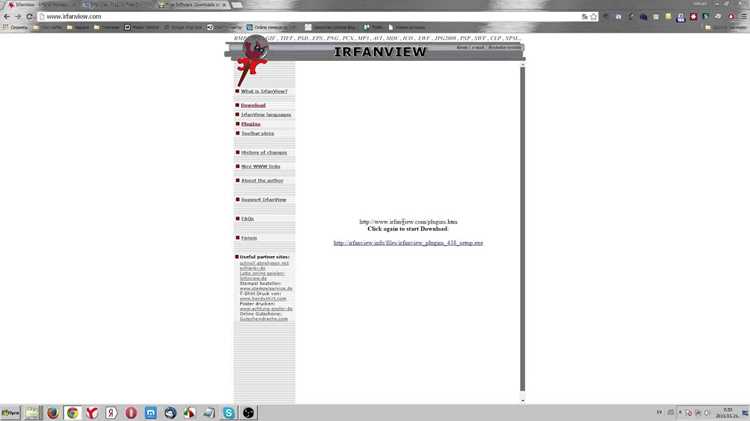
Для корректной работы расширенных форматов и функций IrfanView необходимо установить официальный пакет плагинов. Скачивание следует выполнять только с сайта разработчика: https://www.irfanview.com/plugins.htm.
На странице представлены версии плагинов для различных релизов IrfanView. Убедитесь, что выбираете пакет, соответствующий вашей версии программы и разрядности операционной системы (32-bit или 64-bit).
Скачивание осуществляется через прямую ссылку на файл .exe. Размер пакета обычно составляет около 12–15 МБ. После завершения загрузки рекомендуется проверить контрольную сумму, указанную на сайте, для исключения повреждений файла.
Если планируется интеграция с IrfanView Portable, используйте отдельный архив плагинов для портативной версии. Это позволит корректно использовать плагины без установки программы на компьютер.
После скачивания файл плагинов сохраняется в удобной для вас папке. Он готов к установке в каталог программы IrfanView, что обеспечит доступ ко всем дополнительным форматам и функциям визуализации.
Выбор правильной папки для установки плагинов
Плагины IrfanView должны устанавливаться в папку, соответствующую основной директории программы. По умолчанию это C:\Program Files\IrfanView\Plugins для 64-битной версии и C:\Program Files (x86)\IrfanView\Plugins для 32-битной. Неправильное размещение плагинов может привести к их некорректной работе или полной невозможности загрузки.
Если программа установлена в нестандартное место, создайте внутри основной папки отдельную папку Plugins и укажите её путь при запуске инсталлятора плагинов. Проверить правильность пути можно через меню IrfanView: Options → Properties/Settings → Plugins, где отображается текущая директория загрузки плагинов.
Не рекомендуется использовать сетевые или внешние диски для установки плагинов, так как это может замедлить их загрузку и вызвать ошибки при запуске программы. Все плагины должны храниться в локальной папке, доступной для чтения и записи текущим пользователем.
При обновлении IrfanView сохраняйте структуру папки Plugins, чтобы новые версии автоматически распознавали установленные дополнения. Для безопасности рекомендуется создавать резервную копию папки плагинов перед установкой новых модулей.
Процесс установки плагинов шаг за шагом

Скачайте архив с плагинами с официального сайта IrfanView, убедившись, что версия соответствует вашей разрядности программы (32 или 64 бита).
Распакуйте содержимое архива в любую временную папку. Инсталлятор плагинов представлен в виде исполняемого файла iview*.exe.
Запустите файл установки от имени администратора. В первом окне инсталлятора укажите путь к основной папке IrfanView, обычно C:\Program Files\IrfanView или C:\Program Files (x86)\IrfanView.
Выберите папку для плагинов. По умолчанию установщик предложит Plugins внутри директории программы. Если путь другой, укажите его вручную.
Отметьте необходимые плагины для установки. Инсталлятор позволяет выбрать все доступные модули или только конкретные форматы файлов, например JPG, PNG, TIFF.
Нажмите «Install» для начала копирования файлов. После завершения процесса появится сообщение об успешной установке, а установщик предложит запустить IrfanView для проверки плагинов.
Проверьте работу плагинов через меню программы: Options → Properties/Settings → Plugins, где отображаются все установленные модули и их версии.
Проверка работы плагинов в IrfanView

Откройте IrfanView и перейдите в меню Options → Properties/Settings → Plugins. В этом окне отображаются все установленные плагины и их версии. Убедитесь, что список соответствует установленным модулям.
Для проверки функциональности откройте файлы форматов, поддерживаемых плагинами, например TIFF, PNG, RAW. Если изображение отображается корректно, плагин работает.
Для дополнительных модулей, таких как сжатие или фильтры, проверьте их работу через меню Image → Effects или соответствующие пункты в контекстном меню программы.
Если плагин не загружается, проверьте правильность папки установки и наличие всех файлов в директории Plugins. Иногда требуется перезапуск IrfanView для корректного обнаружения новых модулей.
Для системной диагностики можно использовать лог-файл плагинов. В настройках включите Save Plugin Log, после чего ошибки при загрузке будут записаны в файл iview_plugins.log, что помогает выявить проблемы с конкретными модулями.
Удаление или обновление плагинов при необходимости

Для удаления или обновления плагинов используйте следующие шаги:
- Закройте IrfanView, чтобы избежать блокировки файлов плагинов.
- Перейдите в папку
Pluginsв директории программы, обычноC:\Program Files\IrfanView\PluginsилиC:\Program Files (x86)\IrfanView\Plugins. - Для удаления модуля удалите соответствующий файл или группу файлов с расширением
.dll. Для безопасности создайте резервную копию удаляемых файлов. - Для обновления скачайте последнюю версию плагинов с официального сайта IrfanView.
- Запустите инсталлятор обновления и укажите существующую папку
Plugins. Инсталлятор заменит устаревшие файлы на новые. - После обновления откройте IrfanView и проверьте плагины через меню Options → Properties/Settings → Plugins, чтобы убедиться, что установлены актуальные версии.
Рекомендуется периодически проверять сайт IrfanView на новые версии плагинов, особенно для форматов RAW и TIFF, чтобы обеспечить совместимость с современными файлами изображений.
Вопрос-ответ:
Как узнать, какая версия плагинов подходит для моей установки IrfanView?
Плагины IrfanView выпускаются отдельно для 32- и 64-битных версий программы. Чтобы определить свою версию, откройте IrfanView и перейдите в меню Help → About. В окне будет указана разрядность программы. Скачивайте плагины, соответствующие этой разрядности, иначе они не будут работать.
Можно ли установить плагины в нестандартную папку программы?
Да, можно. При запуске инсталлятора плагинов укажите путь к папке Plugins в директории IrfanView. Путь должен быть локальным и доступным для записи. После установки рекомендуется проверить через меню Options → Properties/Settings → Plugins, что все модули распознаны программой.
Что делать, если плагин не загружается после установки?
Первым делом убедитесь, что файлы плагина находятся в правильной папке Plugins. Проверьте совместимость плагина с вашей разрядностью IrfanView. Если проблема сохраняется, перезапустите программу. Для диагностики включите запись логов плагинов через настройки и проверьте файл iview_plugins.log на наличие ошибок.
Как обновлять плагины без потери настроек?
Скачайте новую версию плагинов с официального сайта и запустите инсталлятор, указав существующую папку Plugins. Инсталлятор заменит старые файлы на новые, сохранив текущие настройки IrfanView. Перед обновлением рекомендуется создать резервную копию папки с плагинами, чтобы можно было откатить изменения при необходимости.
Можно ли использовать плагины с переносных версий IrfanView?
Да, но важно, чтобы все файлы плагинов находились внутри папки Plugins рядом с исполняемым файлом IrfanView. При запуске программы она будет автоматически искать плагины в этой папке. Использование внешних дисков возможно, но может замедлить загрузку некоторых модулей.
Как правильно выбрать папку для установки плагинов IrfanView?
Плагины необходимо устанавливать в папку Plugins, которая находится в директории программы. Для 64-битной версии это обычно C:\Program Files\IrfanView\Plugins, для 32-битной — C:\Program Files (x86)\IrfanView\Plugins. Если IrfanView установлен в нестандартное место, создайте внутри основной папки папку Plugins и укажите её путь при установке. Использование сетевых или внешних дисков не рекомендуется, так как это может вызвать ошибки при загрузке модулей.
Как проверить, что установленные плагины работают корректно?
Откройте IrfanView и перейдите в Options → Properties/Settings → Plugins. В списке будут отображены все установленные модули и их версии. Для проверки функциональности откройте файлы форматов, поддерживаемых плагинами, например TIFF, PNG, RAW. Если изображения открываются без ошибок, плагины работают. Для дополнительных модулей, таких как фильтры, проверьте их через меню Image → Effects. Если плагин не отображается, проверьте его наличие в папке Plugins и перезапустите программу.

 Загрузка...