Содержание статьи
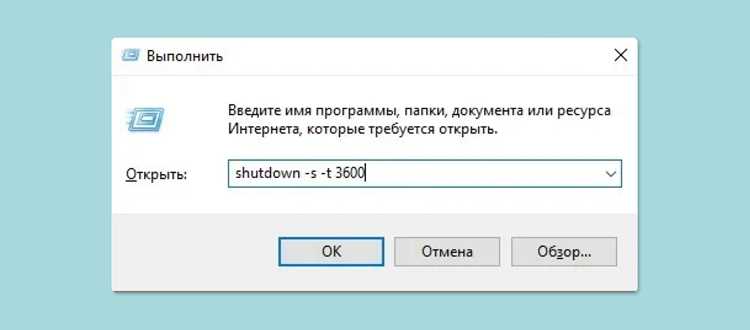
Выключение системы через Python используется в сценариях, где требуется точный контроль момента завершения работы: после обработки больших объёмов данных, окончания резервного копирования или выполнения пакетных задач. Такой подход подходит для настольных ПК, серверов и виртуальных машин, где ручное вмешательство нежелательно или невозможно.
Python взаимодействует с операционной системой через вызов штатных команд. Для Windows применяется команда shutdown с параметрами времени и режима, для Linux – shutdown или systemctl poweroff, для macOS – shutdown -h. Эти команды запускаются из кода с помощью модулей os и subprocess, что позволяет передавать аргументы, получать коды завершения и отслеживать ошибки.
При работе с выключением важно учитывать модель прав доступа. В Unix-подобных системах выполнение без прав администратора приведёт к отказу, поэтому скрипт должен запускаться от имени пользователя с соответствующими разрешениями. В Windows требуется доступ к управлению питанием, иначе команда завершится без результата.
Практика показывает, что такие скрипты часто связывают с планировщиками задач, проверками состояния системы и условиями по времени. Python позволяет задать задержку, отмену выключения и логирование действий, что делает сценарий предсказуемым и управляемым в реальной эксплуатации.
Способы завершения работы в Windows через Python
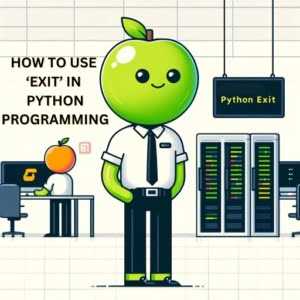
В Windows завершение работы из Python выполняется через стандартную системную утилиту shutdown.exe, расположенную в каталоге System32. Python не управляет питанием напрямую, а передаёт команду операционной системе, поэтому результат полностью зависит от переданных параметров и прав запуска скрипта.
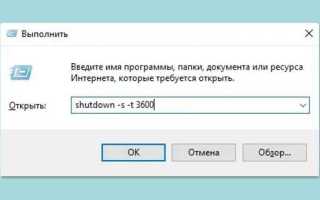
Самый распространённый вариант – немедленное выключение компьютера с помощью команды shutdown /s /t 0. В Python она вызывается через os.system или subprocess.run. Параметр /s указывает на завершение работы, а /t задаёт задержку в секундах. Значение 0 означает выключение без ожидания.
Для отложенного завершения работы используется тот же параметр /t, например shutdown /s /t 600 для выключения через 10 минут. Такой подход подходит для сценариев, где требуется завершить работу после выполнения задач. Windows допускает установку задержки до 315360000 секунд, что позволяет планировать выключение на длительный срок.
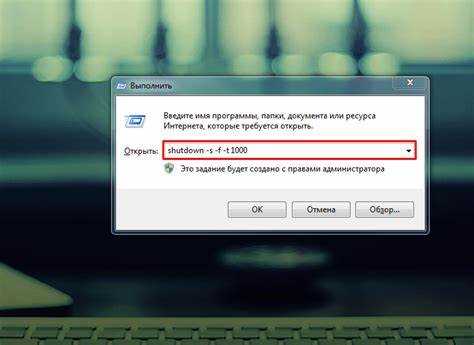
Если требуется принудительное закрытие запущенных приложений, применяется ключ /f. Команда shutdown /s /f /t 0 завершает работу без ожидания ответа от программ, что полезно при зависших процессах, но может привести к потере несохранённых данных.
Для отмены ранее запланированного выключения используется команда shutdown /a. Её также можно вызвать из Python, если сценарий предполагает проверку условий и возможность отмены завершения работы до истечения таймера.
При запуске таких скриптов Python должен выполняться с правами, позволяющими управлять питанием системы. В большинстве версий Windows это означает запуск от имени администратора или выполнение в контексте пользователя с соответствующими разрешениями, иначе команда будет проигнорирована.
Выключение Linux-систем с использованием systemctl и shutdown
Команда systemctl poweroff немедленно завершает работу системы, корректно останавливая службы и монтированные файловые системы. В Python её обычно вызывают через subprocess.run([«systemctl», «poweroff»]), что даёт возможность обработать код возврата и ошибки выполнения.
Утилита shutdown удобна в сценариях с задержкой или уведомлением пользователей. Пример команды shutdown -h +5 инициирует выключение через пять минут, а shutdown -h now завершает работу сразу. В отличие от systemctl, она позволяет задавать точное время или интервал.
Обе команды требуют прав суперпользователя. При запуске Python-скрипта без sudo завершение работы будет отклонено. На серверах часто настраивают правило в sudoers, разрешающее выполнение конкретной команды без запроса пароля, чтобы скрипт мог работать в автоматическом режиме.
| Команда | Назначение | Особенности |
|---|---|---|
| systemctl poweroff | Немедленное выключение | Использует systemd, корректно останавливает службы |
| shutdown -h now | Мгновенное завершение работы | Работает на большинстве дистрибутивов |
| shutdown -h +N | Выключение с задержкой | Поддержка таймера и отмены |
| shutdown -c | Отмена выключения | Останавливает ранее запланированное завершение |
При выборе подхода стоит учитывать окружение. Для серверов с systemd предпочтителен systemctl, а для сценариев с таймингом и управлением расписанием удобнее использовать shutdown, вызывая его из Python с контролем аргументов и результата выполнения.
Команды завершения работы macOS из Python-скрипта

В macOS выключение системы из Python выполняется через стандартные утилиты командной строки, так как прямого API для управления питанием в Python нет. Основная команда – shutdown, которая работает на всех версиях macOS и корректно завершает процессы перед остановкой системы.
Для немедленного выключения используется команда shutdown -h now. В Python её вызывают через subprocess.run, что позволяет отследить успешность выполнения и возможные ошибки. Ключ -h указывает на остановку системы, а now отменяет задержку.
Если требуется задать время завершения работы, shutdown поддерживает формат указания минут или точного времени. Команда shutdown -h +15 выключит компьютер через 15 минут, а shutdown -h 23:30 выполнит завершение работы в заданное время по системным часам.
В отличие от Linux, macOS не использует systemctl, поэтому управление питанием ограничено набором стандартных BSD-команд. Для принудительного завершения активных приложений применяется ключ -r или предварительное закрытие процессов средствами Python, так как shutdown ориентирован на корректное завершение сеанса.
Все команды выключения требуют прав администратора. При запуске Python-скрипта без sudo система вернёт ошибку доступа. Для автоматизации на рабочих станциях часто настраивают разрешение на выполнение shutdown через файл sudoers, ограничивая доступ только этой командой.
Использование subprocess и os.system для вызова системных команд
В Python для выполнения команд завершения работы системы применяются модули subprocess и os.system. Они позволяют передавать операционной системе инструкции и контролировать их выполнение без непосредственного взаимодействия с GUI.
Основные особенности и рекомендации по использованию:
- subprocess.run: современный способ, обеспечивающий гибкий контроль. Позволяет передавать список аргументов, получать stdout и stderr, задавать таймаут и проверять код возврата. Пример: subprocess.run([«shutdown», «/s», «/t», «0»], check=True).
Рекомендации при применении:
- Использовать subprocess для критичных сценариев, где важен контроль ошибок и проверка успешности выполнения.
- Для отложенного выключения или передачи параметров таймера формировать список аргументов вместо строковой команды, чтобы избежать ошибок интерпретации.
- Перед запуском скрипта проверять права пользователя: без административного доступа команда завершения работы не выполнится.
- Для повторного использования и расширяемости рекомендуется оформлять вызов команды в отдельную функцию с обработкой исключений subprocess.CalledProcessError.
Выбор между os.system и subprocess зависит от задач: для простого мгновенного выключения достаточно os.system, для автоматизации, логирования и проверки условий предпочтителен subprocess.
Права доступа и запуск скрипта с повышенными привилегиями
Для корректного завершения работы системы из Python скрипт должен выполняться с правами, позволяющими управлять питанием. В Windows это означает запуск от имени администратора, а в Linux и macOS – использование прав суперпользователя через sudo.
В Windows можно создать ярлык для Python-скрипта с опцией Запуск от имени администратора или запускать через командную строку с правами администратора. Без этого команды shutdown и restart не выполнятся, возвращая код ошибки.
В Linux и macOS системные команды shutdown, reboot и systemctl poweroff требуют привилегий root. Для автоматизации скрипта рекомендуется:
- Вызывать Python-скрипт с sudo: sudo python3 script.py.
- Настроить файл /etc/sudoers для разрешения выполнения конкретных команд без ввода пароля, ограничив доступ только необходимыми действиями.
- Использовать проверку кода возврата subprocess для подтверждения успешного выполнения команды.
Игнорирование прав доступа приводит к тому, что команды выключения будут отклонены системой, а скрипт завершится с ошибкой. При планировании автоматизированных сценариев важно предусматривать обработку ошибок и уведомления о невозможности выполнения действий из-за недостатка привилегий.
Немедленное выключение и выключение с задержкой по времени
Python позволяет управлять моментом завершения работы системы через передачу соответствующих параметров в системные команды. Различают немедленное выключение и выключение с отложенным запуском, что важно для планирования задач и безопасного завершения процессов.
Особенности немедленного выключения:
- Windows: команда shutdown /s /t 0 завершает работу без ожидания.
- Linux: systemctl poweroff или shutdown -h now мгновенно останавливают все службы.
- macOS: shutdown -h now завершает сеанс сразу, корректно закрывая приложения.
Особенности выключения с задержкой:
- Windows: shutdown /s /t N, где N – время в секундах до выключения. Позволяет завершить задачи и уведомить пользователя.
- Linux: shutdown -h +N, где N – количество минут до выключения. Поддерживает отмену через shutdown -c.
- macOS: аналогично Linux, shutdown -h +N задаёт задержку в минутах с возможностью отмены.
Рекомендации при использовании задержки:
- Выбирать задержку с учётом времени завершения задач и сохранения данных.
- При планировании автоматического выключения проверять, что все критичные процессы завершены.
- Использовать возможность отмены выключения в скриптах для сценариев с изменяющимися условиями.
Выбор между немедленным и отложенным выключением зависит от целей: для срочного завершения работы применяют немедленное выключение, для автоматизированных задач и подготовки системы – отложенное с таймером.
Принудительное завершение работы при зависших приложениях
Принудительное завершение работы системы через Python применяется, когда стандартное завершение блокируется зависшими приложениями. Использование ключей принудительного завершения позволяет выключить компьютер без ожидания ответа от программ.
В Windows применяется параметр /f в команде shutdown. Пример: shutdown /s /f /t 0. Этот ключ принудительно закрывает все активные процессы, включая зависшие, что сокращает время выключения, но может привести к потере несохранённых данных.
В Linux и macOS можно использовать комбинацию сигналов: kill -9 для конкретного процесса или shutdown -h now с привилегиями root. Python-скрипт вызывает команды через subprocess.run, что позволяет обработать коды возврата и логировать завершение работы.
Рекомендации при применении принудительного выключения:
- Перед запуском убедиться, что критичные данные сохранены, чтобы избежать потери информации.
- Использовать принудительное завершение только при зависании процессов или при автоматизированных сценариях, где критична скорость выключения.
- Для комплексных задач можно предварительно закрывать процессы через Python с помощью psutil, а затем инициировать системное выключение.
- Контролировать права пользователя: команды принудительного завершения требуют административного доступа или root-прав.
Принудительное завершение работы эффективно для аварийных сценариев, но требует осторожности, чтобы не нарушить целостность данных и корректное завершение служб.
Обработка ошибок и проверка результата выполнения команды
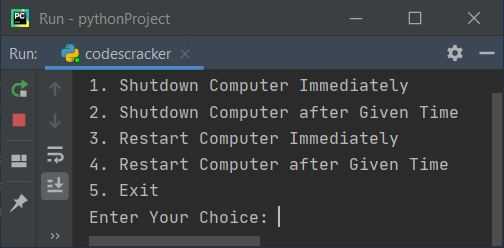
При выключении компьютера через Python важно контролировать успешность выполнения системной команды, чтобы избежать ситуаций, когда скрипт не завершает работу системы из-за недостатка прав или ошибок в синтаксисе команды.
- subprocess.run([«shutdown», «/s», «/t», «0»], check=True) – вызовет исключение CalledProcessError, если команда завершилась с ошибкой.
- Аргументы capture_output=True и text=True позволяют получить stdout и stderr для логирования и анализа.
В Windows важно проверять, что скрипт выполняется с правами администратора; в Linux и macOS – с root-доступом. Если права недостаточны, код возврата будет отличен от нуля, и можно обработать исключение для уведомления пользователя или повторного запуска с повышенными привилегиями.
Рекомендуется предусматривать следующие сценарии обработки ошибок:
- Неверный синтаксис команды или опция, несовместимая с ОС.
- Отказ выполнения из-за активного блокирования процессов или зависших приложений.
- Недостаток прав для завершения работы.
Обработка ошибок и проверка результата позволяют интегрировать скрипт в автоматизированные процессы, логировать проблемы и при необходимости корректно отменять или повторять команды, обеспечивая предсказуемое завершение работы системы.
Вопрос-ответ:
Можно ли выключить компьютер через Python без административных прав?
Нет, для выполнения команд завершения работы системы требуется повышенный уровень доступа. В Windows скрипт должен запускаться от имени администратора, а в Linux и macOS — через sudo или с root-привилегиями. Без этого команда будет отклонена, и система не выключится.
Как задать задержку перед выключением через Python?
В Windows используется параметр /t в команде shutdown, например, shutdown /s /t 300 выключит компьютер через 5 минут. В Linux и macOS команда shutdown -h +5 задаёт задержку в минутах. В Python эти команды вызываются через subprocess.run или os.system.
Что делать, если при выключении зависло приложение?
Для принудительного завершения работы в Windows используется ключ /f: shutdown /s /f /t 0. В Linux и macOS можно завершить зависший процесс через kill -9 PID, а затем вызвать shutdown. В Python удобно применять модуль subprocess для последовательного завершения процессов и выключения системы.
Как проверить, что команда выключения сработала?
В Python с subprocess.run можно получить код возврата команды. Если используется параметр check=True, при ошибке выполнения будет вызвано исключение CalledProcessError. Также можно просматривать stderr и stdout для анализа возможных проблем с правами или синтаксисом команды.
Можно ли отменить запланированное выключение через Python?
Да, в Windows применяется команда shutdown /a, которая отменяет таймер выключения. В Linux и macOS аналогичная возможность есть через shutdown -c. В Python её можно вызвать теми же методами subprocess или os.system, чтобы отменить ранее запланированное завершение работы.

 Загрузка...