Содержание статьи
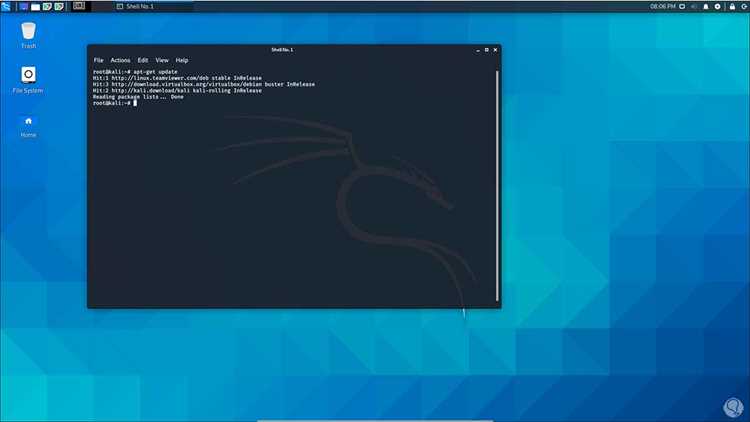
В Kali Linux учетная запись root предоставляет полный контроль над системой, включая доступ к критическим файлам и настройкам. По умолчанию современные версии дистрибутива используют стандартного пользователя с ограниченными правами, что повышает безопасность, но ограничивает возможности при выполнении административных задач.
Для входа под root необходимо сначала проверить статус учетной записи и при необходимости задать пароль. Это можно сделать через терминал командой sudo passwd root, после чего root будет доступен для прямой авторизации. Важно помнить, что пароль root должен быть сложным и уникальным, чтобы снизить риск несанкционированного доступа.
Работа под root позволяет запускать инструменты Kali Linux без ограничений, управлять пакетами, настраивать сетевые интерфейсы и изменять системные конфигурации. При этом рекомендуется использовать root только для конкретных задач и избегать постоянной работы в этой учетной записи, чтобы минимизировать потенциальные ошибки и угрозы безопасности.
Если доступ к root утрачен, существует возможность восстановления через live-режим или изменение пароля через режим восстановления. Эти методы требуют прямого доступа к системе и понимания структуры Linux, что делает их безопасными при правильном применении.
Проверка текущего состояния root в Kali Linux
Дополнительно можно проверить состояние root командой sudo -l, которая покажет, какие команды текущий пользователь может запускать с привилегиями администратора. Если список пуст, это означает, что прямой доступ к root невозможен без изменения настроек учетной записи.
Для уверенности в работоспособности root рекомендуется проверить наличие пароля. Это делается через команду sudo passwd -S root, которая отобразит статус: L – заблокирован, P – установлен пароль. В случае блокировки можно задать новый пароль командой sudo passwd root, после чего учетная запись станет доступна для авторизации.
Включение учетной записи root через терминал

Для активации учетной записи root в Kali Linux откройте терминал и выполните команду:
sudo passwd root
После ввода команды система запросит новый пароль для root и его подтверждение. Пароль должен содержать не менее 12 символов, включать буквы верхнего и нижнего регистра, цифры и специальные символы. После успешного изменения пароля root станет доступен для прямого входа.
Для проверки статуса root выполните команду sudo passwd -S root. Результат отобразится в виде таблицы:
| Пользователь | Статус | Последнее изменение | Минимальные дни | Максимальные дни |
|---|---|---|---|---|
| root | P | 2025-12-17 | 0 | 99999 |
Статус P указывает на активный пароль, L – заблокированную учетную запись. После включения root можно выполнить вход командой su —, после чего система запросит новый пароль.
Смена пароля root в Kali Linux
Для изменения пароля root откройте терминал и выполните команду:
sudo passwd root
Система запросит ввод нового пароля и его подтверждение. Рекомендуется использовать комбинацию из букв верхнего и нижнего регистра, цифр и специальных символов. Минимальная длина должна быть не менее 12 символов для обеспечения безопасности.
Для входа под root используйте команду su — и введите новый пароль. После этого можно выполнять административные задачи без ограничения привилегий.
Авторизация под root в графическом интерфейсе
Для входа в графическую среду под root необходимо сначала убедиться, что учетная запись активна и имеет установленный пароль. Используйте команду sudo passwd root для установки или изменения пароля.
В экране входа в систему выберите опцию смены пользователя и укажите имя root. Введите пароль, установленный через терминал. После успешной авторизации откроется рабочий стол с полными административными правами.
Некоторые версии Kali Linux блокируют прямой вход root в графическом интерфейсе по умолчанию. В этом случае можно включить разрешение через конфигурацию дисплейного менеджера, например, редактируя файл /etc/gdm3/daemon.conf и добавив строку AllowRoot=true. После сохранения изменений перезапустите дисплейный менеджер командой sudo systemctl restart gdm3.
Использование root в графическом интерфейсе рекомендуется только для конкретных административных задач, таких как настройка сетевых параметров или установка программного обеспечения, чтобы снизить риск случайного изменения критических файлов.
Использование sudo для временного доступа к root
Команда sudo позволяет выполнять отдельные команды с привилегиями root без полного входа в учетную запись. Для использования выполните в терминале:
sudo команда
Система запросит пароль текущего пользователя, а не root. После успешного ввода команда будет выполнена с правами администратора. Этот метод снижает риск случайного изменения системных файлов при работе с ограниченной учетной записью.
Для времального получения полноценного доступа root используйте:
sudo -i
Эта команда открывает интерактивный сеанс с правами root до завершения работы терминала. После выхода из сеанса все привилегии возвращаются текущему пользователю. Рекомендуется ограничивать использование sudo -i только необходимыми задачами, чтобы избежать изменений критических настроек системы.
Безопасные практики работы с root
Для минимизации рисков при работе под root используйте учетную запись только для конкретных задач, требующих административных прав. Обычные операции выполняйте через стандартного пользователя с командой sudo.
Пароль root должен быть сложным, не использоваться в других системах и меняться регулярно. Для контроля активности рекомендуется периодически проверять лог-файлы /var/log/auth.log на наличие несанкционированных входов.
Избегайте запуска сторонних скриптов или приложений под root без проверки их происхождения. Любое изменение системных файлов следует выполнять после создания резервной копии конфигурации.
Ограничивайте прямой доступ root в графическом интерфейсе и по сети. Если необходимо удаленное администрирование, используйте защищенные протоколы, например SSH с ключами, и запрещайте вход по паролю для root.
Восстановление доступа к root при потере пароля
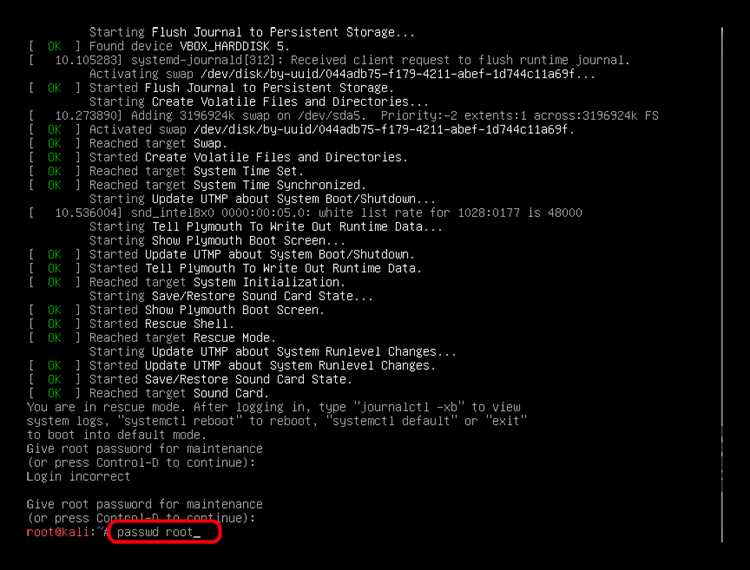
Если пароль root потерян, восстановление доступа возможно через режим восстановления или live-образ Kali Linux. Для этого выполните следующие шаги:
- Перезагрузите систему и на экране загрузчика выберите Advanced options → Recovery mode.
- В открывшемся меню выберите root — Drop to root shell prompt.
- Смонтируйте файловую систему с правами на запись командой:
- mount -o remount,rw /
- Установите новый пароль root:
- passwd root
- Введите новый пароль и подтвердите его.
- Перезагрузите систему командой reboot и выполните вход под root с новым паролем.
Если режим восстановления недоступен, можно использовать live-образ Kali Linux:
- Загрузитесь с live-образа и смонтируйте корневую файловую систему установленной системы.
- Используйте команду chroot /mnt, где /mnt – точка монтирования корня.
- Смените пароль root через passwd root и перезагрузите систему.
После восстановления рекомендуется проверить логи и убедиться, что система не подверглась несанкционированным изменениям.
Ограничения и права root в современных версиях Kali

Современные версии Kali Linux используют политику минимизации прямого доступа root для повышения безопасности. Основные ограничения и права root включают:
- Root имеет полный доступ к файловой системе, включая системные каталоги /etc, /usr и /var, что позволяет изменять конфигурации и управлять пакетами.
- Прямой вход root по умолчанию может быть заблокирован в графическом интерфейсе, чтобы предотвратить случайные изменения критических файлов.
- Для выполнения команд с правами root без входа в учетную запись используется sudo, что позволяет ограничивать область действия привилегий.
- Root может управлять пользователями и группами, изменять права доступа к файлам и каталогам через команды usermod, chmod и chown.
- Некоторые системные службы ограничивают работу root напрямую, требуя использование специальных инструментов или конфигураций для изменения настроек.
- В сетевых сценариях root может выполнять настройку интерфейсов и правил брандмауэра, но доступ к удаленным службам рекомендуется ограничивать с помощью SSH-ключей и отключения входа по паролю.
Рекомендуется использовать root только для задач, которые невозможно выполнить через стандартного пользователя с sudo, чтобы минимизировать риски случайного повреждения системы.
Вопрос-ответ:
Как проверить, активна ли учетная запись root в Kali Linux?
Для проверки состояния root откройте терминал и выполните команду id. Если вывод содержит uid=0(root), текущий пользователь имеет права root. Дополнительно можно использовать sudo -l для отображения команд, доступных с привилегиями администратора. Это помогает понять, нужен ли прямой вход под root или достаточно использования sudo.
Какая команда используется для включения root и установки пароля?
Для активации root и установки пароля выполните команду sudo passwd root. Система запросит новый пароль и его подтверждение. После успешного изменения пароля root станет доступен для прямого входа через терминал или графический интерфейс при соответствующих настройках дисплейного менеджера.
В каких случаях рекомендуется использовать sudo вместо прямого входа root?
Использование sudo позволяет запускать отдельные команды с правами root, не переключаясь полностью на учетную запись администратора. Это снижает риск случайного изменения системных файлов и позволяет ограничить область действия привилегий. Для выполнения административных задач, таких как установка пакетов или настройка сетевых интерфейсов, часто достаточно sudo.
Что делать, если забыли пароль root в Kali Linux?
Если пароль root утрачен, можно восстановить доступ через режим восстановления (recovery mode) или live-образ Kali Linux. В режиме восстановления нужно смонтировать файловую систему с правами на запись и выполнить passwd root для установки нового пароля. При использовании live-образа монтируйте корень системы, используйте chroot и смените пароль root. После перезагрузки доступ будет восстановлен.
Какие ограничения существуют для root в современных версиях Kali Linux?
В последних версиях Kali прямой вход root может быть заблокирован в графическом интерфейсе. Root обладает полным доступом к файловой системе и системным настройкам, но некоторые службы требуют использования sudo или специальных инструментов. Для сетевых операций рекомендуется ограничивать удаленный доступ root с помощью SSH-ключей и отключения входа по паролю. Такие меры помогают защитить систему от случайных изменений и несанкционированного доступа.
Как проверить, активна ли учетная запись root и доступен ли вход под ней?
Для проверки статуса root откройте терминал и выполните команду id. Если вывод содержит uid=0(root), текущий пользователь имеет права root. Дополнительно можно использовать sudo -l, чтобы увидеть, какие команды разрешено выполнять с привилегиями администратора. Это позволяет понять, нужна ли полноценная авторизация под root или достаточно sudo для конкретных задач.
Можно ли работать под root постоянно, или лучше использовать sudo?
Постоянная работа под root повышает риск случайного изменения системных файлов и критических настроек. Для большинства операций достаточно sudo, которое предоставляет временные права администратора для выполнения конкретной команды. Использование sudo снижает вероятность ошибок и позволяет ограничить область действия привилегий, оставляя систему более безопасной.

 Загрузка...