Содержание статьи
LDAP (Lightweight Directory Access Protocol) используется для управления доступом к корпоративным каталогам и аутентификации пользователей. Надёжность работы сервисов напрямую зависит от стабильного соединения с LDAP сервером, поэтому регулярная проверка соединения необходима для предотвращения сбоев в системе.
Для проверки соединения важно знать точный адрес сервера, используемый порт (обычно 389 для стандартного соединения и 636 для защищённого SSL/TLS) и параметры аутентификации. Неверные учетные данные или закрытый порт могут приводить к отказу в доступе и ошибкам приложений.
Проверка соединения может выполняться с помощью стандартных команд командной строки, таких как ldapsearch, или утилит для диагностики сети, например telnet или nc. В случае ошибок стоит обратить внимание на сообщения сервера и коды возврата, которые указывают на причину сбоя: неверный DN, истёкший сертификат SSL или блокировку порта на межсетевом экране.
Рекомендуется вести логирование всех тестов соединения и фиксировать полученные результаты. Это позволяет быстро выявлять повторяющиеся проблемы, отслеживать изменения конфигурации и своевременно реагировать на потенциальные сбои в работе корпоративной сети.
Определение параметров подключения к LDAP серверу
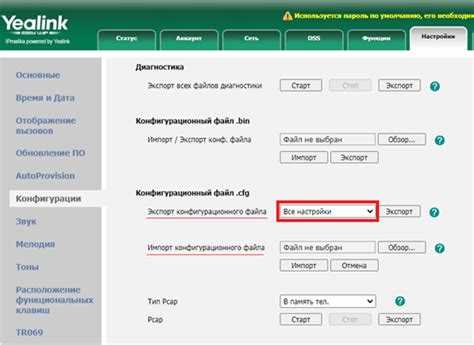
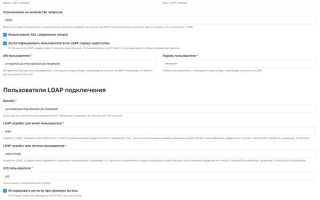
Для успешного подключения к LDAP серверу необходимо точно определить набор параметров: адрес сервера, порт, используемый протокол и учетные данные для аутентификации. Неправильная конфигурация любого из этих параметров приводит к сбоям при запросах и невозможности выполнения поиска в каталоге.
Адрес LDAP сервера может быть указан в виде IP или доменного имени. Для стандартного соединения используется порт 389, для защищённого через SSL/TLS – порт 636. Важно учитывать, что межсетевые экраны и маршрутизаторы могут блокировать эти порты, поэтому проверка доступности перед настройкой подключения обязательна.
Учетные данные для аутентификации включают DN (Distinguished Name) и пароль. DN указывает полное имя объекта в каталоге, например: cn=admin,dc=example,dc=com. Пароль должен соответствовать политике безопасности сервера и храниться в защищённом виде.
Ниже приведена таблица с ключевыми параметрами для подключения к LDAP серверу:
| Параметр | Описание | Пример |
|---|---|---|
| Адрес сервера | IP-адрес или доменное имя LDAP сервера | ldap.example.com |
| Порт | Номер порта для соединения | 389 (LDAP), 636 (LDAPS) |
| Протокол | Тип соединения: стандартное или защищённое SSL/TLS | LDAP/LDAPS |
| DN пользователя | Полное имя объекта для аутентификации | cn=admin,dc=example,dc=com |
| Пароль | Пароль учетной записи DN | ******** |
Определение всех параметров до проверки соединения снижает вероятность ошибок и ускоряет диагностику проблем с доступом к LDAP.
Использование командной строки для проверки соединения
Командная строка позволяет быстро проверить доступность LDAP сервера и корректность учетных данных без установки дополнительных утилит. Основной инструмент для Linux и Unix-подобных систем – ldapsearch. В Windows можно использовать PowerShell с модулем Active Directory или утилиту ldp.exe.
Основные шаги проверки соединения через командную строку:
- Проверка доступности сервера:
- Linux/Unix: ping ldap.example.com
- Windows: Test-Connection ldap.example.com
- Проверка порта:
- Linux/Unix: telnet ldap.example.com 389 или nc -zv ldap.example.com 636
- Windows: Test-NetConnection ldap.example.com -Port 389
- Тест аутентификации и поиска:
- Linux/Unix: ldapsearch -x -H ldap://ldap.example.com -D «cn=admin,dc=example,dc=com» -W -b «dc=example,dc=com»
- Windows PowerShell: Get-ADUser -Filter * -Server ldap.example.com
- Invalid Credentials – неверный DN или пароль.
- Cannot contact LDAP server – недоступен адрес или порт.
- Operations error – проблемы с разрешениями на сервере или блокировка запросов.
Использование командной строки позволяет фиксировать точные параметры теста, повторно воспроизводить проверку и анализировать сообщения об ошибках без вмешательства в конфигурацию серверных приложений.
Проверка доступности LDAP порта с помощью telnet или nc
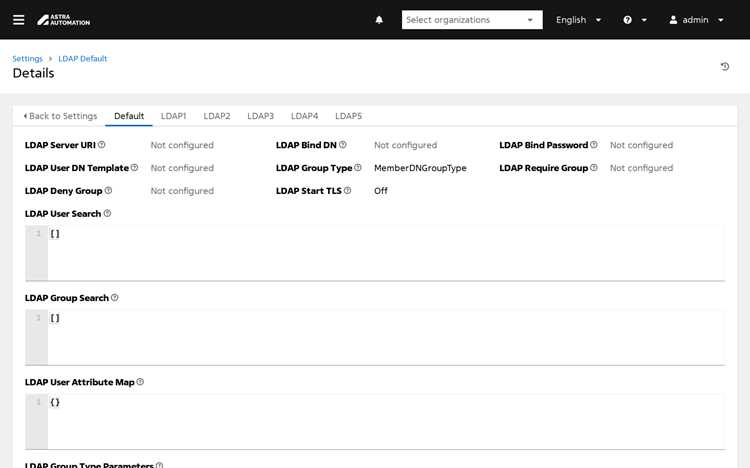
Для работы с LDAP сервером важна не только корректная аутентификация, но и открытый порт для подключения. Наиболее распространённые порты: 389 для обычного LDAP и 636 для защищённого LDAPS. Проверка порта помогает выявить блокировки со стороны межсетевых экранов или неправильно настроенные маршруты.
С помощью telnet проверка выполняется командой:
telnet ldap.example.com 389
Если соединение устанавливается, терминал выдаст сообщение о подключении, в противном случае будет ошибка «Connection refused» или «Unable to connect».
Аналогичная проверка с использованием nc (netcat) позволяет получить более подробный результат:
nc -zv ldap.example.com 636
Регулярное тестирование портов с помощью telnet или nc помогает быстро выявлять проблемы на сетевом уровне до выполнения сложных запросов к LDAP серверу.
Тестирование аутентификации пользователей через LDAP

Тестирование аутентификации позволяет убедиться, что учетные записи пользователей корректно распознаются сервером LDAP и имеют доступ к необходимым ресурсам. Для проверки используют командные инструменты или скрипты, которые выполняют bind-запросы к серверу с указанными DN и паролем.
Пример команды для Linux/Unix с использованием ldapsearch:
ldapsearch -x -H ldap://ldap.example.com -D «cn=user1,dc=example,dc=com» -W -b «dc=example,dc=com»
Ключ -D задает DN пользователя, -W запрашивает ввод пароля, -b указывает базовый DN для поиска. Успешное выполнение команды подтверждает корректность учетных данных.
Для Windows PowerShell можно использовать модуль Active Directory:
Get-ADUser -Identity user1 -Server ldap.example.com
При некорректном пароле или заблокированном пользователе утилита возвращает сообщение об ошибке, что позволяет сразу выявить проблемы с аутентификацией.
Рекомендуется тестировать несколько учетных записей с разными правами доступа и фиксировать результаты. Это помогает выявить нарушения настроек прав и ошибки в синхронизации с LDAP сервером до внедрения изменений в производственную среду.
Диагностика ошибок соединения и сообщений сервера
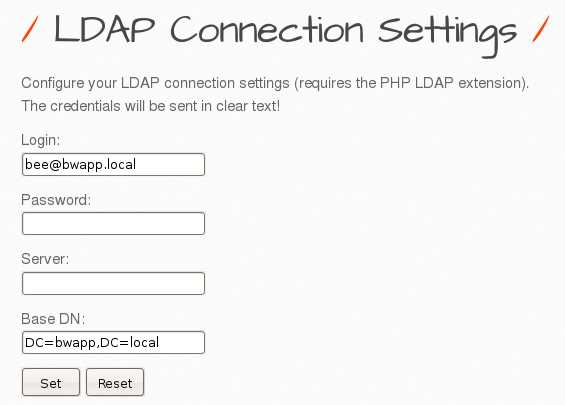
Ошибки соединения LDAP возникают из-за недоступного сервера, неправильного порта, некорректного DN или пароля. Сервер возвращает коды ошибок, которые помогают определить источник проблемы. Наиболее распространённые коды:
- 49 (Invalid Credentials) – неверный DN или пароль. Проверить правильность ввода учетных данных и их соответствие записи в каталоге.
- 81 (Server Down) – сервер недоступен. Убедиться, что адрес и порт сервера открыты и сервер запущен.
- 50 (Insufficient Access) – недостаточно прав для выполнения запроса. Проверить разрешения учетной записи в LDAP.
- 32 (No Such Object) – объект с указанным DN не найден. Проверить базовый DN и структуру каталога.
Совмещение анализа кода возврата и логов сервера помогает быстро локализовать сбой: определить, блокирует ли межсетевой экран порт, истёк ли SSL-сертификат или пользователь заблокирован. Такой подход снижает время диагностики и предотвращает повторные ошибки подключения.
Использование специализированных утилит для LDAP проверки
Для более глубокого анализа состояния LDAP сервера применяют специализированные утилиты, которые позволяют тестировать соединение, аутентификацию и структуру каталога. Наиболее популярные инструменты: ldapsearch, Apache Directory Studio, ldp.exe и JXplorer.
ldapsearch используется для выполнения bind-запросов и поиска объектов в каталоге. Пример команды:
ldapsearch -x -H ldap://ldap.example.com -D «cn=admin,dc=example,dc=com» -W -b «dc=example,dc=com»
Apache Directory Studio предоставляет графический интерфейс для проверки соединений, просмотра схем и тестирования прав доступа. Поддерживает LDAPS, а также позволяет сохранять настройки подключения для повторного использования.
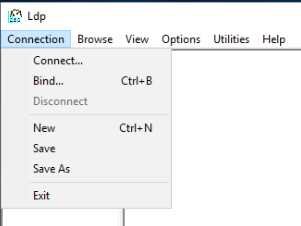
ldp.exe – встроенная утилита Windows для подключения к Active Directory. Позволяет выполнять bind-запросы, просматривать объекты и проверять группы пользователей. Команды доступны через меню Connect и Bind.
JXplorer – кроссплатформенный LDAP-браузер с расширенными функциями тестирования схем и фильтров поиска. Позволяет создавать запросы к каталогу, анализировать результаты и экспортировать их для последующего аудита.
Использование этих утилит помогает выявлять ошибки аутентификации, блокировки портов и проблемы с правами доступа до внедрения изменений в продуктивную среду.
Логирование и анализ результатов проверки соединения
Логирование проверок соединения с LDAP сервером позволяет фиксировать состояние сети, параметры подключения и ошибки аутентификации. Это помогает систематически выявлять причины сбоев и отслеживать изменения в конфигурации сервера.
Рекомендуется вести записи следующих данных:
- Дата и время теста соединения
- Используемый адрес и порт LDAP сервера
- DN пользователя и результат аутентификации
- Результаты проверки доступности портов и сетевых маршрутов
Для анализа логов применяют систематический подход:
- Сравнение успешных и неудачных проверок для выявления закономерностей.
- Фильтрация сообщений по коду ошибки, чтобы быстро обнаружить повторяющиеся проблемы.
- Использование временных графиков для отслеживания периодов нестабильности соединения.
- Документирование изменений в конфигурации сервера, которые могут влиять на доступность LDAP.
Регулярное логирование и анализ результатов позволяет минимизировать время простоя приложений и обеспечивает своевременное выявление проблем на уровне сети, аутентификации и прав доступа.
Вопрос-ответ:
Какие параметры нужно знать для подключения к LDAP серверу?
Для подключения к LDAP серверу необходимо знать адрес сервера (IP или доменное имя), номер порта (обычно 389 для LDAP и 636 для LDAPS), протокол соединения (обычный LDAP или SSL/TLS) и учетные данные пользователя в формате DN (Distinguished Name) с паролем.
Как проверить доступность LDAP сервера через командную строку?
На Linux и Unix-системах используют утилиты ldapsearch, telnet или nc. Команда telnet ldap.example.com 389 проверяет открытость порта, а ldapsearch -x -H ldap://ldap.example.com -D «cn=user,dc=example,dc=com» -W -b «dc=example,dc=com» позволяет протестировать аутентификацию и выполнение запроса поиска. В Windows для проверки используют ldp.exe или PowerShell командлеты для Active Directory.
Что делать при ошибке «Invalid Credentials» при подключении к LDAP?
Ошибка «Invalid Credentials» означает, что указанные DN или пароль не совпадают с записью в каталоге. Нужно проверить правильность ввода DN, убедиться, что учетная запись не заблокирована, и при необходимости обновить пароль. Также важно проверить, что вводятся корректные символы и кодировка соответствует настройкам LDAP сервера.
Как определить, заблокирован ли порт LDAP на сетевом уровне?
Для проверки используют telnet или nc. Команда telnet ldap.example.com 389 или nc -zv ldap.example.com 636 покажет, установлено ли соединение. Если порт закрыт, будет ошибка подключения. В этом случае необходимо проверить настройки межсетевого экрана, маршрутизатора и сетевые правила между клиентом и сервером.
Какие инструменты позволяют детально проверить LDAP соединение и структуру каталога?
Для детального анализа используют утилиты и программы: ldapsearch для командной проверки bind-запросов и поиска, Apache Directory Studio для визуального просмотра объектов и прав, ldp.exe для Windows и JXplorer для кроссплатформенного анализа схем и фильтров. Эти инструменты позволяют тестировать аутентификацию, просматривать дерево каталога и анализировать ответы сервера на запросы.
Как проверить, что LDAP соединение работает корректно и сервер отвечает на запросы?
Для проверки работоспособности LDAP соединения сначала проверяют доступность сервера и порта с помощью команд telnet или nc. Например, telnet ldap.example.com 389 покажет, открыт ли порт. Далее выполняют тест аутентификации с помощью ldapsearch или утилит вроде ldp.exe, используя корректный DN и пароль. Успешный bind-запрос подтверждает, что сервер отвечает и учетные данные корректны. При ошибках важно анализировать коды возврата: 49 указывает на неверные данные, 81 — на недоступность сервера, 32 — на отсутствие объекта с указанным DN. Регулярная проверка и запись результатов в лог позволяют быстро выявлять проблемы с сетью или конфигурацией LDAP.

 Загрузка...