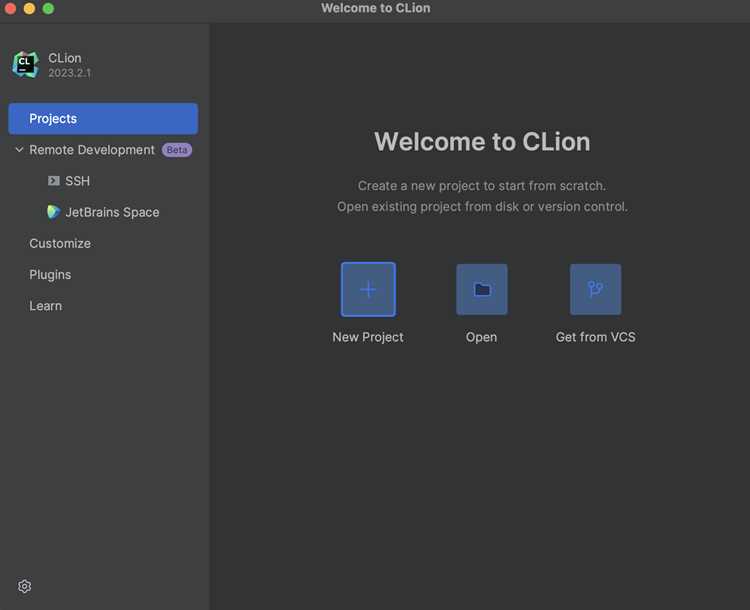
CLion – это среда разработки от JetBrains, ориентированная на работу с C и C++, где сборка проектов основана на CMake. После установки программы пользователь сталкивается не с кодом, а с настройками: выбор компилятора, конфигурация toolchain, корректное создание проекта. Без понимания этих шагов запуск даже простого примера может завершиться ошибками.
В этой инструкции разобран полный процесс запуска проекта: от первого открытия CLion до получения результата в консоли. Материал рассчитан на тех, кто ранее не работал с этой IDE или переходит с других сред, где структура проекта и сборка устроены иначе. Каждый этап сопровождается практическими пояснениями, позволяющими избежать типовых проблем.
В результате вы получите рабочий проект C или C++, собранный и запущенный в CLion без скрытых настроек и догадок. Все действия описаны в логической последовательности, которую можно повторить на любой системе, поддерживаемой CLion.
Установка CLion и проверка системных требований
Перед установкой CLion необходимо убедиться, что система поддерживает корректную работу среды разработки и внешних инструментов сборки. CLion не содержит встроенного компилятора, поэтому часть требований связана с установленным toolchain.
Минимальные системные параметры:
- Операционная система: Windows 10/11 (64-bit), macOS 11 и новее, Linux с поддержкой glibc
- Оперативная память: от 4 ГБ, для комфортной работы – 8 ГБ и выше
- Свободное место на диске: не менее 3 ГБ без учета SDK и компиляторов
- Разрешение экрана: от 1280×800
Обязательные компоненты до первого запуска:
- Компилятор C/C++ (GCC, Clang или MSVC)
- CMake версии не ниже 3.21
- Отладчик: GDB или LLDB
На Windows рекомендуется заранее установить Visual Studio Build Tools или комплект MinGW-w64. На macOS требуется Xcode Command Line Tools, которые устанавливаются командой xcode-select —install. В Linux компилятор и CMake обычно доступны через пакетный менеджер дистрибутива.
Установка CLion выполняется через официальный установщик JetBrains. После запуска инсталлятора достаточно выбрать каталог размещения и дождаться завершения копирования файлов. Дополнительные параметры на этом этапе не требуются.
При первом старте CLion автоматически проверяет наличие компиляторов и CMake. Если нужные инструменты не обнаружены, среда предложит указать путь вручную. Этот шаг нельзя пропускать, так как без корректного toolchain создание и запуск проекта будут недоступны.
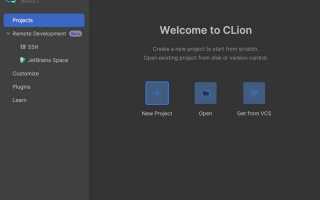
После подтверждения найденных компонентов CLion сохраняет настройки и переходит к начальному экрану, откуда можно создавать новый проект или открывать существующий.
Настройка компилятора и toolchain при первом запуске
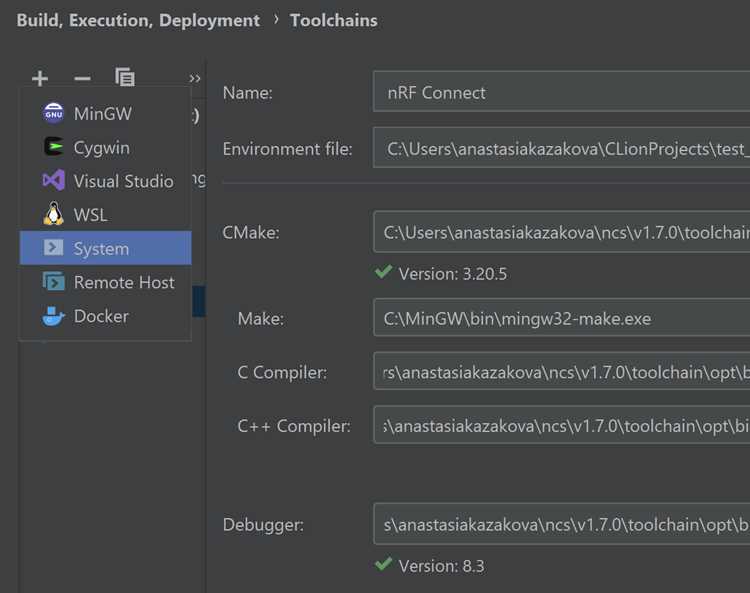
Путь к настройкам находится в меню File → Settings → Build, Execution, Deployment → Toolchains (в macOS – CLion → Preferences). Здесь создаётся или редактируется профиль toolchain, связанный с конкретной платформой.
Для Windows доступны три основных варианта:
Visual Studio – используется компилятор MSVC, путь к которому определяется автоматически при установленном Visual Studio Build Tools. MinGW – требует ручного указания каталога с бинарными файлами gcc и g++. WSL – подключается к Linux-окружению внутри Windows и подходит для сборки через GCC или Clang.
На macOS CLion работает с Clang, установленным вместе с Xcode Command Line Tools. Если инструменты присутствуют в системе, поля компилятора и отладчика заполняются автоматически. В противном случае потребуется повторная установка через терминал.
В Linux чаще всего используется GCC. В настройках toolchain проверяется путь к gcc, g++, gdb и CMake. Если какой-либо компонент отсутствует, CLion помечает его предупреждением и не позволяет сохранить конфигурацию.
После выбора toolchain необходимо убедиться, что все поля имеют статус OK. Это означает, что CLion успешно запустил проверочные команды и получил версии компилятора и отладчика. Только после этого среда корректно создаёт проекты и формирует конфигурации сборки.
Завершив настройку, изменения сохраняются автоматически. При создании нового проекта CLion будет использовать выбранный toolchain без дополнительных запросов.
Создание нового проекта C или C++ через мастер CLion
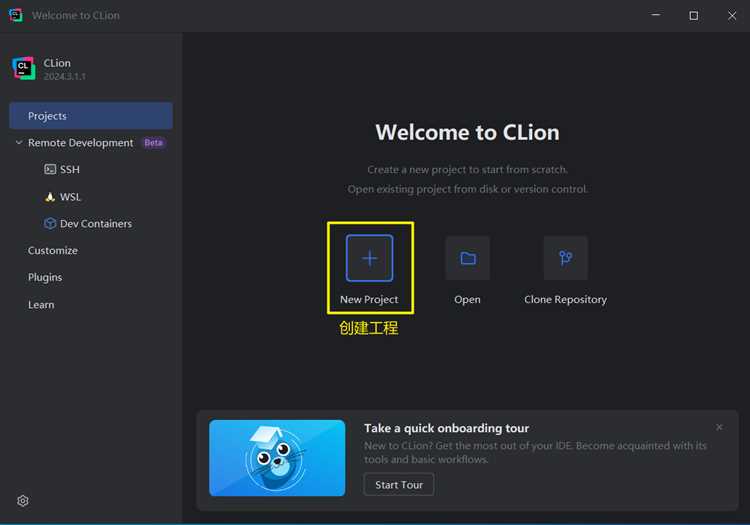
Создание проекта начинается с главного экрана CLion или через меню File → New Project. Открывается мастер, который формирует базовую структуру каталога и файл CMakeLists.txt на основе выбранных параметров.
На первом шаге выбирается тип проекта. Для учебных и тестовых задач подходят шаблоны C Executable и C++ Executable. Они создают минимальный набор файлов и готовую конфигурацию сборки без лишних зависимостей.
Далее задаётся имя проекта и путь размещения. Рекомендуется использовать каталог без пробелов и кириллических символов, чтобы избежать проблем при сборке и работе с инструментами командной строки.
Следующий экран мастера позволяет выбрать стандарт языка. Указанный стандарт напрямую влияет на доступные возможности компилятора и поведение сборки.
| Язык | Доступные стандарты | Рекомендация |
|---|---|---|
| C | C11, C17 | C11 для большинства задач |
| C++ | C++14, C++17, C++20 | C++17 как универсальный вариант |
После подтверждения параметров CLion создаёт каталог проекта, файл main.c или main.cpp и базовый CMakeLists.txt. Проект сразу добавляется в рабочее пространство среды.
По завершении мастер автоматически открывает созданный проект и запускает первоначальную индексацию. На этом этапе уже доступна сборка и последующий запуск программы без дополнительной ручной настройки.
Выбор шаблона проекта и стандарта языка
После запуска мастера создания проекта CLion предлагает список шаблонов, которые определяют структуру каталогов и начальные параметры CMake. Выбор шаблона влияет на состав файлов и способ сборки, поэтому его следует делать до начала написания кода.
Для простых программ используются шаблоны C Executable и C++ Executable. Они создают один исходный файл и минимальный CMakeLists.txt, что удобно для изучения синтаксиса и тестирования логики без сложной конфигурации.
Для работы с библиотеками подходят шаблоны C Library и C++ Library. В этом случае CLion сразу настраивает сборку статической или динамической библиотеки и формирует отдельные цели в CMake.
На этапе выбора стандарта языка указывается версия C или C++, которая будет передана компилятору через параметры CMake. Этот параметр определяет доступность конструкций языка и совместимость с используемыми библиотеками.
Рекомендуемые значения стандарта: для C – C11, для C++ – C++17. Эти версии поддерживаются большинством компиляторов и позволяют использовать современные возможности без риска конфликтов при сборке.
При необходимости стандарт языка можно изменить позже, отредактировав параметр CMAKE_C_STANDARD или CMAKE_CXX_STANDARD в CMakeLists.txt. Однако смена стандарта после начала разработки может потребовать правок кода, поэтому выбор на этапе создания проекта снижает количество последующих изменений.
Разбор структуры проекта и файлов CMakeLists.txt
Каждый проект CLion создаётся с каталогом исходников и файлом CMakeLists.txt, который управляет сборкой. Основная задача CMake – описать, какие файлы компилировать, какие библиотеки подключать и какие флаги передавать компилятору.
В минимальном проекте CMakeLists.txt содержит следующие элементы:
- cmake_minimum_required(VERSION 3.xx) – указывает минимальную версию CMake для сборки.
- project(ИмяПроекта) – задаёт название проекта и язык программирования.
- set(CMAKE_C_STANDARD или CMAKE_CXX_STANDARD) – определяет стандарт языка.
- add_executable(ИмяИсполняемогоФайла источник.cpp) – формирует цель сборки, указывая исходные файлы.
Структура проекта обычно включает каталог src для исходных файлов, include для заголовков и отдельные папки для тестов, если используется фреймворк тестирования. Такая организация облегчает добавление новых модулей и настройку сборки.
При добавлении новых файлов их необходимо указывать в add_executable или через file(GLOB …), чтобы CMake включал их в процесс компиляции. Изменения в структуре каталогов требуют перегенерации проекта через CLion, иначе IDE не увидит новые файлы.
Для крупных проектов рекомендуется использовать несколько CMakeLists.txt: основной в корне проекта и отдельные в подкаталогах. Это позволяет локально управлять зависимостями и целями сборки, сокращая время генерации и улучшая читаемость конфигурации.
Настройка конфигурации сборки и профиля запуска
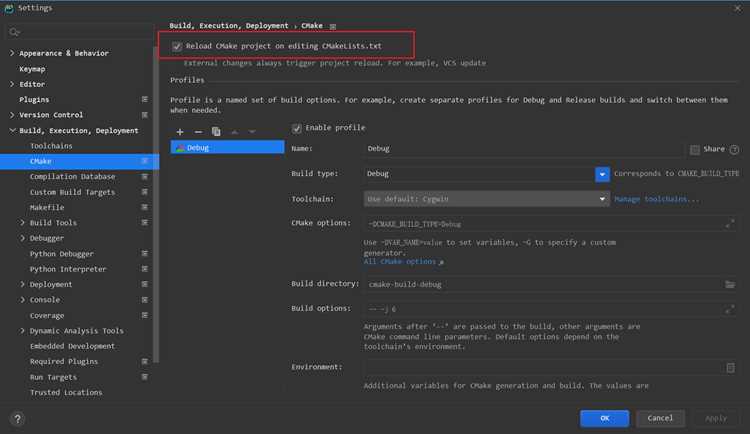
В CLion каждая конфигурация сборки определяет, как проект будет компилироваться и запускаться. По умолчанию создаются профили Debug и Release, которые отличаются флагами компилятора и оптимизацией кода.
Для редактирования конфигураций необходимо открыть меню Run → Edit Configurations. Здесь можно создавать новые профили или изменять существующие, указывая исполняемый файл, аргументы командной строки и рабочий каталог.
Основные параметры профиля:
- Target: цель сборки, которая соответствует add_executable в CMakeLists.txt.
- Executable: путь к создаваемому бинарному файлу.
- Program arguments: параметры, передаваемые программе при запуске.
- Working directory: каталог, в котором программа будет выполняться и где искать файлы данных.
- Environment variables: переменные окружения, необходимые для работы программы.
Для корректной отладки рекомендуется использовать профиль Debug с включёнными символами отладки. Профиль Release оптимизирует код, но символы отладки отключены, что ускоряет выполнение, но усложняет анализ ошибок.
После настройки конфигурации сборки CLion автоматически сохраняет параметры и позволяет запускать проект одной кнопкой. Изменения профиля можно применять к любому проекту без пересоздания исходников.
Сборка проекта и устранение типовых ошибок компиляции
Сборка проекта в CLion выполняется через кнопку Build → Build Project или сочетанием клавиш Ctrl+F9. IDE анализирует CMakeLists.txt, компилирует исходные файлы и формирует исполняемый файл.
Наиболее распространённые ошибки при сборке связаны с компилятором, путями к файлам и настройками CMake:
- Не найден компилятор: проверить путь в Toolchains и убедиться, что gcc, g++ или clang доступны из командной строки.
- Ошибки в CMakeLists.txt: синтаксис add_executable, target_link_libraries и set(CMAKE_…) должен соответствовать версии CMake.
- Отсутствующие заголовочные файлы: добавить каталоги через include_directories или переместить файлы в каталог проекта.
- Конфликты стандартов языка: убедиться, что CMAKE_C_STANDARD или CMAKE_CXX_STANDARD совпадают с используемыми конструкциями кода.
- Несоответствие архитектуры: проверять, что выбранный toolchain соответствует разрядности системы (x86_64 или x86).
Для устранения ошибок компиляции рекомендуется:
- Пересобрать проект полностью через Build → Rebuild Project.
- Исправить пути к исходным файлам и заголовкам, если они изменились после создания проекта.
- Обновить CMake через Tools → CMake → Reload CMake Project, чтобы IDE пересчитала зависимости.
- Использовать версию компилятора, поддерживающую выбранный стандарт языка и требуемые функции.
После исправления всех предупреждений и ошибок проект собирается без нарушений, и исполняемый файл готов к запуску через выбранный профиль.
После успешной сборки проекта запуск выполняется через кнопку Run → Run ‘ИмяПроекта’ или сочетанием клавиш Shift+F10. CLion использует выбранный профиль запуска и исполняемый файл, созданный на этапе сборки.
Для передачи аргументов командной строки и изменения рабочей директории необходимо отредактировать профиль запуска через Run → Edit Configurations. Аргументы вводятся в поле Program arguments, рабочий каталог – в поле Working directory.
- Корректность исходного кода и логику алгоритма.
- Соответствие стандартов языка выбранной версии компилятора.
- Наличие необходимых файлов данных в рабочем каталоге.
- Правильность указанных аргументов командной строки.
Если программа завершилась с кодом ошибки, CLion указывает его в консоли. Использование профиля Debug позволяет пошагово выполнять код, устанавливать точки останова и отслеживать значения переменных для анализа причины сбоя.
Вопрос-ответ:
Как проверить, установлен ли компилятор и CMake перед запуском CLion?
При первом запуске CLion автоматически сканирует систему на наличие компилятора и CMake. Проверку можно выполнить в меню File → Settings → Build, Execution, Deployment → Toolchains. Все поля должны иметь статус OK. Если какой-либо компонент отсутствует, нужно указать путь вручную или установить недостающий инструмент через пакетный менеджер или официальный установщик.
Как выбрать правильный шаблон проекта для C или C++?
При создании нового проекта CLion предлагает шаблоны C Executable и C++ Executable для простых программ, которые создают один исходный файл и минимальный CMakeLists.txt. Для работы с библиотеками используют C Library или C++ Library, которые формируют цели для статической или динамической сборки. Выбор шаблона влияет на структуру проекта и начальные файлы, поэтому его лучше определять до написания кода.
Что делать, если проект не собирается из-за ошибок в CMakeLists.txt?
Необходимо проверить синтаксис команд add_executable, target_link_libraries и set(CMAKE_…). Ошибки часто возникают при указании неверных путей к исходным файлам или заголовкам. После исправления конфигурации следует перегенерировать проект через Tools → CMake → Reload CMake Project и пересобрать проект. Это гарантирует, что CLion использует актуальные параметры сборки.
Как проверить правильность вывода программы в консоли CLion и использовать аргументы командной строки?
Запуск выполняется через Run → Run ‘ИмяПроекта’ или Shift+F10. Результат отображается в окне Run, где виден стандартный вывод и ошибки. Для передачи аргументов командной строки нужно отредактировать профиль запуска через Run → Edit Configurations и заполнить поля Program arguments и Working directory. При необходимости можно использовать профиль Debug для пошагового выполнения и анализа значений переменных.

 Загрузка...