Содержание статьи
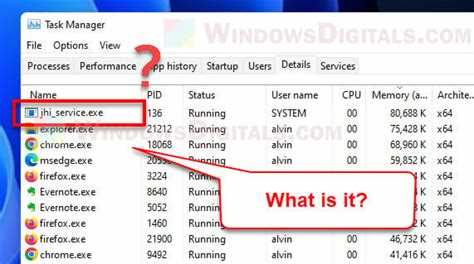
Процесс с идентификатором Sha1 0x7dab2a3c может появляться в системе Windows без явной информации о его назначении. Он часто используется для проверки целостности файлов и цифровой подписи программ, но иногда появляется как часть стороннего ПО или потенциально опасного кода. Непроверенный процесс может влиять на работу системы и потребление ресурсов.
Для точного определения происхождения процесса важно проверить цифровую подпись и путь к файлу. Windows позволяет получить сведения через диспетчер задач, PowerShell или специализированные утилиты. Эти действия помогут понять, является ли процесс системным компонентом или угрозой.
При подозрениях на вредоносное поведение следует анализировать активность Sha1 0x7dab2a3c с помощью антивирусного ПО и системных журналов. Проверка ресурсов, сетевых подключений и взаимодействий с другими программами дает представление о возможных рисках. При необходимости процесс можно заблокировать или удалить без повреждения критических файлов.
Как определить, связан ли Sha1 0x7dab2a3c с системой или сторонними программами
Первый шаг – определить местоположение файла процесса. Откройте диспетчер задач, найдите Sha1 0x7dab2a3c и выберите пункт «Открыть расположение файла». Системные процессы обычно находятся в папках C:\Windows\System32 или C:\Windows\SysWOW64. Если файл расположен в пользовательских или временных каталогах, это указывает на стороннее ПО или потенциально опасное приложение.
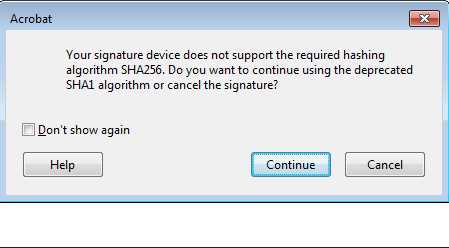
Проверка цифровой подписи файла позволяет определить издателя. Щелкните правой кнопкой мыши на файле, выберите «Свойства» → «Цифровые подписи». Подлинные системные процессы подписаны Microsoft. Отсутствие подписи или неизвестный издатель требует дополнительной проверки.
Использование PowerShell дает детальную информацию о процессе. Команда Get-Process -Id [ID процесса] | Select-Object Path, Company покажет путь к файлу и издателя. Эти данные позволяют сопоставить процесс с системными компонентами или сторонними приложениями.
Для подтверждения можно обратиться к онлайн-базам данных хеш-сумм файлов и антивирусных отчетов. Если Sha1 0x7dab2a3c обнаруживается в репозиториях как безопасный системный компонент, процесс не требует вмешательства. В противном случае следует анализировать активность и при необходимости блокировать или удалить файл.
Методы проверки цифровой подписи и подлинности процесса
Проверка цифровой подписи позволяет подтвердить, что Sha1 0x7dab2a3c не был изменен и принадлежит надежному издателю. Для анализа используют несколько инструментов и методов:
- Свойства файла: щелкните правой кнопкой на файле процесса, выберите «Свойства» → «Цифровые подписи». Данные подписи показывают издателя и статус подлинности.
- Командная строка: используйте команду sigcheck.exe -a [путь_к_файлу] из пакета Sysinternals для отображения информации о подписи и дате выпуска.
- PowerShell: команда Get-AuthenticodeSignature [путь_к_файлу] возвращает статус подписи, издателя и информацию о сертификате.
- Онлайн-сервисы проверки хеш-сумм: SHA1 файла можно сравнить с известными безопасными значениями в базах данных, таких как VirusTotal, чтобы убедиться в подлинности процесса.
После проверки важно обратить внимание на статус подписи. Если статус «Valid» и издатель известен, процесс можно считать доверенным. Статусы «NotSigned» или «UnknownPublisher» требуют дополнительного анализа активности процесса и возможного сканирования антивирусом.
Проверка активности процесса в диспетчере задач и PowerShell
Для анализа поведения Sha1 0x7dab2a3c важно отслеживать его активность и потребление ресурсов. Основные методы включают встроенные инструменты Windows:
- Диспетчер задач:
- Откройте Ctrl + Shift + Esc и перейдите на вкладку «Подробности».
- Найдите процесс по имени или PID (идентификатор процесса).
- Обратите внимание на использование CPU, памяти и диска. Аномально высокие значения могут указывать на стороннее ПО или вредоносное поведение.
- Щелкните правой кнопкой → «Открыть расположение файла», чтобы проверить местоположение и издателя.
- PowerShell:
- Команда Get-Process -Name Sha1* показывает текущую активность процесса, PID, использование памяти и потоков.
- Команда Get-Process -Id [PID] | Select-Object Path, CPU, WorkingSet предоставляет путь к файлу и детальную статистику.
- Команда Get-Process | Where-Object {$_.CPU -gt 50} позволяет выявить процессы с чрезмерной нагрузкой.
Регулярный мониторинг активности позволяет определить, является ли Sha1 0x7dab2a3c системным компонентом или сторонним приложением, а также выявить потенциальные угрозы для производительности и безопасности.
Использование антивируса для выявления подозрительной активности Sha1 0x7dab2a3c
Для проверки Sha1 0x7dab2a3c на наличие угроз следует использовать антивирусные сканеры и утилиты с актуальными базами данных. Основные действия включают локальное сканирование и проверку хеш-суммы файла.
Пример последовательности действий с антивирусом:
| Действие | Описание |
|---|---|
| Локальное сканирование файла | Выберите файл процесса через интерфейс антивируса и выполните проверку. Это выявляет известные вирусы и трояны. |
| Сканирование системы | Полная проверка всех процессов и автозагрузки позволяет обнаружить скрытые угрозы и аномальные процессы, связанные с Sha1 0x7dab2a3c. |
| Проверка хеш-суммы | Получите SHA1 файла через PowerShell или утилиту и сравните с базами данных VirusTotal или Hybrid Analysis для оценки подлинности. |
| Мониторинг активности | Некоторые антивирусы отслеживают использование CPU, сети и диска процессами в реальном времени, что позволяет выявить подозрительное поведение. |
Если антивирус выявляет угрозу или аномалию, рекомендуется временно заблокировать процесс и переместить файл в карантин до дальнейшего анализа. Сочетание проверки подписи и антивирусного сканирования позволяет точно определить безопасность Sha1 0x7dab2a3c.
Как узнать путь и местоположение файла процесса на диске

Определение местоположения файла процесса Sha1 0x7dab2a3c позволяет установить его происхождение и безопасность. Для этого используют стандартные инструменты Windows:
- Диспетчер задач:
- Откройте Ctrl + Shift + Esc и перейдите на вкладку «Подробности».
- Найдите Sha1 0x7dab2a3c по имени или PID.
- Щелкните правой кнопкой → Открыть расположение файла. Путь к файлу будет показан в проводнике.
- PowerShell:
- При необходимости можно использовать Get-Process -Id [PID] | Select-Object Path для уточнения конкретного экземпляра процесса.
- Командная строка:
- Команда wmic process where «name=’Sha1*.exe'» get ExecutablePath возвращает путь к файлу на диске.
После определения пути следует проверить расположение файла. Системные процессы находятся в C:\Windows\System32 или C:\Windows\SysWOW64. Файлы в пользовательских или временных папках могут указывать на стороннее ПО или потенциальную угрозу.
Что делать, если процесс потребляет ресурсы без явной причины
Если Sha1 0x7dab2a3c демонстрирует высокий расход CPU, памяти или диска без очевидной нагрузки, необходимо провести детальный анализ.
Сначала проверьте путь к файлу и цифровую подпись. Файлы из C:\Windows\System32 или с подписью Microsoft обычно безопасны. Файлы в пользовательских каталогах без подписи требуют внимательной проверки.
Далее используйте встроенные инструменты для мониторинга активности:
- Диспетчер задач: наблюдайте нагрузку и количество потоков процесса.
- PowerShell: Get-Process -Name Sha1* | Select-Object CPU, WorkingSet, Path покажет использование ресурсов и путь к файлу.
- Ресурсный монитор: resmon.exe позволяет выявить доступ к диску, сети и другим процессам.
Если процесс вызывает подозрение, выполните полное сканирование антивирусом. При выявлении угрозы можно временно завершить процесс и переместить файл в карантин. Для безопасных системных процессов снижение нагрузки достигается перезапуском системы или обновлением драйверов и приложений, вызывающих взаимодействие с Sha1 0x7dab2a3c.
Удаление или блокировка процесса при выявлении угрозы

Если проверка Sha1 0x7dab2a3c выявила подозрительное поведение или вредоносное ПО, необходимо принять меры для защиты системы.
Для временной блокировки процесса используйте диспетчер задач: найдите процесс по имени или PID, щелкните правой кнопкой и выберите Завершить задачу. Этот метод останавливает активность процесса без удаления файла.
Для постоянного удаления:
- Переместите файл в карантин с помощью антивирусного ПО.
- Удалите файл вручную через проводник, убедившись, что процесс завершен и файл не используется системой.
- Используйте PowerShell: Stop-Process -Id [PID] для завершения и Remove-Item [путь_к_файлу] для удаления.
После удаления рекомендуется провести полное сканирование системы и проверить автозагрузку на наличие ссылок на удаленный процесс. Регулярное обновление антивирусных баз и мониторинг активности помогают предотвратить повторное появление угрозы.
Вопрос-ответ:
Что такое процесс Sha1 0x7dab2a3c в Windows?
Sha1 0x7dab2a3c — это идентификатор процесса, который может использоваться для проверки целостности файлов и цифровых подписей. Он может принадлежать как системным компонентам, так и сторонним приложениям. Определение происхождения процесса помогает понять, является ли он безопасным или потенциально опасным.
Как проверить подлинность Sha1 0x7dab2a3c?
Подлинность процесса проверяют через цифровую подпись файла. В Windows нужно открыть свойства файла → вкладка «Цифровые подписи» или использовать PowerShell команду Get-AuthenticodeSignature [путь_к_файлу]. Если подпись действительна и издатель известен, процесс можно считать доверенным. Отсутствие подписи или неизвестный издатель требует дополнительного анализа.
Какие инструменты помогут отследить активность Sha1 0x7dab2a3c?
Для мониторинга используют диспетчер задач, PowerShell и ресурсный монитор. Диспетчер задач показывает использование CPU, памяти и потоков. В PowerShell команда Get-Process -Name Sha1* | Select-Object CPU, WorkingSet, Path выводит детальные данные. Ресурсный монитор позволяет отследить доступ процесса к диску, сети и другим компонентам.
Можно ли удалить Sha1 0x7dab2a3c, если он подозрительный?
Если процесс проявляет вредоносное поведение, его можно временно завершить через диспетчер задач или PowerShell командой Stop-Process -Id [PID]. Для постоянного удаления файл перемещают в карантин антивирусом или удаляют вручную после завершения процесса. После этого проводят сканирование системы и проверку автозагрузки на следы удаленного процесса.
Что делать, если Sha1 0x7dab2a3c потребляет много ресурсов без причины?
Сначала следует проверить путь к файлу и цифровую подпись, чтобы определить источник. Затем через диспетчер задач и PowerShell анализируют нагрузку CPU, память и дисковые операции. Если процесс безопасный, его активность может снижаться после перезапуска системы или обновления программ. При подозрительном поведении выполняют сканирование антивирусом и при необходимости блокируют или удаляют процесс.
Как проверить, безопасен ли процесс Sha1 0x7dab2a3c на моем компьютере?
Чтобы определить безопасность процесса Sha1 0x7dab2a3c, сначала проверьте его путь и цифровую подпись. Откройте диспетчер задач, найдите процесс и выберите «Открыть расположение файла». Файлы в папках C:\Windows\System32 или C:\Windows\SysWOW64 с действительной подписью Microsoft обычно безопасны. Далее можно использовать PowerShell команду Get-AuthenticodeSignature [путь_к_файлу], чтобы проверить издателя и статус подписи. Если подпись отсутствует или издатель неизвестен, выполните полное сканирование системы антивирусом. Для анализа нагрузки на систему проверьте использование CPU и памяти через диспетчер задач или PowerShell. Если процесс потребляет ресурсы без причины, временно завершите его и переместите файл в карантин до детального изучения.

 Загрузка...