Содержание статьи
Если при прослушивании демо в Discord не слышен звук, это может быть связано с неправильными настройками как в самой программе, так и на вашем устройстве. В этой статье мы подробно рассмотрим шаги, которые помогут устранить проблему и вернуть звук в демо. Следуя простым рекомендациям, вы сможете быстро настроить все параметры и насладиться качественным аудио во время использования Discord.
Шаг 1: Первое, что стоит проверить – это настройки звука в самом Discord. Важно убедиться, что выбран правильный источник аудио, и что уровень громкости в приложении установлен на оптимальное значение. Иногда проблема заключается в том, что звук просто отключен в настройках самой программы, и это можно легко исправить.
Шаг 3: Иногда проблемы могут возникать из-за того, что доступ к микрофону или другим аудио устройствам не предоставлен Discord. Обязательно проверьте разрешения в настройках безопасности вашей операционной системы и убедитесь, что Discord имеет доступ к необходимым устройствам.
Шаг 4: Если после выполнения всех настроек звук по-прежнему не включается, попробуйте перезагрузить Discord. В некоторых случаях сбой в программе можно устранить таким простым методом, который поможет загрузить обновления и заново активировать звук на демо.
Проверка настроек звука в Discord
Для того чтобы звук на демо в Discord работал правильно, необходимо убедиться в корректных настройках самого приложения. Прежде всего, проверьте несколько важных параметров в разделе настроек звука Discord.
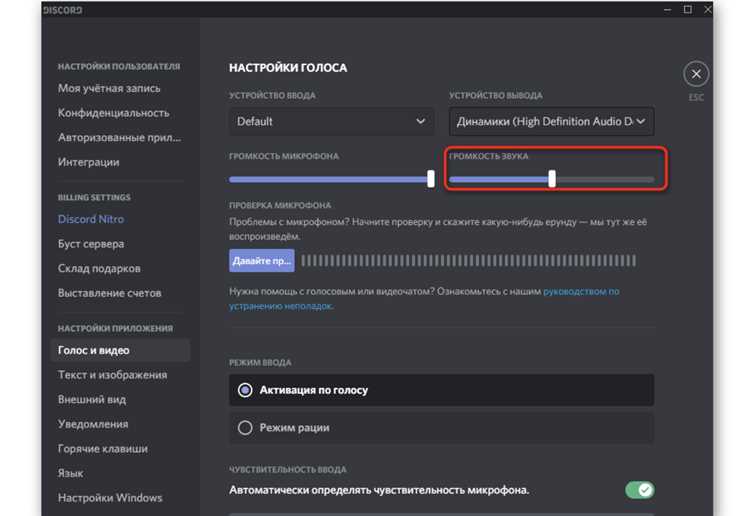
Первым делом откройте настройки Discord, кликнув по иконке настроек внизу слева, рядом с вашим именем пользователя. Затем перейдите в раздел «Голос и видео», где можно отрегулировать параметры звука.
Основные настройки, которые стоит проверить:
| Параметр | Рекомендация |
|---|---|
| Устройство ввода | Убедитесь, что выбран правильный микрофон или другое устройство, с которого будет поступать звук. Обычно это ваш основной микрофон или гарнитура. |
| Проверьте, что выбраны нужные наушники или колонки. Также стоит удостовериться, что они подключены и работают корректно. | |
| Громкость микрофона | Проверьте уровень громкости микрофона. Он должен быть установлен на оптимальный уровень для хорошего восприятия звука. |
| Громкость приложения | Убедитесь, что в разделе «Голос и видео» уровень громкости не уменьшен, и он настроен на среднее или высокое значение. |
| Дополнительные настройки | Отключите функции, такие как «Автоматическая регулировка громкости», если она вызывает искажения звука, или активируйте её для улучшения качества записи. |
После внесения изменений, не забудьте сохранить настройки и протестировать звук на демо. Для этого можно попробовать подключиться к голосовому каналу и проверить, идет ли передача звука через выбранное устройство.
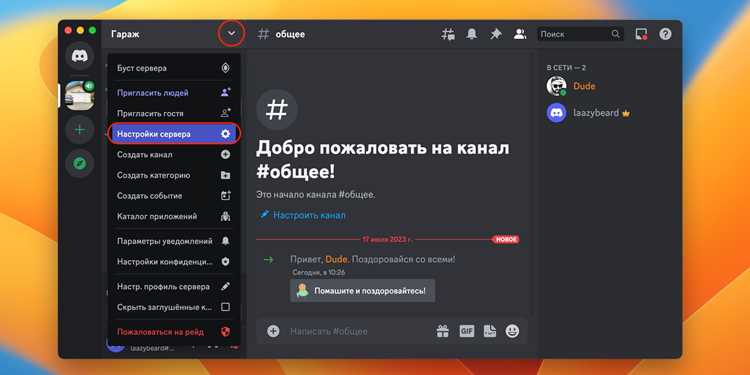
Как включить звук на демо в настройках сервера

Если звук на демо в Discord не работает, причиной может быть неправильно настроенная конфигурация сервера. В некоторых случаях сервер может ограничивать доступ к аудио, что препятствует правильной работе звука на демо.
Для того чтобы включить звук на демо, выполните следующие шаги:
- Перейдите в настройки сервера. Для этого кликните правой кнопкой мыши по иконке сервера и выберите «Настройки сервера».
- Откройте раздел «Голосовые каналы». В нем вы сможете управлять всеми аспектами аудио-соединений на сервере, включая настройки демо.
- Проверьте разрешения для ролей. В разделе разрешений убедитесь, что для пользователей, которые должны слышать звук на демо, включена возможность «Говорить» и «Подключаться». Без этих прав звук не будет работать должным образом.
- Убедитесь, что нет активных ограничений для голосовых каналов. Иногда сервер может быть настроен так, чтобы только администраторы или определенные роли имели доступ к звуковым каналам. Проверьте, что для канала, на котором идет демо, не установлены такие ограничения.
- Проверьте настройки качества звука. В некоторых случаях проблемы со звуком могут быть связаны с низким качеством аудио, установленным для серверных каналов. Убедитесь, что качество звука настроено на приемлемый уровень, соответствующий вашему оборудованию.
После изменения настроек сервера перезагрузите его или попросите участников выйти и снова войти в канал, чтобы изменения вступили в силу. Это обеспечит правильную работу звука на демо для всех пользователей сервера.
Проверка микрофона и аудио устройств на вашем компьютере
Если звук на демо в Discord не работает, стоит проверить настройки микрофона и аудио устройств на вашем компьютере. Проблемы с оборудованием часто становятся причиной отсутствия звука, и исправить их можно, следуя простым шагам.
Шаг 2: Проверьте, что ваше устройство подключено и правильно распознано системой. Если устройство не отображается в списке, попробуйте переподключить его или обновить драйверы устройства через «Диспетчер устройств» в Windows.
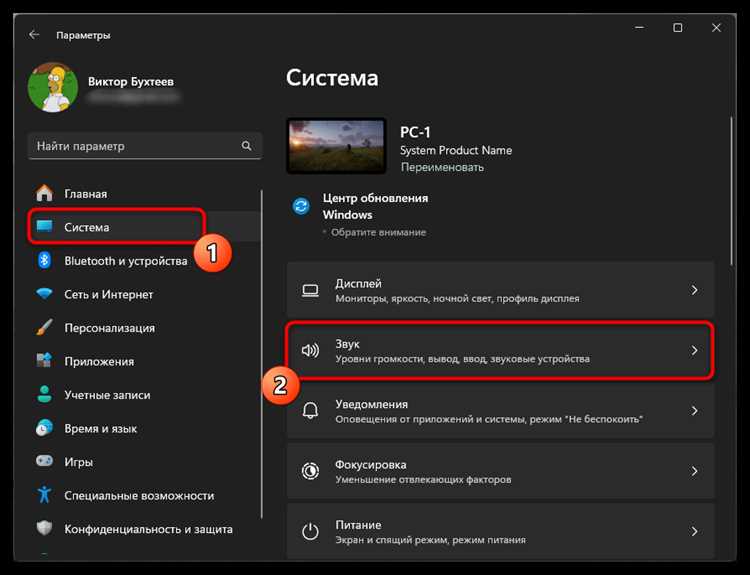
Шаг 3: Убедитесь, что уровень громкости для микрофона и наушников/динамиков установлен на нормальное значение. Пониженные уровни могут привести к тому, что звук будет недостаточно слышен. Это можно проверить в настройках «Звук» и в разделе «Управление громкостью приложения» в Windows.
Шаг 4: Протестируйте микрофон с помощью встроенной утилиты. В Windows можно использовать «Тестировать» для микрофона, чтобы убедиться, что звук записывается и передается правильно. Если звук не записывается, попробуйте проверить соединения и оборудование.
Шаг 5: Обновите драйверы аудио устройств. Это можно сделать через «Диспетчер устройств» в Windows. Проблемы с драйверами могут мешать нормальной работе звука на всех устройствах, включая Discord.
После выполнения этих шагов попробуйте снова подключиться к серверу Discord и проверить, работает ли звук на демо. Если проблема остается, стоит проверить настройки Discord и разрешения приложения на доступ к устройствам.
Разрешение доступа к микрофону для Discord
Если Discord не может использовать микрофон для воспроизведения звука на демо, возможно, проблема связана с ограничениями доступа к микрофону. Убедитесь, что приложению разрешено использовать ваше устройство для захвата звука.
Шаг 1: Проверьте настройки доступа в вашей операционной системе. В Windows 10 и 11 откройте «Параметры» и перейдите в раздел «Конфиденциальность и безопасность». Там выберите «Микрофон» и убедитесь, что доступ к микрофону разрешен для приложений. Включите доступ для Discord, если он был отключен.
Шаг 2: Откройте настройки Discord и перейдите в раздел «Голос и видео». Убедитесь, что в поле «Устройство ввода» выбран ваш микрофон, а не другое устройство. Если микрофон не отображается, переподключите его или перезапустите Discord.
Шаг 3: В некоторых случаях антивирусное или другое ПО для защиты может блокировать доступ Discord к микрофону. Проверьте настройки безопасности и убедитесь, что Discord не ограничен в доступе к устройствам ввода.
Шаг 4: В случае использования браузерной версии Discord проверьте разрешения в вашем браузере. Обычно браузеры спрашивают, хотите ли вы предоставить доступ к микрофону. Если вы случайно отказали в доступе, откройте настройки браузера и включите доступ к микрофону для Discord.
После выполнения этих шагов перезагрузите Discord и проверьте, появился ли звук на демо. Если проблема не решена, попробуйте обновить драйвера микрофона или протестировать его с другим приложением, чтобы исключить неисправности в оборудовании.
Проверка уровня громкости на устройстве и в Discord
Если звук на демо в Discord не работает, возможно, проблема заключается в неверно настроенных уровнях громкости как на устройстве, так и в самой программе. Чтобы устранить проблему, следуйте этим рекомендациям.
- Щелкните правой кнопкой мыши по значку динамика в правом нижнем углу экрана и выберите «Открыть настройки звука».
- Проверьте, что звук не выключен и что у вас не установлены другие ограничения громкости.
Шаг 2: Проверьте уровень громкости в Discord. В приложении Discord есть отдельная настройка громкости для каждого пользователя и канала. Чтобы убедиться, что звук не отключен, выполните следующие шаги:
- Перейдите в настройки Discord (кликнув по значку шестеренки рядом с вашим именем внизу слева).
- В разделе «Голос и видео» убедитесь, что ползунок «Громкость» настроен на нормальное значение. Если он установлен слишком низко, увеличьте его.
Шаг 3: Проверьте громкость участников на сервере. Если вы не слышите звук на демо, возможно, один из участников установил для вас низкую громкость. Чтобы это исправить, кликните правой кнопкой мыши по имени участника в голосовом чате и отрегулируйте ползунок громкости под его именем.
Шаг 4: Если звук в Discord слишком тихий или искаженный, попробуйте отключить функции, такие как «Автоматическая регулировка громкости». Эта настройка иногда может снижать качество звука или вызывать его искажение. Выключите её в настройках «Голос и видео».
После выполнения этих шагов проверьте, работает ли звук на демо. Если проблема осталась, стоит перезагрузить Discord или проверить, не заблокированы ли какие-либо другие аудио настройки на вашем устройстве.
Перезагрузка Discord для применения изменений
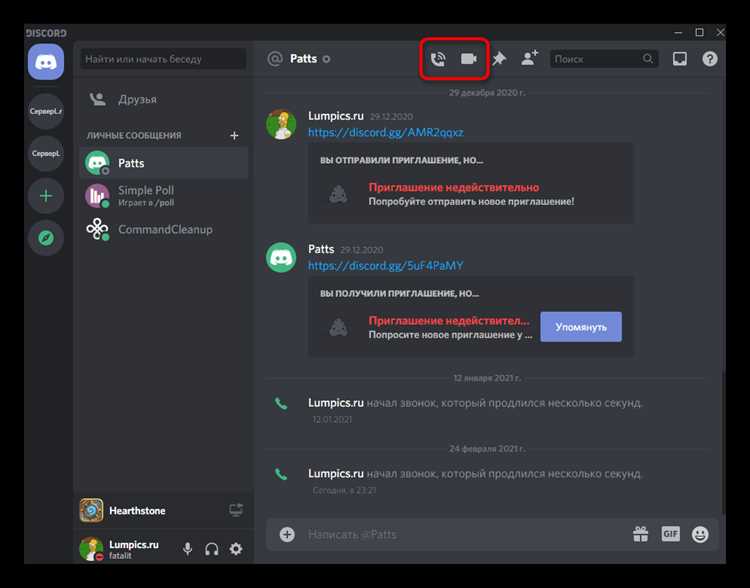
После внесения изменений в настройки Discord или вашего устройства, важно перезагрузить приложение для того, чтобы все обновления вступили в силу. Иногда изменения не отображаются сразу, и перезапуск может помочь решить проблему со звуком на демо.
Шаг 1: Закройте Discord полностью. Для этого кликните правой кнопкой мыши на иконку Discord в системном трее (рядом с часами) и выберите «Выход». Убедитесь, что приложение полностью закрыто, а его иконка исчезла из панели задач.
Шаг 2: Перезапустите Discord. Откройте приложение снова, войдите в свой аккаунт и подключитесь к серверу, где вы хотите проверить звук на демо.
Шаг 3: Если вы используете Discord в браузере, перезагрузите страницу, на которой открыт веб-клиент. Это можно сделать, нажав клавишу F5 или выбрав «Перезагрузить» в контекстном меню браузера.
После перезагрузки проверьте, исправлена ли проблема с отсутствием звука. Если звук на демо всё ещё не работает, попробуйте выполнить все шаги заново или обновите приложение Discord до последней версии.
Проверка настроек демо-версии для корректного звука
Если звук на демо в Discord не работает, возможно, проблема скрывается в самих настройках демо-версии. Следуя этим рекомендациям, вы сможете правильно настроить параметры для корректного воспроизведения звука.
Шаг 1: Проверьте, включена ли звуковая дорожка в самой демо-версии. В некоторых случаях звук может быть отключен на этапе загрузки или настройки демо. Убедитесь, что все аудио-файлы и элементы правильно загружены и активированы.
Шаг 2: Проверьте настройки канала, на котором проигрывается демо. Иногда серверные или голосовые каналы могут иметь индивидуальные ограничения по качеству и уровню звука. Перейдите в настройки канала и убедитесь, что качество звука установлено на оптимальный уровень.
Шаг 3: Убедитесь, что для участников канала разрешено воспроизведение звука. В некоторых случаях администраторами могут быть установлены ограничения, запрещающие воспроизведение аудио для других пользователей. Проверьте настройки ролей и разрешений для всех участников.
Шаг 4: Если вы используете сторонние программы для демонстрации контента, убедитесь, что они корректно интегрированы с Discord. Некоторые приложения могут требовать дополнительных настроек для передачи звука в Discord. Проверьте совместимость этих программ с Discord и установите нужные настройки.
Шаг 5: Проверьте, не используются ли дополнительные фильтры или эффекты в канале, которые могут искажать звук. Например, эффекты подавления шума или эквалайзер могут снижать качество звука. Отключите эти функции, чтобы проверить, не связана ли проблема с ними.
После выполнения этих шагов перезапустите демо и проверьте, работает ли звук корректно. Если проблема сохраняется, возможно, потребуется обновить версии используемых программ или проверить настройки оборудования.
Исправление возможных конфликтов с другими приложениями
Иногда проблемы с отсутствием звука на демо в Discord могут быть вызваны конфликтами с другими приложениями, использующими аудио устройства. Чтобы устранить такие конфликты, выполните следующие шаги:
Шаг 1: Закройте все ненужные приложения, которые могут использовать ваше аудио устройство. Некоторые программы, такие как Skype, Zoom, или игры, могут заблокировать доступ Discord к микрофону или динамикам. Закройте эти приложения и проверьте, восстановился ли звук в Discord.
Шаг 2: Проверьте, не использует ли ваше аудио устройство другое приложение по умолчанию. Например, если у вас установлена виртуальная звуковая карта или программа для записи звука, она может перехватывать аудио сигнал, блокируя его для Discord. Отключите или настройте такие программы, чтобы они не конфликтовали с Discord.
Шаг 3: Отключите временно антивирусное ПО или брандмауэр. Некоторые программы безопасности могут ошибочно блокировать доступ Discord к аудио устройствам. Временно отключив антивирус, вы сможете проверить, не вызывает ли он конфликт. Если звук восстановится, добавьте Discord в список исключений вашего антивируса.
Шаг 4: Проверьте, не активированы ли функции, которые могут конфликтовать с Discord. Например, в Windows иногда активируются функции улучшения звука (например, улучшение качества звука для наушников), которые могут влиять на качество аудио. Отключите все подобные улучшения в свойствах звукового устройства.
Шаг 5: Убедитесь, что все аудио драйверы обновлены. Иногда старые или несовместимые драйверы могут приводить к конфликтам. Перейдите в «Диспетчер устройств» и проверьте наличие обновлений для драйверов звуковых устройств, а также для микрофонов и других аудио-устройств.
После выполнения этих шагов перезагрузите Discord и проверьте, решена ли проблема. Если проблема сохраняется, попробуйте поочередно отключать различные приложения или функции, чтобы выявить источник конфликта.
Вопрос-ответ:
Почему на демо в Discord нет звука, хотя микрофон работает?
Чаще всего звук на демо отключается в настройках самой программы или на уровне системы. Проверьте, выбран ли правильный аудиовыход, а также не включен ли режим «Выключить звук для всех». Иногда помогает перезапуск приложения или повторное подключение к демонстрации экрана.
Как включить звук на демо, если я использую Windows?
Для Windows нужно открыть Discord, нажать на иконку шестеренки рядом с именем пользователя, выбрать «Голос и видео» и убедиться, что в разделе «Выходное устройство» выбран правильный динамик или наушники. При демонстрации экрана обязательно отметьте галочку «Включить звук компьютера».
Можно ли включить звук на демо через мобильное приложение Discord?
Да, на мобильных устройствах тоже можно. Когда вы делитесь экраном или видео, появится переключатель «Включить звук устройства». Убедитесь, что он активен, и звук будет передаваться участникам. Иногда нужно дать разрешение приложению на доступ к аудиовыходу устройства.
Почему участники не слышат звук, хотя я включил его на демо?
Если вы включили звук, но другие его не слышат, проблема может быть в их настройках. Проверьте, что они выбрали правильное аудиоустройство, а также убедитесь, что уровень громкости в Discord достаточный. Также важно, чтобы приложение Discord было обновлено до последней версии на всех устройствах.
Есть ли способ сделать так, чтобы звук на демо всегда включался автоматически?
В Discord нет отдельной настройки для постоянного включения звука на демонстрации. Но вы можете создать шаблон настроек для вашего компьютера: выбрать нужное аудиоустройство и включить звук при каждом запуске демо. Это сэкономит время и позволит не проверять настройки каждый раз.
Почему на демонстрации экрана в Discord нет звука, хотя я включил микрофон?
Часто звук не передается, потому что при демонстрации экрана нужно отдельно включить звук компьютера. В окне демонстрации выберите «Поделиться экраном» и отметьте галочку «Включить звук компьютера». Также убедитесь, что в настройках Discord выбрано правильное выходное аудиоустройство и уровень громкости достаточный.
Как быстро включить звук на демо в Discord, чтобы участники могли его слышать?
Для этого при запуске демонстрации экрана сразу включите опцию «Включить звук компьютера». Если звук всё равно не слышен, проверьте настройки аудиовыхода в Discord и убедитесь, что системные звуки не отключены. Перезапуск приложения иногда помогает исправить проблему.

 Загрузка...