Содержание статьи
Для проверки поддержки VSync необходимо определить модель видеокарты и версию драйвера. На Windows это можно сделать через диспетчер устройств или утилиту GPU-Z, на Linux – с помощью команды lspci и анализа настроек Mesa/Wayland. Наличие аппаратного ускорения в Firefox критично: без него браузер не сможет передавать кадры напрямую видеокарте, что делает включение VSync бесполезным.
Включение VSync в Firefox производится через about:config, где можно настроить параметры layers.acceleration.force-enabled и gfx.vsync. После применения настроек важно перезапустить браузер и проверить работу функции на тестовых сайтах с анимацией или видео. Если наблюдаются разрывы кадров или дрожание изображения, стоит дополнительно настроить драйвер видеокарты и убедиться, что частота обновления монитора соответствует стандартным значениям 60, 120 или 144 Гц.
Проверка поддержки VSync в вашей видеокарте
Для определения поддержки VSync сначала нужно узнать точную модель видеокарты. На Windows это делается через Диспетчер устройств в разделе «Видеоадаптеры» или с помощью утилиты GPU-Z, которая отображает информацию о драйвере, версии BIOS и поддерживаемых функциях. На Linux команды lspci и glxinfo | grep «OpenGL renderer» позволяют получить аналогичные данные.
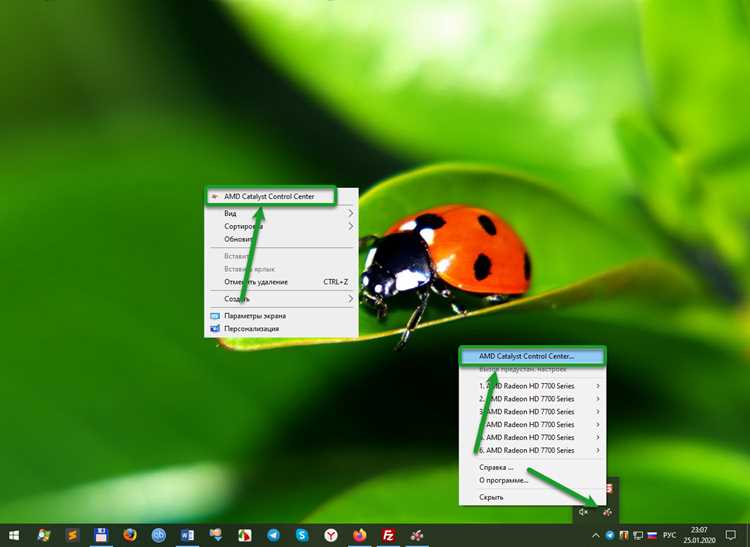
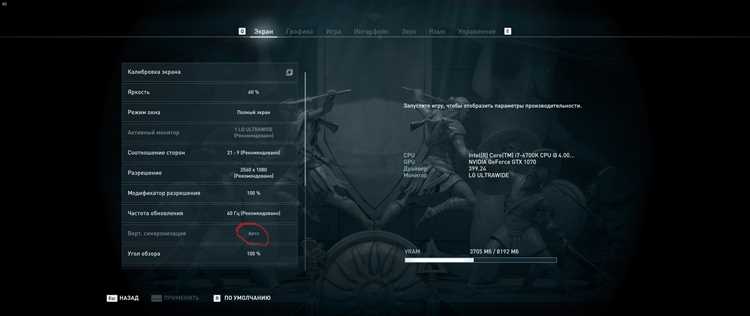
Следующий шаг – проверка настроек драйвера. Для NVIDIA используйте NVIDIA Control Panel → Manage 3D Settings → Vertical sync. Для AMD это Radeon Software → Graphics → Wait for Vertical Refresh. Убедитесь, что опция не отключена и поддерживается текущей версией драйвера. На встроенных графических чипах Intel VSync включается через Intel Graphics Command Center → Display → Vertical Sync.
После настройки драйвера можно проверить работу VSync через тестовые приложения или сайты с анимацией, например TestUFO Motion Tests. Если наблюдаются разрывы кадров, необходимо обновить драйвер до последней версии или убедиться, что частота обновления монитора совпадает с настройками видеокарты. Без активной поддержки VSync аппаратные изменения в Firefox не повлияют на синхронизацию кадров.
Настройка аппаратного ускорения в Firefox
Аппаратное ускорение позволяет Firefox передавать обработку графики видеокарте, что необходимо для работы VSync. Проверка и настройка выполняется через параметры браузера:
- Откройте Меню → Настройки → Общие → Производительность.
- Снимите отметку с «Использовать рекомендуемые параметры производительности».
- Включите опцию Использовать аппаратное ускорение, если доступно.
Дополнительно можно проверить состояние аппаратного ускорения через about:support в разделе Графика. Там отображаются:
- Включено ли Direct2D или WebRender для вашей системы.
- Поддерживаемые функции OpenGL или Direct3D.
- Статус GPU и драйвера.
Если аппаратное ускорение неактивно после включения, необходимо обновить драйвер видеокарты, убедиться, что частота обновления монитора поддерживает стандартные значения 60–144 Гц, и перезапустить Firefox. В некоторых случаях блокировка ускорения происходит из-за конфликтов с расширениями или устаревшим профилем пользователя.
Активация VSync через about:config
Для включения VSync в Firefox используется внутренняя конфигурация браузера через about:config. Это позволяет вручную задать параметры графического рендеринга, которые недоступны в обычных настройках.
Чтобы активировать VSync:
- Введите about:config в адресной строке и подтвердите предупреждение.
- Найдите параметр gfx.vsync.enabled и установите значение true. Это включает вертикальную синхронизацию для всех окон браузера.
- Проверьте layers.acceleration.force-enabled и при необходимости установите true, чтобы принудительно активировать аппаратное ускорение для рендеринга слоев.
- Перезапустите Firefox для применения изменений.
После настройки рекомендуется открыть тестовые страницы с анимацией или видео, чтобы убедиться в отсутствии разрывов кадров. Если VSync не работает, проверьте поддержку драйвера видеокарты и корректность включения аппаратного ускорения, так как без него изменение параметров в about:config не даст результата.
Использование параметров графического драйвера для VSync
Для корректной работы VSync в Firefox важна настройка параметров видеодрайвера. Настройки зависят от производителя GPU и версии драйвера. Основные параметры позволяют задать поведение вертикальной синхронизации для всех приложений или только для браузера.
Пример настройки для основных производителей видеокарт:
| Производитель | Панель управления | Опция VSync | Рекомендация |
|---|---|---|---|
| NVIDIA | NVIDIA Control Panel → Manage 3D Settings | Vertical sync | Установить на On или Use the 3D application setting и убедиться, что Firefox использует эту настройку |
| AMD | Radeon Software → Graphics | Wait for Vertical Refresh | Выбрать Always On для глобального включения или Enhanced Sync для оптимизированной плавности |
| Intel | Intel Graphics Command Center → Display | Vertical Sync | Включить опцию, если доступна; проверять работу на стандартных частотах 60–144 Гц |
После применения настроек драйвера необходимо перезапустить Firefox и проверить работу VSync на тестовых страницах с анимацией. Несовпадение частоты обновления монитора с драйвером может приводить к разрывам кадров даже при включенной синхронизации.
Проверка работы вертикальной синхронизации на практике
После включения VSync в Firefox важно убедиться, что синхронизация кадров работает корректно. Для этого используются сайты и утилиты с визуальными тестами анимации.
Рекомендуется открыть TestUFO Motion Tests или аналогичные страницы, которые демонстрируют движение объектов с высокой частотой обновления. Наличие разрывов кадров или мерцаний указывает на проблемы с настройкой.
Дополнительно проверяют использование аппаратного ускорения через about:support. В разделе Графика должны отображаться активные параметры WebRender или Direct2D и статус VSync Enabled.
Если анимация прерывается, следует:
- Перезапустить браузер после изменения about:config и драйверов.
- Синхронизировать частоту обновления монитора с настройками видеокарты.
- Отключить расширения, влияющие на рендеринг страниц.
После этих действий повторное тестирование должно показывать плавное движение объектов без видимых разрывов кадров, что подтверждает правильную работу VSync в Firefox.
Решение проблем с дрожанием и разрывами кадров
Дрожание и разрывы кадров в Firefox при включенном VSync обычно связаны с несоответствием частоты обновления монитора и кадровой частоты рендеринга, устаревшими драйверами или конфликтами расширений. Для устранения проблем выполняются следующие действия.
Обновите драйвер видеокарты до последней версии. Для NVIDIA используйте GeForce Experience, для AMD – Radeon Software, для Intel – Intel Driver & Support Assistant. Проверьте, что частота обновления монитора совпадает с настройками драйвера (например, 60, 120 или 144 Гц).
В Firefox проверьте параметры about:config: gfx.vsync.enabled должно быть true, layers.acceleration.force-enabled – true для принудительного включения аппаратного ускорения. Перезапуск браузера обязателен после изменения этих настроек.
Отключите расширения, влияющие на рендеринг, особенно блокировщики контента и темы оформления, которые используют аппаратное ускорение. В случае использования нескольких мониторов убедитесь, что основной монитор активен и поддерживает нужную частоту обновления.
Если проблема сохраняется, включите в драйвере опцию Triple Buffering или Enhanced Sync для плавного рендеринга. После всех действий тестовые сайты с анимацией должны демонстрировать стабильное движение объектов без разрывов кадров и дрожания.
Вопрос-ответ:
Как проверить, поддерживает ли моя видеокарта VSync для работы в Firefox?
Для проверки поддержки VSync сначала определите модель видеокарты. На Windows это можно сделать через Диспетчер устройств или утилиту GPU-Z, на Linux — с помощью команды lspci. После этого откройте панель управления драйвером: у NVIDIA это NVIDIA Control Panel → Manage 3D Settings → Vertical sync, у AMD — Radeon Software → Graphics → Wait for Vertical Refresh, у Intel — Intel Graphics Command Center → Display → Vertical Sync. Если опция доступна и активна, видеокарта поддерживает VSync.
Почему после включения аппаратного ускорения VSync в Firefox все равно наблюдаются разрывы кадров?
Разрывы кадров могут возникать из-за несоответствия частоты обновления монитора и кадровой частоты рендеринга, устаревших драйверов или конфликтов с расширениями браузера. Проверьте настройки драйвера, убедитесь, что монитор настроен на стандартные значения 60, 120 или 144 Гц, отключите расширения, влияющие на графику, и перезапустите браузер. Также стоит убедиться, что gfx.vsync.enabled и layers.acceleration.force-enabled в about:config установлены на true.
Можно ли включить VSync в Firefox без изменения настроек драйвера видеокарты?
Частично да, через about:config можно активировать gfx.vsync.enabled. Однако без корректных настроек драйвера и активного аппаратного ускорения браузер не сможет синхронизировать кадры полностью, и разрывы изображения могут сохраняться. Для стабильной работы рекомендуется проверить параметры драйвера и включить аппаратное ускорение в настройках Firefox.
Как проверить, что VSync работает правильно после включения?
Используйте сайты с анимацией, например TestUFO Motion Tests, чтобы наблюдать движение объектов. Если объекты движутся плавно без разрывов кадров и дрожания, VSync функционирует корректно. Дополнительно через about:support можно убедиться, что аппаратное ускорение включено и активны функции WebRender или Direct2D.
Что делать, если после включения VSync браузер начинает тормозить на старой видеокарте?
На старых видеокартах аппаратное ускорение с включенным VSync может нагружать GPU и снижать производительность. В этом случае можно отключить принудительное включение VSync через about:config или драйвер, оставить аппаратное ускорение активным, но не использовать синхронизацию кадров. Также стоит проверить фоновые процессы и снизить разрешение или качество графики на веб-страницах с интенсивной анимацией.

 Загрузка...