Содержание статьи
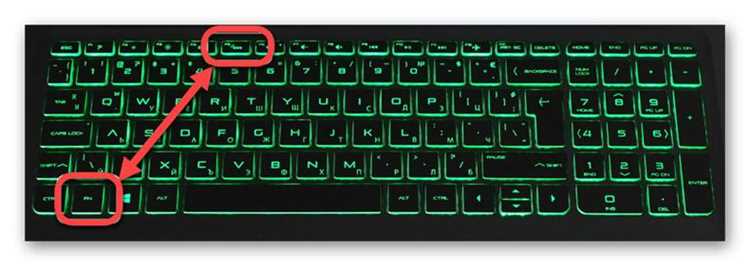
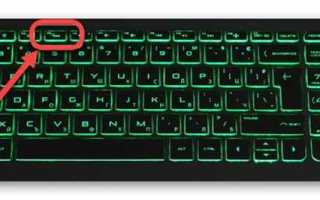
Подсветка клавиатуры помогает работать в темноте и снижает нагрузку на зрение. На ноутбуках Huawei её можно включить и настроить так, чтобы она не отключалась автоматически через несколько секунд. Для этого нужно проверить доступные параметры в Huawei PC Manager, системных настройках Windows и BIOS.
Некоторые модели Huawei, такие как MateBook D, X и 14, поддерживают регулировку яркости и времени свечения клавиш. Если подсветка гаснет сама по себе, можно изменить таймер отключения или активировать постоянный режим через утилиту производителя.
В статье приведены точные способы включения и сохранения постоянной подсветки, а также рекомендации по обновлению драйверов и устранению типичных сбоев, из-за которых подсветка может не работать стабильно.
Проверка поддержки подсветки клавиатуры на вашей модели Huawei

Перед настройкой подсветки нужно убедиться, что ваша модель ноутбука Huawei оснащена клавиатурой с подсветкой. Не все устройства серии MateBook имеют эту функцию, особенно бюджетные версии D и E.
Определить наличие подсветки можно следующими способами:
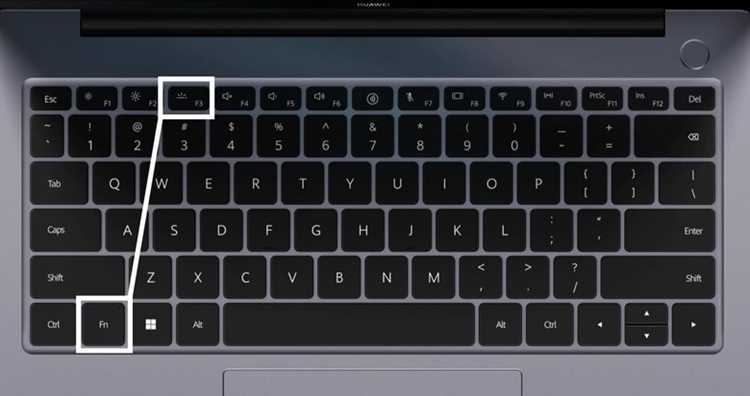
- Нажмите сочетание клавиш Fn + F3 или Fn + F4 – при наличии подсветки изменится уровень яркости клавиш.
- Проверьте технические характеристики на официальном сайте Huawei, указав точное обозначение модели (например, MateBook D14 2020 или MateBook X Pro 2022).
- Откройте раздел Устройства → Клавиатура в Huawei PC Manager. Если опция подсветки отображается, функция поддерживается аппаратно.
- При включении ноутбука наблюдайте за клавишами – на моделях с подсветкой клавиатура кратковременно загорается в момент запуска.
Если клавиатура не реагирует на комбинации клавиш и в PC Manager отсутствует настройка подсветки, функция, скорее всего, не предусмотрена конструкцией устройства. В таком случае программное включение подсветки невозможно.
Настройка подсветки клавиатуры через меню Huawei PC Manager
Программа Huawei PC Manager позволяет управлять параметрами клавиатуры, включая подсветку. Через неё можно установить яркость, задать время автоматического отключения и включить постоянный режим свечения.
Чтобы открыть нужные параметры, выполните последовательность действий:
- Запустите Huawei PC Manager через меню «Пуск» или панель задач.
- Перейдите в раздел Устройство → Клавиатура.
- Найдите пункт Подсветка клавиатуры и включите тумблер активации.
- Выберите уровень яркости и установите параметр «Всегда включена» для постоянного режима.
В некоторых версиях программы доступны дополнительные настройки, указанные в таблице ниже.
| Параметр | Описание |
|---|---|
| Яркость | Регулировка интенсивности свечения клавиш (низкий, средний, высокий уровень) |
| Таймер отключения | Выбор времени автоматического погашения подсветки при бездействии – 10, 30 или 60 секунд |
| Постоянный режим | Оставляет подсветку включённой до выключения ноутбука |
| Автоматическая регулировка | Меняет яркость подсветки в зависимости от освещённости помещения (доступно не на всех моделях) |
После изменения параметров нажмите «Сохранить», чтобы настройки вступили в силу. При следующем запуске системы подсветка будет работать в заданном режиме.
Изменение параметров подсветки в настройках Windows

На некоторых ноутбуках Huawei управление подсветкой клавиатуры возможно через системные параметры Windows. Это особенно актуально для устройств, где подсветка связана с функциями электропитания и энергосбережения.
Чтобы изменить настройки, выполните следующие действия:
- Откройте меню Пуск и выберите пункт Параметры.
- Перейдите в раздел Система → Питание и батарея.
- Нажмите Дополнительные параметры питания.
- Выберите активную схему электропитания и нажмите Изменить дополнительные параметры питания.
- В списке найдите раздел Параметры устройства ввода или Подсветка клавиатуры (название может отличаться в зависимости от модели).
- Установите значение «Всегда включена» или задайте время, после которого подсветка будет автоматически отключаться.
Если нужного раздела нет, выполните проверку через диспетчер устройств:
- Откройте Диспетчер устройств → Клавиатуры.
- Щёлкните правой кнопкой по клавиатуре Huawei и выберите Свойства → Управление питанием.
- Снимите флажок «Разрешить отключение этого устройства для экономии энергии».
После изменения параметров перезагрузите систему, чтобы новые значения применились. Это помогает сохранить подсветку активной при выходе из спящего режима и после перезапуска ноутбука.
Включение постоянного режима подсветки через BIOS
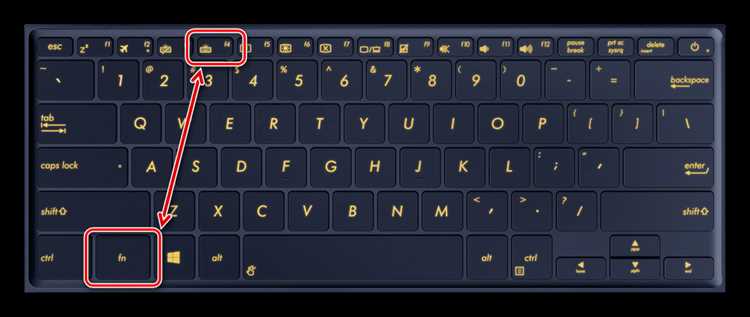
Некоторые модели ноутбуков Huawei позволяют активировать постоянную подсветку клавиатуры через настройки BIOS. Этот способ применяется, если стандартные средства Windows или Huawei PC Manager не сохраняют выбранный режим.
Для изменения параметров выполните следующие шаги:
- Выключите ноутбук и нажмите клавишу F2 сразу после включения питания, чтобы открыть меню BIOS.
- Перейдите в раздел Configuration или Advanced – название зависит от версии прошивки.
- Найдите пункт Keyboard Backlight или Keyboard Illumination.
- Установите значение Always On или Enabled.
- Сохраните изменения клавишей F10 и подтвердите выход из BIOS.
Если параметр отсутствует, обновите BIOS до последней версии с официального сайта Huawei. После обновления повторите проверку. На моделях, где подсветка управляется только программно, изменение этого параметра может быть недоступно.
Включение режима через BIOS гарантирует сохранение подсветки при перезагрузке и входе в систему без необходимости активации вручную.
Использование сочетаний клавиш для управления подсветкой
Большинство ноутбуков Huawei оснащены аппаратным управлением подсветкой клавиатуры. Для изменения режима свечения используются функциональные клавиши, которые работают независимо от системных настроек.
Основные сочетания клавиш:
- Fn + F3 – уменьшение яркости или выключение подсветки.
- Fn + F4 – увеличение яркости или включение постоянного режима.
- На некоторых моделях MateBook X Pro и MateBook 14 функции подсветки совмещены с клавишами регулировки экрана, и при изменении яркости может меняться и освещение клавиатуры.
Если сочетания не работают, необходимо проверить, активна ли клавиша Fn Lock. При её включении функциональные клавиши могут выполнять альтернативные действия, не связанные с подсветкой.
Для корректной работы комбинаций клавиш требуется установленный драйвер Hotkey Features Integration. Его можно скачать с официального сайта Huawei в разделе поддержки по модели ноутбука.
После установки драйвера и перезагрузки системы функции подсветки через клавиши Fn начинают работать стабильно, включая возможность выбора постоянного свечения.
Решение проблем, если подсветка не сохраняется после перезагрузки

Если подсветка клавиатуры на ноутбуке Huawei гаснет после перезагрузки, причина чаще всего связана с настройками BIOS, драйверами или параметрами энергосбережения Windows.
Последовательность действий для устранения проблемы:
- Проверьте настройки BIOS: откройте меню BIOS (клавиша F2 при старте) и убедитесь, что Keyboard Backlight включена или установлена на Always On.
- Обновите драйвер Huawei Hotkey Features Integration через официальный сайт Huawei по вашей модели ноутбука.
- Отключите энергосбережение для клавиатуры в Windows: Диспетчер устройств → Клавиатуры → Свойства → Управление питанием → снять галочку «Разрешить отключение для экономии энергии».
- Установите параметры подсветки через Huawei PC Manager, выбрав постоянный режим и сохранив настройки.
- При использовании схемы электропитания с экономией энергии проверьте дополнительные параметры питания: Система → Питание и батарея → Дополнительные параметры → Параметры устройства ввода, установите «Всегда включена».
После выполнения этих шагов подсветка сохраняет выбранный режим даже после перезагрузки и выхода из спящего режима.
Обновление драйверов и утилит для корректной работы подсветки
Для стабильной работы подсветки клавиатуры на ноутбуках Huawei необходимо регулярно обновлять драйверы и утилиты, отвечающие за управление клавишами и энергопотреблением.
Основные компоненты для обновления:
- Huawei Hotkey Features Integration – драйвер функциональных клавиш, включая управление подсветкой.
- Huawei PC Manager – утилита для настройки параметров устройства, яркости и таймера подсветки.
- BIOS ноутбука – обновление может добавлять новые параметры управления клавиатурой.
Алгоритм обновления:
- Перейдите на официальный сайт Huawei и выберите модель ноутбука.
- Скачайте последнюю версию Hotkey Features Integration и установите её.
- Обновите Huawei PC Manager через встроенный центр обновлений или установочный файл с сайта.
- При наличии новой версии BIOS следуйте инструкциям производителя для безопасного обновления.
- После установки драйверов и утилит перезагрузите ноутбук, чтобы изменения вступили в силу.
Регулярное обновление обеспечивает корректное сохранение настроек подсветки, возможность включения постоянного режима и предотвращает сбои при работе в разных схемах питания.
Вопрос-ответ:
Как узнать, поддерживает ли мой ноутбук Huawei подсветку клавиатуры?
Не все модели Huawei оснащены подсветкой клавиатуры. Проверить наличие функции можно через сочетания клавиш Fn + F3 и Fn + F4 — при поддержке подсветки уровень яркости будет изменяться. Также можно открыть Huawei PC Manager и проверить раздел «Клавиатура». Если опция подсветки доступна, она поддерживается аппаратно. Ещё один способ — проверить технические характеристики модели на официальном сайте Huawei, указав точное название устройства.
Почему подсветка клавиатуры гаснет через несколько секунд и как включить её постоянно?
Подсветка гаснет из-за настроек таймера отключения в Windows или в Huawei PC Manager. Чтобы оставить её включённой постоянно, нужно открыть Huawei PC Manager, перейти в раздел «Клавиатура», включить подсветку и выбрать опцию «Всегда включена». На некоторых моделях постоянный режим можно задать через BIOS, установив параметр Keyboard Backlight на Always On. Это гарантирует сохранение свечения при перезагрузке и выходе из спящего режима.
Какие клавиши отвечают за управление подсветкой на ноутбуках Huawei?
Управление подсветкой реализовано через функциональные клавиши. Основные сочетания: Fn + F3 — уменьшение яркости или выключение подсветки, Fn + F4 — увеличение яркости или включение постоянного режима. На некоторых моделях функции подсветки совмещены с клавишами регулировки яркости экрана. Если клавиши не работают, нужно проверить статус Fn Lock и наличие драйвера Hotkey Features Integration.
Что делать, если после перезагрузки ноутбука настройки подсветки сбрасываются?
Если подсветка не сохраняется после перезагрузки, необходимо проверить несколько параметров: включена ли подсветка в BIOS, обновлён ли драйвер Hotkey Features Integration, и отключено ли энергосбережение для клавиатуры в Windows. В Диспетчере устройств → Клавиатуры → Свойства → Управление питанием снимите галочку «Разрешить отключение для экономии энергии». Также убедитесь, что в Huawei PC Manager выбран постоянный режим подсветки и сохранены настройки. После выполнения этих шагов подсветка будет работать стабильно.

 Загрузка...