Содержание статьи
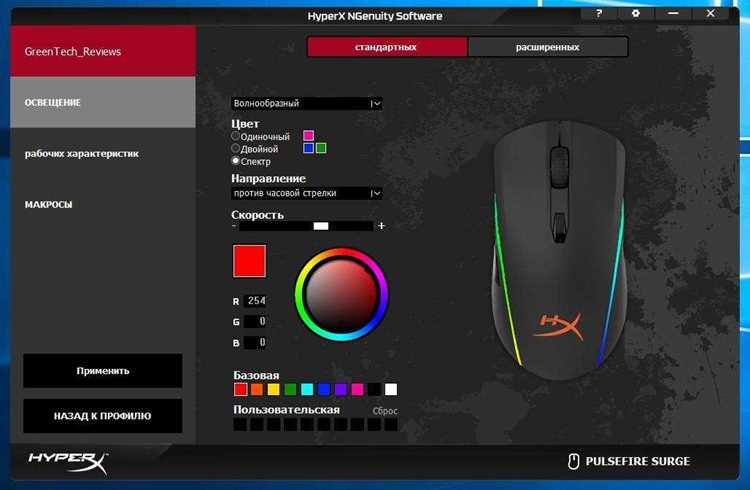
Клавиатуры Varmilo с подсветкой предлагают несколько режимов освещения, которые можно настроить без установки дополнительного ПО. Модели с LED-подсветкой, например Varmilo VA108M или Varmilo MA108, поддерживают регулировку яркости и переключение между статическим светом и эффектами через комбинации клавиш.
Для включения подсветки используется сочетание клавиш Fn + ↑ для увеличения яркости и Fn + ↓ для уменьшения. Некоторые модели позволяют менять цвет подсветки кнопками Fn + F1–F12, где каждый F-клавиша соответствует отдельному цвету или режиму анимации.
Если подсветка не реагирует на команды, важно проверить, что клавиатура подключена через USB с питанием, а не через концентратор, который может ограничивать подачу энергии на LED. На моделях с программным управлением можно дополнительно задать конкретные схемы подсветки через фирменное ПО Varmilo, сохранив настройки для последующего использования.
Проверка модели клавиатуры Varmilo и наличия подсветки
Для начала необходимо определить точную модель клавиатуры. Она указана на нижней панели или на упаковке. Модели с поддержкой подсветки обычно содержат в названии буквы «LED» или «Backlit», например, Varmilo VA108M RGB или Varmilo MA108 Silent LED.
Если маркировка отсутствует, визуально осмотрите клавиши. Подсветка есть, если между клавишами видны прозрачные или полупрозрачные участки для пропускания света, а сами клавиши имеют прозрачные символы или прозрачные вставки.
Также можно подключить клавиатуру к ПК и попробовать стандартное сочетание Fn + ↑. Если индикатор яркости реагирует, значит, подсветка активна. При отсутствии реакции рекомендуется проверить техническую документацию конкретной модели на сайте производителя или в инструкции пользователя.
Использование сочетаний клавиш для включения подсветки
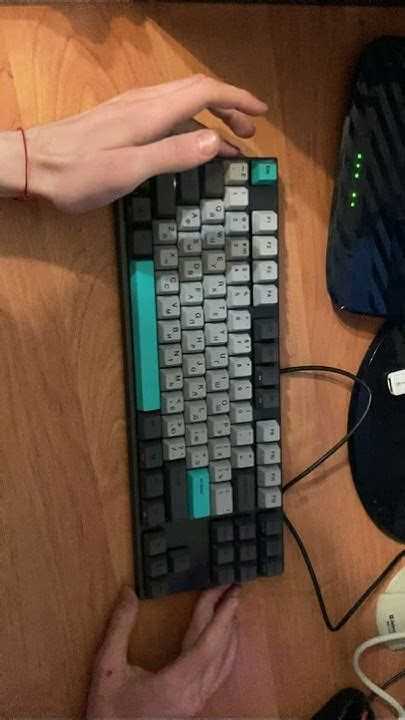
На большинстве моделей Varmilo подсветка включается через клавишу Fn в сочетании с другими клавишами. Для активации подсветки нажмите Fn + ↑, чтобы увеличить яркость, или Fn + ↓, чтобы снизить её уровень.
Для переключения между режимами света используются комбинации Fn + F1–F12. Каждая F-клавиша отвечает за отдельный цвет или анимацию. Например, Fn + F5 может активировать плавное переливание цветов, а Fn + F7 – статический синий свет.
Для отключения подсветки полностью примените Fn + ↓ до минимального уровня, пока свет не погаснет. На моделях с RGB-подсветкой дополнительная проверка отображения цветов позволит убедиться, что сочетания клавиш работают корректно.
Настройка яркости подсветки через клавиатурные команды
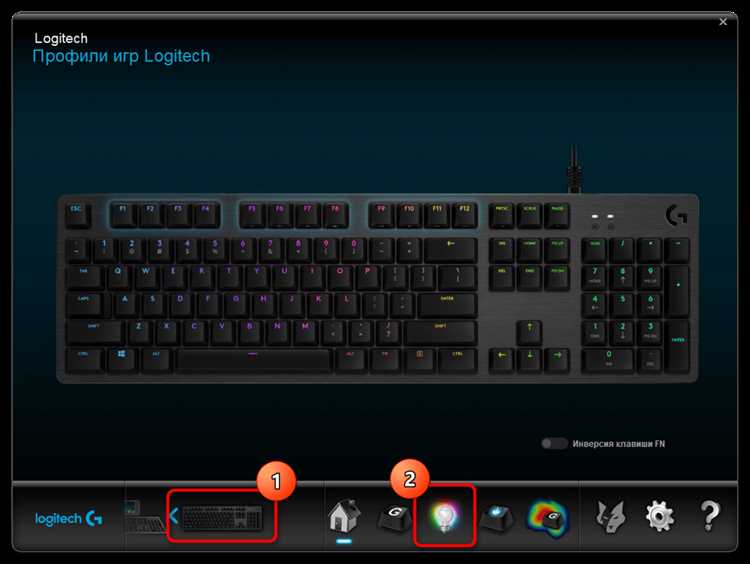
На клавиатурах Varmilo изменение яркости подсветки выполняется комбинацией Fn + ↑ для увеличения и Fn + ↓ для уменьшения. Каждое нажатие изменяет уровень яркости на один шаг, обычно из 5–10 доступных градаций.
Для моделей с RGB-подсветкой максимальная яркость позволяет равномерно подсветить все клавиши, включая прозрачные символы, а минимальная – создавать мягкий фон, экономящий электроэнергию. При использовании комбинаций важно удерживать клавишу Fn до момента полного изменения уровня.
Если подсветка не реагирует на клавиши, проверьте, что клавиатура подключена напрямую к USB-порту с достаточным питанием. Некоторые модели также поддерживают сохранение выбранного уровня яркости после отключения, что активируется автоматически при следующем подключении.
Смена режимов подсветки и цвета света
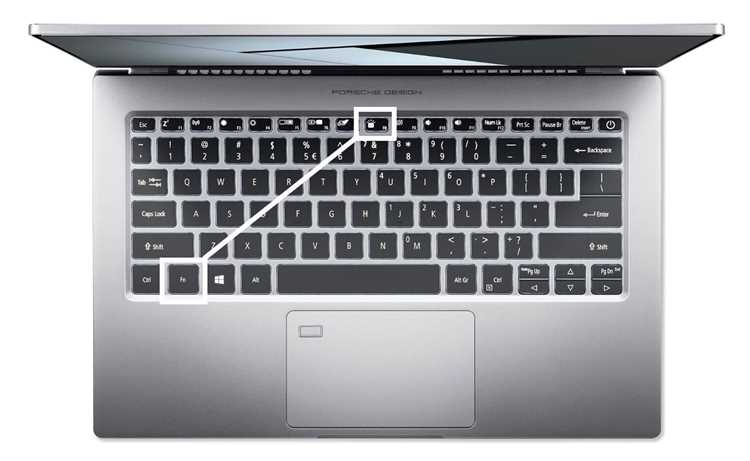
Клавиатуры Varmilo с RGB-подсветкой поддерживают несколько режимов отображения и цветов. Для переключения режимов используется клавиша Fn вместе с функциональными клавишами F1–F12. Каждый режим соответствует определенной анимации или цветовой схеме.
Пример распределения функций F-клавиш:
| Клавиша | Режим / Цвет |
|---|---|
| F1 | Статический белый свет |
| F2 | Красный |
| F3 | Зеленый |
| F4 | Синий |
| F5 | Плавное переливание цветов |
| F6 | Стробоскопический эффект |
| F7 | Цветовая волна слева направо |
| F8 | Цветовая волна справа налево |
Для применения режима удерживайте Fn и нажмите соответствующую F-клавишу один раз. Чтобы вернуть предыдущий цвет или эффект, повторите комбинацию. Настройки сохраняются на большинстве моделей автоматически.
Включение подсветки через программное обеспечение Varmilo
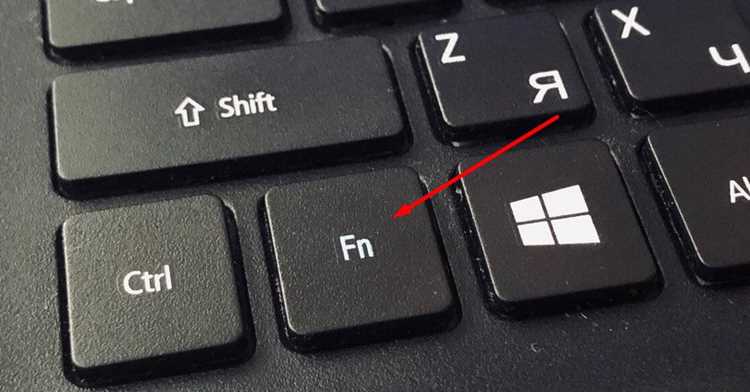
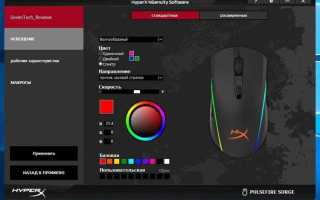
Для моделей Varmilo с поддержкой RGB можно использовать фирменное ПО Varmilo Keyboard Configurator. Скачайте последнюю версию с официального сайта и установите её на Windows или macOS. После подключения клавиатуры программа автоматически распознает модель и доступные функции подсветки.
В интерфейсе Configurator доступны отдельные вкладки для выбора цветов каждой клавиши, а также настройки анимации и скорости эффекта. Для включения подсветки выберите вкладку Lighting и активируйте опцию Enable LED, затем настройте яркость и режимы по желанию.
После внесения изменений нажмите Apply для применения настроек. Программа позволяет сохранять профили на клавиатуре, что обеспечивает автоматическое восстановление выбранных режимов при повторном подключении устройства.
Решение проблем, если подсветка не включается

Если подсветка на клавиатуре Varmilo не реагирует на команды, выполните следующие шаги для устранения неполадок:
- Проверьте подключение: убедитесь, что клавиатура подключена напрямую к USB-порту с достаточной мощностью, а не через концентратор.
- Перезагрузите компьютер: иногда система не распознает устройство с LED без перезапуска.
- Проверьте сочетания клавиш: на моделях с подсветкой используются Fn + ↑ для увеличения яркости и Fn + ↓ для уменьшения.
- Обновите драйверы и ПО: загрузите последнюю версию Varmilo Configurator с официального сайта для корректной работы LED.
- Проверьте физическое состояние клавиатуры: убедитесь, что светодиоды не повреждены и контакты чистые.
Если после выполнения всех шагов подсветка не включается, рекомендуется обратиться в сервисный центр Varmilo для диагностики аппаратной части. Часто проблема связана с неисправностью LED или контроллера подсветки.
Сохранение настроек подсветки для последующего использования
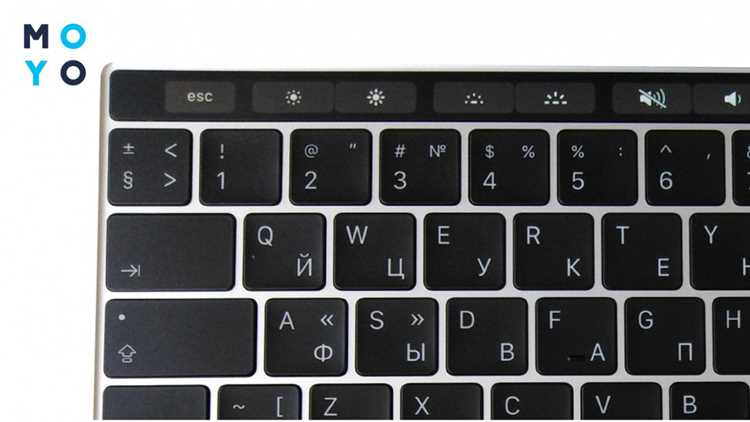
На клавиатурах Varmilo с поддержкой RGB можно сохранить индивидуальные настройки подсветки, чтобы они применялись автоматически при следующем подключении. Для этого доступны встроенные функции клавиатуры и фирменное ПО.
- Через клавиатуру: после настройки яркости и режима удерживайте Fn и нажмите F12 (на некоторых моделях используется другая F-клавиша для сохранения), чтобы сохранить текущий профиль в памяти устройства.
- Через Varmilo Configurator: создайте новый профиль в разделе Lighting, задайте цвет, режим анимации и яркость, затем нажмите Save to Device. Профиль будет автоматически применяться при следующем подключении клавиатуры.
- Использование нескольких профилей: можно создавать до 3–5 профилей с различными схемами подсветки и переключать их сочетаниями клавиш, указанными в инструкции.
Сохранение профилей гарантирует стабильное отображение выбранных цветов и эффектов без необходимости перенастройки после каждого включения компьютера.
Вопрос-ответ:
Как узнать, есть ли подсветка на моей клавиатуре Varmilo?
Проверьте модель устройства на нижней панели или упаковке: клавиатуры с подсветкой обычно имеют в названии «LED» или «Backlit». Визуально подсветка заметна по прозрачным вставкам на клавишах или между ними. Если клавиатура подключена к ПК, попробуйте нажать Fn + ↑ для увеличения яркости — если светодиоды реагируют, подсветка есть.
Какие сочетания клавиш нужны для включения и регулировки подсветки?
На большинстве моделей Varmilo используется Fn + ↑ для увеличения яркости и Fn + ↓ для уменьшения. Переключение между режимами и цветами осуществляется комбинациями Fn + F1–F12, где каждая F-клавиша отвечает за отдельный цвет или анимацию подсветки.
Что делать, если подсветка не включается после нажатия клавиш?
Сначала убедитесь, что клавиатура подключена напрямую к USB-порту с питанием, а не через концентратор. Проверьте сочетания клавиш и перезагрузите компьютер. Если проблема сохраняется, обновите драйверы и фирменное ПО Varmilo Configurator. В случае аппаратной неисправности LED или контроллера потребуется обращение в сервисный центр.
Можно ли сохранить выбранные настройки подсветки для последующего использования?
Да, большинство моделей поддерживает сохранение профилей. Через клавиатуру удерживайте Fn и нажмите соответствующую F-клавишу для сохранения текущего режима. В программе Varmilo Configurator создайте профиль в разделе Lighting, задайте яркость, цвета и эффекты, затем сохраните на устройстве. При следующем подключении клавиатура автоматически применит сохранённые настройки.

 Загрузка...