Содержание статьи
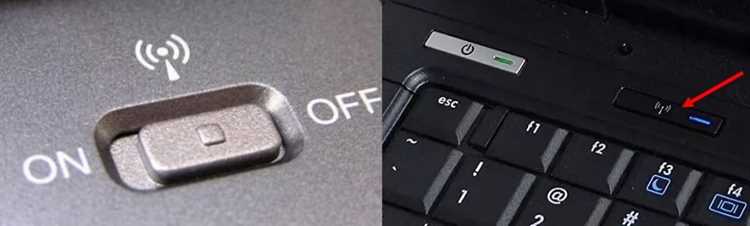
Сломанная или отсутствующая кнопка включения на ноутбуке не всегда означает невозможность запуска устройства. Многие модели позволяют активировать питание с помощью комбинаций клавиш, встроенных в BIOS, или через подключение к сети. Например, на ноутбуках Dell и HP есть функция «Power On by AC», которая автоматически запускает устройство при подключении зарядного устройства.
Другой способ – использование клавиши Fn в сочетании с определёнными функциональными клавишами. На некоторых Lenovo и Asus комбинация Fn + F12 может инициировать старт системы без физической кнопки питания. Проверка документации конкретной модели помогает точно определить доступные комбинации.
Если клавиатурные методы недоступны, можно рассмотреть запуск через BIOS. Настройка параметра «Wake on LAN» позволяет включать ноутбук дистанционно по сигналу от другого компьютера в локальной сети. Это решение особенно удобно для устройств, используемых в офисных или учебных сетях.
Для старых моделей с съёмным аккумулятором доступен способ запуска через контактные точки батареи. Кратковременное замыкание определённых контактов на аккумуляторе подаёт питание на материнскую плату, инициируя включение. Такой метод требует аккуратности и знания схемы конкретной модели.
Использование клавиатурных комбинаций для запуска

На некоторых моделях ноутбуков запуск без кнопки включения возможен через комбинации клавиш, активируемые при подключении питания. На устройствах Lenovo функция «Novo Button» позволяет включить ноутбук при зажатии специальной кнопки на корпусе, которая работает совместно с клавишей Fn для доступа к меню восстановления и старту системы.
На HP встречается режим «Power On by Keyboard», включаемый в BIOS. После активации устройства стартуют при одновременном нажатии Ctrl + Esc или другой комбинации, заданной в настройках. Важно сохранять ноутбук подключённым к сети, иначе клавиатурная команда не инициирует питание.
Для Dell и некоторых моделей Asus есть возможность включения через клавишу F12 в сочетании с Fn или через пробуждение при нажатии любой клавиши в режиме сна. Проверка документации или меню BIOS позволяет определить точные комбинации, поддерживаемые конкретной моделью.
Включение через подключение к сети и аккумулятор

Некоторые ноутбуки поддерживают автоматический старт при подключении к сети. На моделях Dell и HP в BIOS доступна функция «Power On by AC», которая активирует питание сразу после подключения зарядного устройства. Для работы этой функции аккумулятор может быть установлен или снят – важно, чтобы ноутбук был подключён к источнику питания с постоянным напряжением.
Если батарея съемная, кратковременное извлечение и повторное подключение аккумулятора иногда вызывает запуск системы за счёт замыкания контактов. На ноутбуках с несъёмной батареей достаточно подать питание через адаптер, если в настройках BIOS включен режим автоматического старта.
Для ноутбуков с режимом сна или гибернации включение через сеть может работать и без прямого нажатия кнопки. При включенной функции «Wake on AC» устройство запускается автоматически после восстановления питания после отключения или разрядки аккумулятора.
Запуск ноутбука при помощи кнопки на корпусе аккумулятора
Некоторые ноутбуки оборудованы отдельной кнопкой на корпусе аккумулятора, которая напрямую подает питание на материнскую плату. На моделях старых HP и Lenovo короткое нажатие на такую кнопку запускает ноутбук без использования основной клавиши питания.
Для активации метода необходимо убедиться, что аккумулятор полностью заряжен и корректно вставлен в гнездо. Контакты батареи должны быть чистыми и без окисления, иначе замыкание не сработает. При правильном подключении кратковременное нажатие кнопки инициирует старт BIOS и загрузку операционной системы.
В некоторых устройствах комбинация кнопки на аккумуляторе с удержанием клавиши Fn ускоряет процесс включения и сразу переводит систему в рабочее состояние, минуя режим POST. Проверка схемы конкретной модели помогает избежать ошибок при запуске этим способом.
Использование внешних устройств для старта системы
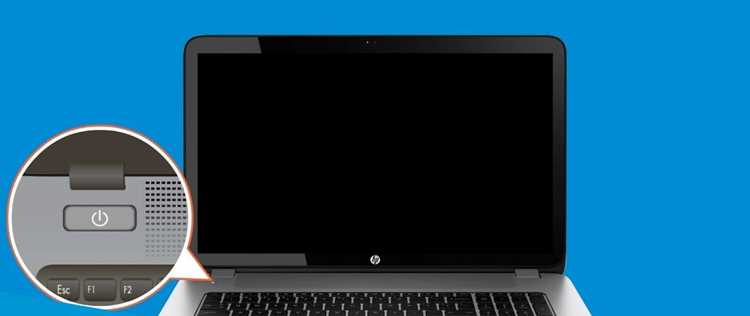
Некоторые ноутбуки допускают включение через внешние устройства при активированной функции BIOS «Wake on USB» или «Wake on LAN». Это позволяет запускать систему без физической кнопки питания.
Варианты подключения и запуска:
- USB-клавиатура: Подключение к порту USB и нажатие заданной клавиши или комбинации. На многих моделях Dell и Lenovo это Ctrl + Esc или Fn + F12.
- Мышь: Некоторые ноутбуки поддерживают пробуждение от движения или клика при включенной опции «Wake on USB Mouse».
- Сетевое устройство: Включение через сигнал Wake on LAN. Необходимо, чтобы сетевой кабель был подключен и в BIOS включен соответствующий параметр. Используется дистанционно через другой ПК в локальной сети.
- Док-станция: Для ноутбуков с док-станцией кнопка включения на доке может активировать питание ноутбука, минуя встроенную клавишу.
Перед использованием внешних устройств необходимо убедиться, что ноутбук подключен к сети и соответствующие параметры в BIOS активированы. Несоблюдение этих условий делает запуск невозможным.
Сброс настроек BIOS для автоматического включения
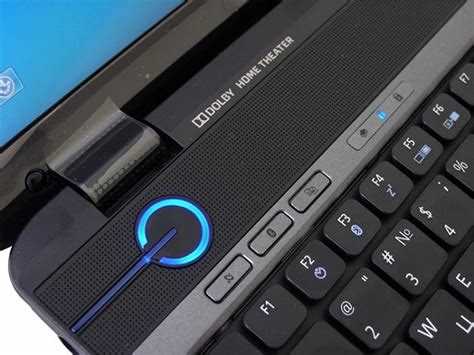
На некоторых моделях ноутбуков включение без кнопки возможно через параметры BIOS, отвечающие за автоматический старт при подаче питания. Для активации функции «Power On by AC» или «Restore on AC Power Loss» требуется войти в BIOS и изменить соответствующие значения.
Сброс настроек BIOS помогает устранить блокировку запуска из-за некорректных параметров. Для этого:
- Выключите ноутбук и отсоедините аккумулятор и адаптер питания.
- Зажмите кнопку сброса BIOS или извлеките батарею CMOS на 10–15 секунд.
- Подключите питание и аккумулятор обратно, включите ноутбук через подачу сети.
После сброса параметры BIOS возвращаются к заводским. Если функция автоматического включения поддерживается, ноутбук стартует при подаче питания без нажатия физической кнопки. Проверка конкретной модели в документации позволяет точно определить доступные опции и комбинации для старта.
Подключение к другому компьютеру для дистанционного запуска
Некоторые ноутбуки поддерживают дистанционный запуск через функцию Wake on LAN (WoL). Для её работы требуется активировать соответствующий параметр в BIOS и подключить сетевой кабель к локальной сети.
Необходимые условия и настройки для дистанционного старта:
| Параметр | Описание | Рекомендации |
|---|---|---|
| Wake on LAN | Разрешает включение ноутбука через сетевой пакет | Активировать в BIOS, использовать проводное подключение |
| MAC-адрес сетевой карты | Уникальный идентификатор устройства для отправки сигнала WoL | Записать и использовать в программе отправки WoL |
| Программное обеспечение | Приложения или утилиты для отправки магического пакета WoL | Использовать проверенные программы, например, Depicus или NirSoft |
| Состояние питания | Ноутбук должен быть полностью выключен или в режиме сна | Убедиться, что питание подключено и WoL разрешён |
После настройки другого компьютера можно отправлять сигнал WoL для включения ноутбука. Проверка параметров BIOS и сети гарантирует успешный дистанционный запуск без физического контакта с кнопкой питания.
Вопрос-ответ:
Можно ли включить ноутбук, если кнопка питания полностью сломана?
Да, запуск возможен с помощью альтернативных методов: через комбинации клавиш, подключение к сети с включённой функцией «Power On by AC», кнопку на корпусе аккумулятора, дистанционно через Wake on LAN или USB-клавиатуру. Необходимо уточнить поддерживаемые опции для конкретной модели в документации или BIOS.
Как использовать клавиатурные комбинации для включения ноутбука без кнопки питания?
На некоторых моделях Lenovo, HP и Dell доступна активация питания через BIOS. Например, HP позволяет включить устройство комбинацией Ctrl + Esc после активации «Power On by Keyboard», а Lenovo использует кнопку Novo совместно с Fn. Комбинации зависят от модели, поэтому стоит проверить руководство.
Можно ли запустить ноутбук только через подключение к сети или аккумулятору?
Да, для ноутбуков с функцией «Power On by AC» или «Restore on AC Power Loss» достаточно подключить зарядное устройство. На устройствах с съёмным аккумулятором кратковременное извлечение и подключение батареи может инициировать старт. Для несъёмных батарей нужно убедиться, что BIOS настроен на автоматическое включение при подаче питания.
Как настроить BIOS для автоматического включения ноутбука?
Необходимо войти в BIOS и активировать параметры типа «Power On by AC» или «Restore on AC Power Loss». Для старых ноутбуков может понадобиться сброс настроек BIOS через извлечение батареи CMOS на 10–15 секунд. После этого устройство будет стартовать при подаче питания без нажатия кнопки включения.
Возможно ли включить ноутбук дистанционно через другой компьютер?
Да, если в BIOS включена функция Wake on LAN (WoL). Для этого нужно подключить сетевой кабель, узнать MAC-адрес сетевой карты и использовать специальное ПО для отправки «магического пакета». Устройство в выключенном или спящем состоянии реагирует на сигнал и запускается без физического контакта с кнопкой питания.
Можно ли включить ноутбук, если кнопка питания полностью не работает?
Да, запуск возможен без физической кнопки. Для этого используют клавиатурные комбинации, функцию «Power On by AC» через подключение к сети, кнопку на аккумуляторе, USB-устройства или Wake on LAN. Конкретные методы зависят от модели ноутбука и доступных опций в BIOS. Например, на некоторых HP комбинация Ctrl + Esc активирует включение через клавиатуру, а на Lenovo кнопка Novo вместе с Fn позволяет стартовать систему.
Как включить ноутбук дистанционно через другой компьютер?
Для дистанционного запуска используют функцию Wake on LAN (WoL). В BIOS ноутбука включают соответствующий параметр, подключают проводной сетевой кабель и фиксируют MAC-адрес сетевой карты. С другого компьютера через специализированное ПО отправляют «магический пакет», который инициирует старт устройства. Ноутбук должен быть выключен или в режиме сна, а питание подключено.

 Загрузка...