Содержание статьи
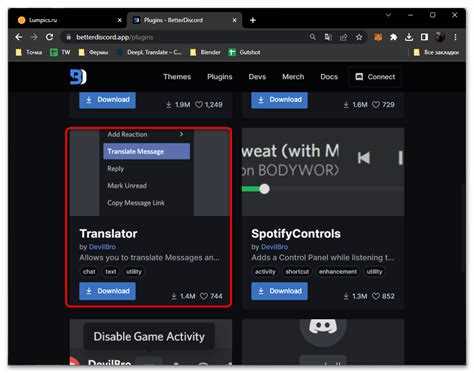
Discord поддерживает встроенные функции перевода сообщений через официальные боты и сторонние приложения. Для активации переводчика необходимо убедиться, что ваш клиент обновлён до версии 111.0 или выше, так как старые версии не содержат интегрированных инструментов для перевода.
Функция перевода работает как в текстовых каналах серверов, так и в личных сообщениях. Для серверов требуется добавить бота-переводчика с правами на чтение и отправку сообщений, после чего можно выбрать конкретные языки перевода для каждого канала. В личных чатах перевод подключается через настройки пользователя, где можно выбрать язык оригинала и язык перевода.
Рекомендуется заранее определить, какие языки чаще всего будут использовать участники общения. Discord позволяет автоматически переводить сообщения на выбранный язык, либо использовать ручной перевод через контекстное меню. При настройке важно учитывать ограничения бота, например, максимальное количество сообщений в минуту и поддержку редких языков.
Проверка доступности функции перевода в вашем аккаунте
Для начала убедитесь, что версия Discord на вашем устройстве соответствует минимальному требованию 111.0. Проверить это можно в разделе Настройки → О приложении, где указана текущая версия клиента.
Функция перевода доступна только для текстовых каналов и личных сообщений. В серверах с отключёнными интеграциями или ограниченными правами пользователя перевод может быть недоступен. Проверьте, есть ли у вас права Чтение сообщений и Отправка сообщений в интересующих каналах.
Если вы используете мобильное приложение, убедитесь, что включены автоматические обновления, чтобы клиент получал все новые функции. Для десктопной версии рекомендуется проверять наличие обновлений вручную через Помощь → Проверить обновления.
После обновления клиента откройте любой текстовый канал и щёлкните по сообщению правой кнопкой мыши. Если в контекстном меню появляется пункт Перевести сообщение, функция активна. В противном случае потребуется добавить официального бота-переводчика на сервер или изменить права доступа.
Установка официального бота-переводчика на сервер

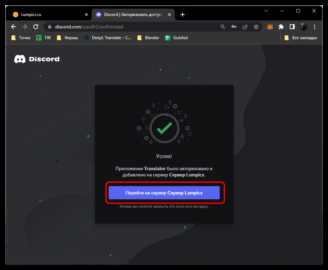
Для добавления бота-переводчика откройте официальный сайт Discord или каталог ботов и найдите Discord Translator Bot. Выберите опцию Добавить на сервер и авторизуйтесь под своим аккаунтом.
После выбора сервера необходимо предоставить боту права Чтение сообщений, Отправка сообщений и Управление сообщениями. Эти права обеспечивают корректную работу перевода и возможность реагировать на команды пользователей.
После установки бота рекомендуется проверить его статус в списке участников сервера. Бот должен иметь зелёный значок активности. Если бот неактивен, откройте его панель управления и убедитесь, что выбран правильный текстовый канал для обработки сообщений.
Для настройки языков перевода используйте команду !setlang [язык оригинала] [язык перевода]. Например, !setlang en ru будет переводить все английские сообщения на русский. Настройка может быть выполнена отдельно для каждого канала.
Настройка автоматического перевода сообщений в канале
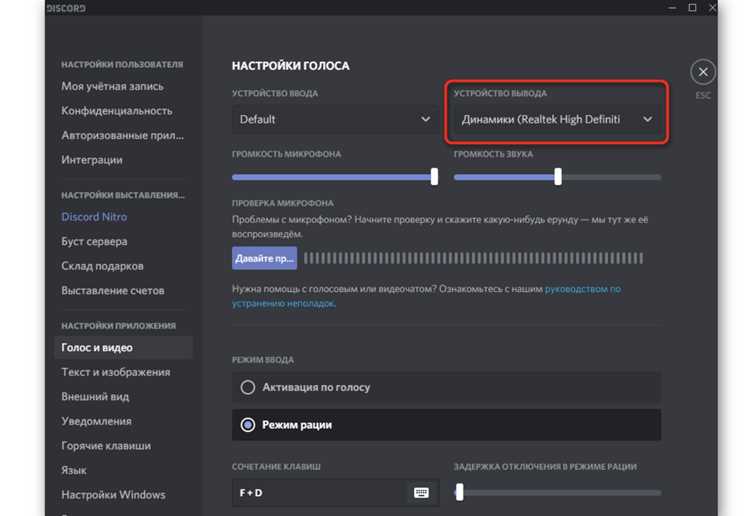
Для включения автоматического перевода необходимо, чтобы на сервере был установлен бот-переводчик с правами на чтение и отправку сообщений. Откройте настройки канала, выберите Интеграции и найдите бота в списке доступных приложений.
Активируйте опцию Авто-перевод и укажите исходный язык сообщений, который чаще всего используется в канале, а также язык перевода для всех участников. Например, установка исходный: en, перевод: ru автоматически переводит все английские сообщения на русский.
Для ограничения автоматического перевода на определённых пользователей используйте команды бота !ignore [@пользователь] или !allow [@пользователь]. Это позволяет избежать перевода сообщений, которые не требуют интерпретации.
После включения автоматического перевода бот добавляет под сообщениями отметку о выполненном переводе. При необходимости можно настроить частоту перевода и фильтры по ключевым словам через панель управления бота.
Выбор языков для перевода в личных сообщениях
Для настройки перевода в личных сообщениях откройте Настройки пользователя → Языки перевода. Здесь можно задать язык исходных сообщений и язык перевода для всех чатов.
Рекомендуется использовать следующие шаги:
- Выберите язык, на котором чаще всего приходят сообщения. Например, английский (en).
- Установите язык перевода, который будет отображаться вам. Например, русский (ru).
- Для отдельных контактов можно задать индивидуальные настройки перевода через контекстное меню сообщений, используя команду Перевести на выбранный язык.
Если планируется общение на нескольких языках, можно активировать опцию Авто-определение языка. Бот будет автоматически распознавать язык исходного сообщения и переводить его на выбранный вами язык.
Для отключения перевода в отдельных диалогах используйте пункт Отключить перевод в меню чата. Это позволяет сохранить исходный текст без автоматических изменений.
Использование контекстного меню для ручного перевода сообщений

Ручной перевод сообщений в Discord позволяет быстро перевести отдельные сообщения без изменения общих настроек канала. Для этого используйте контекстное меню сообщения.
Пошаговая инструкция:
| Шаг | Действие |
|---|---|
| 1 | Щёлкните правой кнопкой мыши по сообщению, которое требуется перевести. |
| 2 | В появившемся меню выберите Перевести сообщение. |
| 3 | Укажите язык, на который нужно перевести текст, если функция поддерживает выбор нескольких языков. |
| 4 | Нажмите Перевести. Перевод появится под исходным сообщением. |
| 5 | При необходимости повторите для других сообщений или измените язык перевода через контекстное меню. |
Использование контекстного меню удобно для быстрого перевода отдельных сообщений без активации автоматического перевода на канале или в личных сообщениях.
Ограничение доступа к переводу для отдельных пользователей
Чтобы ограничить использование функции перевода для конкретных участников сервера, необходимо изменить права доступа бота-переводчика на уровне ролей или отдельных пользователей.
Для этого выполните следующие действия:
1. Откройте Настройки сервера → Роли и выберите роль пользователя, которому требуется ограничить перевод.
2. Снимите разрешения на использование бота-переводчика, если он добавлен через интеграции, или используйте команду бота !ignore [@пользователь].
3. Для разрешения перевода конкретным пользователям используйте команду !allow [@пользователь], чтобы они могли переводить сообщения независимо от общих ограничений.
Эти настройки позволяют контролировать, кто может использовать перевод на сервере, и предотвращают случайные или ненужные переводы сообщений отдельных участников.
Решение проблем, если перевод не работает
Если функция перевода сообщений не активируется, сначала проверьте версию Discord. Для корректной работы требуется клиент версии 111.0 или выше. Обновление выполняется через Настройки → О приложении → Проверить обновления.
Убедитесь, что бот-переводчик добавлен на сервер и имеет права Чтение сообщений и Отправка сообщений. Без этих прав автоматический и ручной перевод работать не будет.
При сбоях в переводе отдельных сообщений проверьте язык исходного текста. Бот корректно распознаёт основные языки: английский, русский, испанский, немецкий, французский. Для редких языков рекомендуется задать язык вручную через команду !setlang [язык оригинала] [язык перевода].
Если проблема сохраняется, очистите кэш приложения или перезапустите Discord. На мобильных устройствах полезно отключить и снова включить автоматические обновления, чтобы клиент получил все новые функции перевода.
Вопрос-ответ:
Как проверить, доступна ли функция перевода в моём аккаунте Discord?
Чтобы убедиться, что функция перевода доступна, откройте Настройки → О приложении и проверьте версию клиента. Функция работает только на версиях 111.0 и выше. Затем щёлкните правой кнопкой мыши по сообщению в текстовом канале или личном чате. Если в контекстном меню есть пункт Перевести сообщение, перевод активен.
Можно ли автоматически переводить все сообщения в канале?
Да, для этого нужен установленный бот-переводчик с правами на чтение и отправку сообщений. В настройках канала включите опцию Авто-перевод и укажите исходный язык сообщений и язык перевода. Бот будет автоматически добавлять переводы под каждым сообщением, соответствующим выбранным языкам.
Как выбрать язык перевода для личных сообщений?
Откройте Настройки пользователя → Языки перевода. Выберите язык исходных сообщений и язык перевода. Для отдельных контактов можно использовать контекстное меню сообщений и выбрать Перевести на выбранный язык. При необходимости активируйте автоопределение языка, чтобы бот распознавал язык сообщения и переводил его на выбранный язык автоматически.
Что делать, если переводчик не работает на сервере?
Сначала проверьте, что версия Discord обновлена до 111.0 или выше. Убедитесь, что бот-переводчик добавлен и имеет права Чтение сообщений и Отправка сообщений. Для редких языков установите перевод вручную через команду !setlang [язык оригинала] [язык перевода]. Если проблема сохраняется, очистите кэш приложения или перезапустите Discord.
Можно ли запретить переводы для отдельных пользователей на сервере?
Да. Для этого откройте Настройки сервера → Роли и снимите разрешения на использование бота для конкретной роли. Кроме того, бот-переводчик поддерживает команды !ignore [@пользователь] и !allow [@пользователь], чтобы управлять доступом к переводу для отдельных участников.
Как включить перевод сообщений в Discord без установки бота на сервер?
В личных сообщениях перевод можно включить через настройки пользователя. Откройте Настройки → Языки перевода, выберите язык исходных сообщений и язык, на который будут переводиться сообщения. После этого в чатах появится возможность ручного перевода через контекстное меню сообщений.
Можно ли ограничить автоматический перевод для отдельных каналов на сервере?
Да, это делается через настройки бота-переводчика. В каждом канале можно включать или отключать авто-перевод, а также задать исходный и целевой языки. Для пользователей, которым перевод не нужен, можно использовать команды !ignore [@пользователь] или !allow [@пользователь], чтобы управлять доступом к функции в конкретном канале.

 Загрузка...