Содержание статьи
Телеграм позволяет пересылать сразу несколько сообщений, что ускоряет обмен информацией и сокращает количество ручных действий. Для выбора сообщений достаточно нажать на одно из них и удерживать, после чего отметить остальные. На мобильных устройствах появляется возможность выделять сообщения массово, а на ПК – использовать комбинацию клавиш Ctrl для выбора нескольких элементов.
При пересылке важно учитывать назначение получателя. Сообщения можно отправлять как отдельным пользователям, так и группам или каналам. Телеграм автоматически сохраняет форматирование текста, стикеры и медиафайлы, что позволяет передавать контент без потери информации.
Дополнительно стоит проверить настройки приватности. Некоторые отправители могут ограничивать пересылку своих сообщений, поэтому перед отправкой нескольких сообщений убедитесь, что все выбранные элементы доступны для пересылки. Это предотвращает появление ошибок и уведомлений о невозможности пересылки.
Для ускорения работы с большим количеством сообщений рекомендуется использовать функцию пересылки сразу в несколько чатов. Это позволяет одновременно информировать несколько контактов и снижает риск пропуска важных сообщений.
Выбор сообщений для пересылки в чате
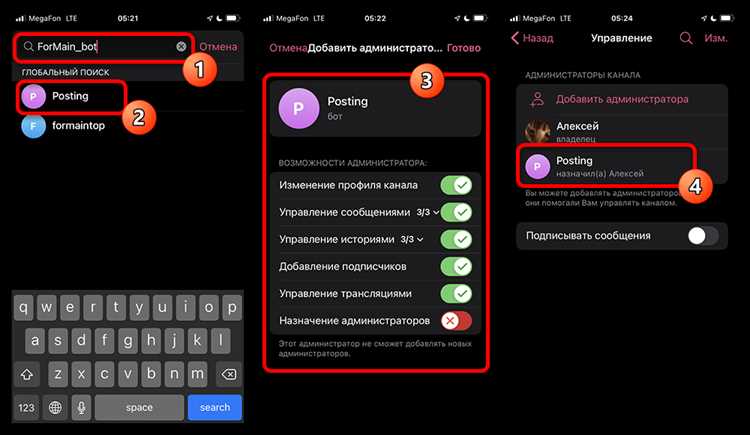
Для начала откройте нужный чат и найдите сообщения, которые требуется переслать. На мобильных устройствах удерживайте одно из сообщений, чтобы активировать режим выделения, затем коснитесь остальных сообщений для выбора. На ПК используйте Ctrl для выделения нескольких сообщений или Shift для выбора диапазона подряд идущих сообщений.
Телеграм позволяет одновременно выделять текст, изображения, видео и стикеры. При этом медиафайлы сохраняют оригинальное качество, а форматирование текста остается неизменным. Рекомендуется проверять, чтобы все сообщения были правильно выделены перед пересылкой, иначе часть информации может не отправиться.
Для упрощения работы с большим количеством сообщений удобно использовать прокрутку и выделение блоками. На мобильных устройствах можно свайпом выбрать несколько сообщений подряд, а на ПК – зажать левую кнопку мыши и провести по списку. Это сокращает время и уменьшает риск пропуска нужных сообщений.
Если в чате много медиа и текста, можно фильтровать сообщения по типу контента. Например, сначала выбрать только текстовые сообщения, затем медиафайлы. Это помогает структурировать пересылку и сохраняет порядок сообщений при отправке.
Использование функции пересылки на мобильном устройстве
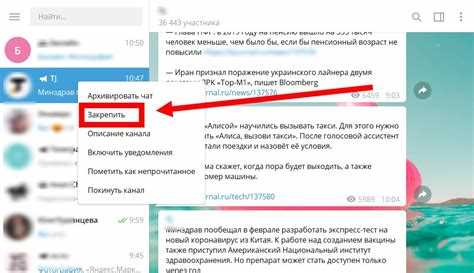
После выбора сообщений в чате на мобильном устройстве откроется панель действий. Для пересылки выполните следующие шаги:
- Нажмите на значок стрелки вправо или кнопку Переслать в верхней части экрана.
- Выберите контакт, группу или канал для отправки.
- При необходимости отметьте несколько получателей одновременно.
- Нажмите Отправить для завершения пересылки.
Телеграм позволяет пересылать текст, изображения, видео и документы в исходном качестве. Стикеры и голосовые сообщения сохраняются в виде, удобном для просмотра получателем.
Для ускорения работы с большими объемами информации рекомендуется:
- Сначала выделять блоки сообщений подряд, чтобы сократить количество действий.
- Использовать функцию поиска в чате для быстрого выбора нужных сообщений.
- Проверять выбранные сообщения перед отправкой, чтобы исключить лишние элементы.
Пересылка сообщений на компьютерной версии Телеграм

На десктопной версии Телеграм процесс пересылки сообщений отличается удобством работы с большим объемом информации. Для выбора нескольких сообщений удерживайте Ctrl и кликайте по нужным сообщениям или используйте Shift для выделения последовательного блока.
После выделения сообщений нажмите правую кнопку мыши и выберите пункт Переслать, либо используйте значок стрелки вправо в верхней панели чата. В появившемся окне выберите получателя, группу или канал, куда необходимо отправить сообщения.
 , либо используйте значок стрелки вправо в верхней панели чата. В появившемся окне выберите получателя, группу или канал, куда необходимо отправить сообщения.»>
Телеграм на ПК сохраняет форматирование текста и качество медиафайлов при пересылке. Для ускорения работы с большим количеством сообщений можно использовать комбинацию выделения блоками и поиск по чату, чтобы быстро найти нужные элементы.
Рекомендуется проверять выбранные сообщения перед отправкой, чтобы исключить случайное пересылание лишнего контента. Также на ПК удобно пересылать сообщения сразу нескольким получателям, отметив их в списке контактов перед отправкой.
Одновременная отправка сообщений нескольким контактам
Телеграм позволяет пересылать выбранные сообщения сразу нескольким контактам, экономя время и упрощая обмен информацией. После выделения сообщений нажмите кнопку Переслать и в списке контактов отметьте всех получателей.
Можно пересылать как отдельным пользователям, так и группам или каналам одновременно. Система сохраняет порядок сообщений, текст и вложения без изменений. Это особенно важно при пересылке инструкций, документов или медиафайлов.
Для удобства работы с большим списком контактов используйте поиск по имени или прокрутку списка. На мобильных устройствах можно выделять несколько получателей простым касанием, на ПК – кликом мыши с удержанием Ctrl.
Рекомендуется проверять выбранных получателей перед отправкой, чтобы избежать пересылки сообщений ненужным контактам. Это предотвращает случайные ошибки и сохраняет конфиденциальность информации.
Пересылка сообщений в группы и каналы

Пересылка сообщений в группы и каналы Телеграм позволяет быстро делиться информацией с большой аудиторией. Для этого выберите нужные сообщения, нажмите Переслать и в списке получателей отметьте группу или канал.
Телеграм сохраняет оригинальное форматирование текста, медиафайлы, стикеры и голосовые сообщения, что гарантирует корректное отображение у всех участников. При пересылке в каналы учитывайте настройки приватности: если канал закрытый, сообщения будут доступны только подписчикам.
Для упрощения работы с большим количеством сообщений и групп рекомендуется предварительно фильтровать сообщения по типу контента и использовать поиск по названию группы или канала. Это снижает риск пересылки лишних элементов и ускоряет процесс.
При необходимости можно пересылать одни и те же сообщения в несколько групп и каналов одновременно, отметив всех получателей в списке. Такой подход экономит время и помогает поддерживать актуальность информации в разных чатах.
Настройки приватности при пересылке сообщений

Телеграм позволяет контролировать, кто может пересылать ваши сообщения. В настройках приватности можно ограничить пересылку сообщений для всех или отдельных контактов. Это важно при работе с конфиденциальной информацией или личными чатами.
В таблице представлены основные параметры приватности при пересылке:
| Параметр | Описание | Рекомендация |
|---|---|---|
| Все пользователи | Сообщения могут пересылать любые контакты и пользователи Телеграм | Использовать для публичных чатов и каналов |
| Мои контакты | Пересылка доступна только людям из списка контактов | Подходит для ограниченного круга друзей или коллег |
| Никому | Запрещает пересылку всех сообщений | Использовать для личных или конфиденциальных чатов |
| Исключения | Можно разрешить пересылку для отдельных пользователей, даже если основной параметр ограничивает её | Полезно для доверенных контактов при ограничениях |
Перед пересылкой нескольких сообщений рекомендуется проверить, что настройки приватности позволяют их отправку выбранным контактам или группам, чтобы избежать ошибок и уведомлений о невозможности пересылки.
Вопрос-ответ:
Как выбрать сразу несколько сообщений для пересылки в мобильной версии Телеграм?
На мобильном устройстве удерживайте одно сообщение, чтобы активировать режим выделения, затем коснитесь остальных сообщений, которые нужно переслать. После выбора появится панель действий с кнопкой «Переслать». Это позволяет отправлять несколько сообщений одновременно, включая текст, медиафайлы и стикеры.
Можно ли пересылать несколько сообщений сразу нескольким контактам?
Да, после выделения сообщений и нажатия кнопки «Переслать» в списке контактов отметьте всех получателей. Это работает как для отдельных пользователей, так и для групп или каналов. Система сохраняет порядок сообщений и их содержимое, включая вложения, что позволяет одновременно информировать несколько адресатов без потери данных.
Как переслать несколько сообщений в компьютерной версии Телеграм?
На ПК выделите сообщения с помощью клавиш Ctrl для отдельного выбора или Shift для диапазона подряд идущих сообщений. Затем нажмите правую кнопку мыши и выберите «Переслать» или используйте значок стрелки в верхней панели. В появившемся окне выберите получателя, группу или канал.
Что делать, если некоторые сообщения нельзя переслать из-за настроек приватности?
Телеграм позволяет ограничивать пересылку сообщений в настройках приватности. Если выбранные сообщения нельзя переслать, проверьте параметры отправителя и убедитесь, что выбранные элементы доступны для пересылки. В случае необходимости свяжитесь с отправителем для уточнения разрешений.
Можно ли пересылать сообщения в несколько групп и каналов одновременно?
Да, при нажатии кнопки «Переслать» можно отметить несколько групп и каналов в списке получателей. Сообщения сохраняют формат и порядок, а медиафайлы передаются в исходном виде. Это удобно для распространения информации одновременно среди разных аудиторий без повторного выбора каждого сообщения.
Как переслать сразу несколько сообщений в Телеграм, не пропуская важные элементы?
Для пересылки нескольких сообщений в Телеграм сначала выделите нужные элементы. На мобильном устройстве удерживайте одно сообщение и отметьте остальные, на ПК используйте Ctrl для выбора отдельных сообщений или Shift для диапазона. После выделения нажмите кнопку «Переслать» и выберите контакты, группы или каналы. Телеграм сохраняет текст, медиафайлы, стикеры и голосовые сообщения в исходном виде, что позволяет передать информацию полностью. Если часть сообщений недоступна для пересылки, проверьте настройки приватности отправителя и убедитесь, что выбранные элементы разрешены для передачи.

 Загрузка...