Содержание статьи

Панель инструментов рисования обеспечивает быстрый доступ к кистям, фигурам, линиям и цветовым палитрам, что ускоряет создание графических элементов. В разных программах она может называться «Инструменты», «Toolbar» или «Рисование», а расположение часто зависит от версии ПО.
Для включения панели в большинстве графических редакторов достаточно перейти в главное меню и найти раздел, отвечающий за отображение интерфейса. В некоторых случаях инструменты скрыты по умолчанию, и их нужно активировать через контекстное меню или комбинации клавиш.
Если панель не появляется после стандартных действий, важно проверить настройки видимости отдельных элементов. Некоторые редакторы позволяют сохранять собственные конфигурации панели, что упрощает работу с повторяющимися проектами. Также стоит учитывать обновления программы, которые могут изменять расположение или названия инструментов.
Проверка доступности панели в текущей версии программы
Перед включением панели инструментов необходимо убедиться, что используемая версия программы поддерживает функцию рисования. В графических редакторах версии до 2020 года многие элементы панели могли отсутствовать или иметь ограниченный набор инструментов. Для проверки зайдите в раздел «О программе» или «Справка» и сравните номер версии с документацией производителя.
Если программа обновлена до актуальной версии, откройте меню «Вид» или «Интерфейс» и проверьте наличие пунктов, связанных с инструментами рисования. Некоторые редакторы скрывают панель по умолчанию в облегчённых режимах работы, поэтому переключение на полный режим интерфейса может быть необходимым.
В случае отсутствия панели в доступных настройках стоит проверить системные требования программы. Ограничения по разрешению экрана, графическому адаптеру или установленным пакетам компонентов могут блокировать отображение панели. Подтвердите, что аппаратные параметры соответствуют минимальным требованиям.
Включение панели через главное меню
Для активации панели инструментов через главное меню откройте вкладку Вид или Интерфейс. В большинстве современных графических редакторов присутствует пункт Панель инструментов или Toolbar. Установите флажок рядом с названием, чтобы панель появилась в рабочей области.
Некоторые программы позволяют управлять расположением и набором инструментов через диалоговое окно настроек панели. Для быстрого доступа используйте таблицу соответствия меню и функций:
| Меню | Функция | Действие |
|---|---|---|
| Вид > Панель инструментов | Отображение стандартной панели | Установить флажок для активации |
| Интерфейс > Настроить панели | Добавление или удаление инструментов | Выбрать нужные элементы и сохранить |
| Вид > Расширенный режим | Показ скрытых элементов панели | Переключить на полный режим |
После включения панели рекомендуется проверить, отображаются ли все основные инструменты: кисть, заливка, фигуры и линии. При отсутствии отдельных элементов используйте настройку «Настроить панели», чтобы добавить их вручную.
Использование контекстного меню для отображения инструментов
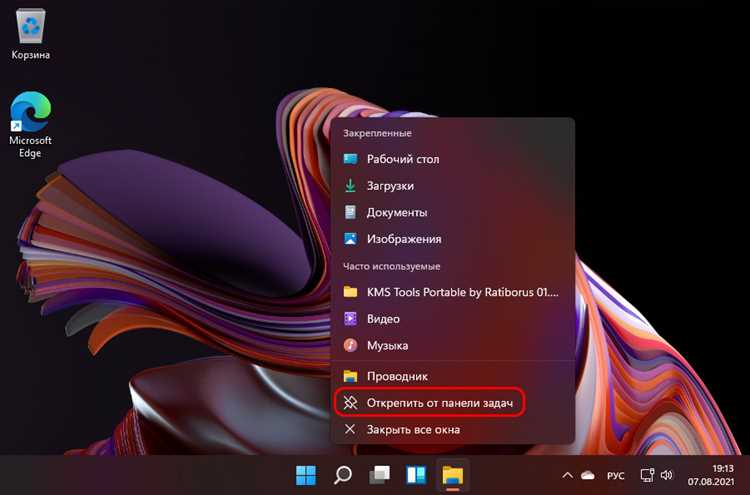
Контекстное меню позволяет быстро включить или скрыть панель инструментов без перехода в главное меню. Для доступа к нему кликните правой кнопкой мыши на пустой области панели или в рабочем пространстве программы.
Основные действия через контекстное меню:
- Отображение панели: выберите пункт Панель инструментов или Toolbar, чтобы активировать нужные инструменты.
- Добавление элементов: некоторые редакторы позволяют отметить отдельные инструменты для добавления на панель прямо из контекстного меню.
- Удаление элементов: снимите галочки с инструментов, которые не требуются для текущей работы.
- Сброс настроек: доступна функция восстановления стандартного набора инструментов в случае случайного удаления элементов.
Контекстное меню особенно удобно для программ с гибкой конфигурацией интерфейса. Оно позволяет изменять вид панели без перезапуска приложения и сохраняет настройки для последующих сессий работы.
Горячие клавиши для быстрого вызова панели
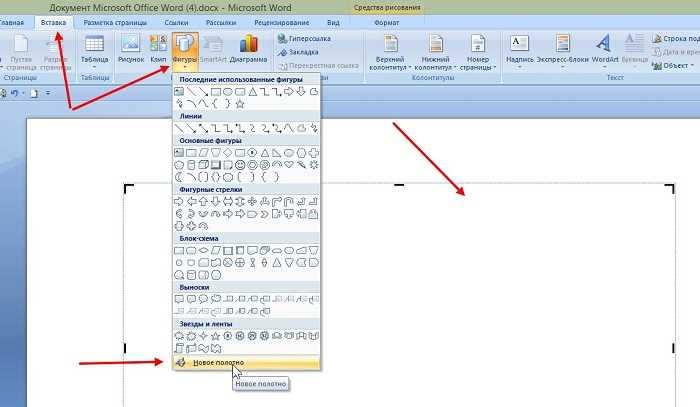
Большинство графических редакторов поддерживают комбинации клавиш для мгновенного отображения панели инструментов. Это позволяет переключаться между режимами рисования без перехода в меню.
Основные комбинации, которые чаще всего используются:
Ctrl + T – включение или скрытие стандартной панели инструментов.
Ctrl + Shift + B – вызов панели с дополнительными кистями и фигурами.
Alt + P – активация панели для редактирования цвета и заливки объектов.
Если стандартные комбинации не работают, проверьте настройки горячих клавиш в разделе Сервис > Настройки интерфейса > Горячие клавиши. Там можно переназначить команды или добавить собственные сочетания для быстрого доступа к конкретным инструментам.
Использование горячих клавиш ускоряет рабочий процесс и снижает количество кликов, особенно при работе с несколькими инструментами одновременно.
Настройка видимости отдельных инструментов на панели
В большинстве графических редакторов панель инструментов можно адаптировать под конкретные задачи, скрывая или отображая отдельные элементы. Для этого откройте меню Настроить панель или Customize Toolbar.
Основные шаги настройки:
- Выберите инструмент, который требуется скрыть, и снимите галочку рядом с его названием.
- Для добавления новых инструментов отметьте их в списке доступных элементов и подтвердите изменения.
- Некоторые программы поддерживают перетаскивание иконок прямо на панель для изменения порядка инструментов.
- Используйте функцию «Сброс к стандартной панели», если изменения нужно отменить.
Рекомендуется сохранять собственные настройки панели в профиле пользователя. Это позволяет быстро восстановить привычное расположение инструментов при обновлении программы или работе на другом компьютере.
Сохранение пользовательских настроек панели
После настройки панели инструментов важно сохранить изменения, чтобы не повторять процесс при каждом запуске программы. Большинство редакторов предлагают функцию сохранения профиля пользователя или экспорта настроек панели.
Для сохранения выполните следующие действия:
- Откройте меню Настроить панель или Customize Toolbar.
- Выберите Сохранить текущие настройки или Сохранить профиль.
- Назовите профиль, чтобы легко идентифицировать его при восстановлении.
- При необходимости используйте функцию Экспорт настроек, чтобы перенести конфигурацию на другой компьютер.
Сохранение пользовательских настроек сокращает время работы, особенно при использовании уникальных комбинаций инструментов или при частых обновлениях программы, которые могут сбрасывать стандартные панели.
Устранение проблем с отсутствием панели после обновления
После обновления программы панель инструментов иногда исчезает или отображается неполно. Основные причины – изменения в интерфейсе, сброс пользовательских настроек или несовместимость текущего профиля с новой версией.
Для восстановления панели выполните следующие действия:
- Проверьте меню Вид или Интерфейс и убедитесь, что пункт Панель инструментов активирован.
- Откройте Настройки панели и восстановите сохранённый профиль пользователя. Если профиль отсутствует, создайте новый с нужными инструментами.
- Перезагрузите программу после внесения изменений для корректного отображения панели.
- Если проблема сохраняется, проверьте системные требования обновлённой версии и обновите драйвер графического адаптера.
- В крайнем случае используйте функцию Сброс интерфейса к стандартным настройкам для восстановления всех элементов панели.
Регулярное создание резервных копий пользовательских настроек позволяет избежать потери конфигурации после будущих обновлений и ускоряет восстановление панели.
Вопрос-ответ:
Почему панель инструментов рисования не отображается после установки программы?
В некоторых версиях программы панель рисования по умолчанию скрыта. Проверьте меню Вид или Интерфейс и убедитесь, что пункт Панель инструментов активирован. Также проверьте, не включён ли облегчённый режим работы, который ограничивает видимость интерфейса.
Можно ли вызвать панель инструментов с помощью горячих клавиш?
Да, большинство редакторов поддерживают быстрый вызов панели через комбинации клавиш. Например, Ctrl + T включает стандартную панель, Ctrl + Shift + B — панель с дополнительными кистями и фигурами. Настройки горячих клавиш доступны в меню Сервис > Настройки интерфейса > Горячие клавиши.
Как добавить или убрать отдельные инструменты на панели?
Откройте меню Настроить панель или Customize Toolbar. Для скрытия инструмента снимите галочку рядом с его названием, для добавления — отметьте нужные элементы. Многие редакторы позволяют перетаскивать иконки прямо на панель, меняя порядок инструментов.
Что делать, если панель исчезла после обновления программы?
После обновления настройки панели могут сбрасываться. Проверьте, активирован ли пункт Панель инструментов в меню Вид. Восстановите пользовательский профиль панели или создайте новый. При необходимости перезагрузите программу и проверьте совместимость с обновлённой версией.
Можно ли сохранить собственную конфигурацию панели для последующих сессий?
Да, большинство редакторов позволяют сохранить пользовательские настройки панели через меню Настроить панель — выберите Сохранить профиль и задайте имя. Настройки можно экспортировать для переноса на другой компьютер, что позволяет быстро восстановить привычный набор инструментов.
Как включить панель инструментов рисования, если она не видна в интерфейсе программы?
Если панель инструментов не отображается, откройте меню Вид или Интерфейс и найдите пункт Панель инструментов. Установите галочку, чтобы активировать отображение. В некоторых версиях редакторов панель скрыта в облегчённом режиме, поэтому переключение на полный интерфейс может вернуть доступ к инструментам.
Можно ли настроить набор инструментов на панели и сохранить изменения для будущих сессий?
Да, большинство программ позволяют менять видимость отдельных инструментов через меню Настроить панель. Для скрытия инструмента снимите галочку, для добавления — отметьте нужные элементы. После настройки сохраните конфигурацию через опцию Сохранить профиль, чтобы использовать эту панель при следующих запусках программы или перенести настройки на другой компьютер.

 Загрузка...