Содержание статьи
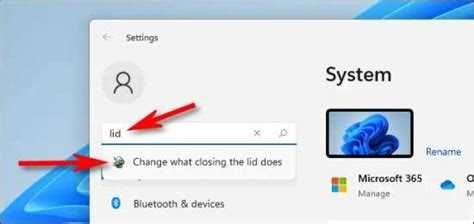
Включение ноутбука с закрытой крышкой может быть востребовано при работе с внешним монитором, клавиатурой и мышью. На Windows это реализуется через настройку параметров питания и включение опции “Разрешить этому устройству пробуждать компьютер” в свойствах клавиатуры или мыши. Также важно проверить в BIOS/UEFI, поддерживает ли ноутбук включение с закрытой крышкой.
На macOS доступно включение с закрытой крышкой при подключении внешнего дисплея и устройств. Для этого необходимо убедиться, что MacBook подключен к сети и активирована функция “Power Nap” или использование внешней клавиатуры и мыши через USB или Bluetooth.
В Linux включение с закрытой крышкой можно настроить через изменение параметров ACPI и конфигурацию systemd для Wake-on-LAN. Применение сетевого пробуждения позволяет запускать ноутбук дистанционно, если он поддерживает данную функцию и настроен соответствующим образом.
Важно учитывать технические ограничения конкретной модели. Некоторые ноутбуки не поддерживают включение без открытой крышки, и попытки принудительного запуска могут привести к срабатыванию защиты или отказу в питании. Перед настройкой рекомендуется проверить документацию производителя и обновить BIOS или системное ПО.
Настройка включения через клавиатуру на Windows
Для включения ноутбука с закрытой крышкой через клавиатуру на Windows необходимо убедиться, что устройство поддерживает функцию пробуждения из состояния сна или гибернации. Настройка выполняется в несколько шагов:
- Откройте Диспетчер устройств и найдите раздел Клавиатуры. Выберите используемое устройство и откройте его свойства.
- Перейдите на вкладку Управление электропитанием и отметьте опцию Разрешить этому устройству пробуждать компьютер.
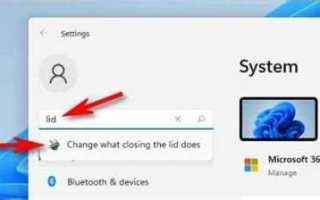
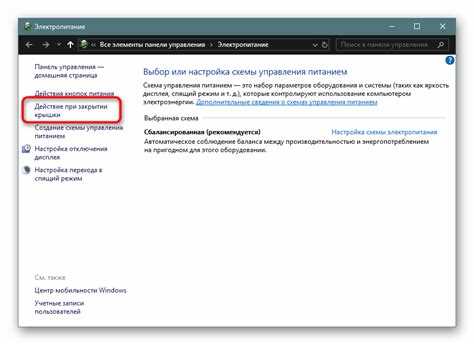
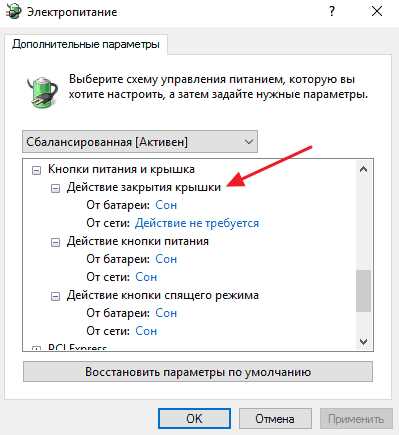
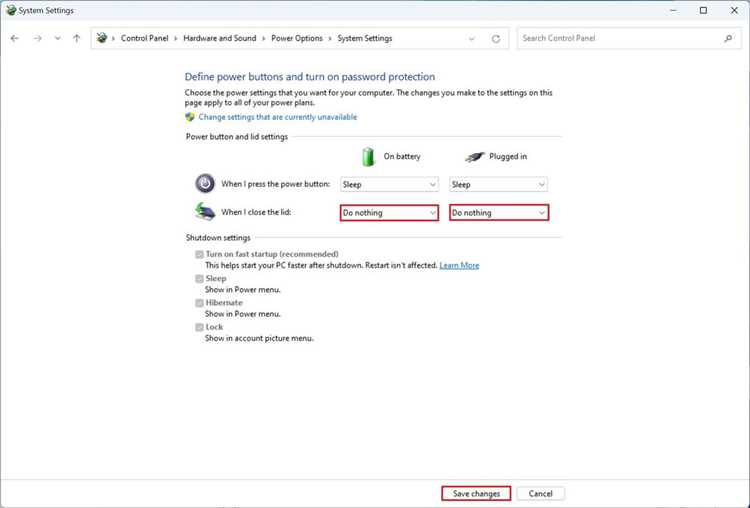
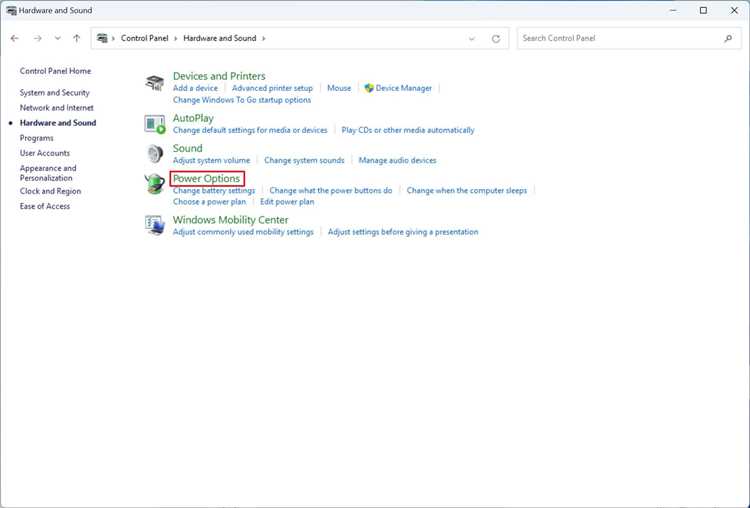
- Проверьте настройки питания через Панель управления → Электропитание → Действия при закрытии крышки. Для работы с закрытой крышкой установите Не выполнять никаких действий при закрытии.
- Убедитесь, что ноутбук находится в режиме сна или гибернации, а не полностью выключен, так как пробуждение с клавиатуры из полного выключения поддерживается не всеми моделями.
Для удаленного включения можно использовать комбинации клавиш, назначенные в BIOS/UEFI. На некоторых ноутбуках доступны дополнительные настройки пробуждения через USB-устройства, которые также необходимо активировать для работы с внешней клавиатурой.
Включение ноутбука с закрытой крышкой через BIOS/UEFI
Для включения ноутбука с закрытой крышкой через BIOS или UEFI необходимо убедиться, что модель поддерживает функцию Wake on Lid Close или аналогичную настройку пробуждения. Действия выполняются следующим образом:
- Перезагрузите ноутбук и войдите в BIOS/UEFI, используя клавиши F2, Del или другую комбинацию, указанную производителем.
- В разделе Power Management найдите опции, связанные с пробуждением устройства: Wake on LAN, Wake on Keyboard, Wake on Lid.
- Активируйте соответствующие функции для работы с закрытой крышкой. Например, включение Wake on Keyboard позволяет запускать ноутбук через внешнюю клавиатуру, когда крышка закрыта.
- Сохраните изменения и перезагрузите систему. После этого пробуждение из сна или гибернации будет происходить при нажатии клавиш или подключении внешних устройств.
Некоторые ноутбуки требуют обновления BIOS/UEFI до последней версии для корректной работы функции включения с закрытой крышкой. Проверяйте совместимость и ограничения в документации производителя перед изменением настроек.
Использование функции Wake-on-LAN для Windows и Linux
Функция Wake-on-LAN (WoL) позволяет включать ноутбук с закрытой крышкой дистанционно через сетевое подключение. Для Windows и Linux настройка выполняется отдельно, но общие требования одинаковы: сетевой адаптер должен поддерживать WoL, и ноутбук должен быть подключен к источнику питания и сети.
В Windows настройка производится через Диспетчер устройств:
- Откройте Сетевые адаптеры и выберите используемый интерфейс.
- Перейдите в свойства и откройте вкладку Управление электропитанием.
- Отметьте Разрешить этому устройству пробуждать компьютер и включите WoL в настройках адаптера.
- Используйте сторонние программы или маршрутизатор для отправки «магического пакета» на MAC-адрес адаптера.
В Linux проверка и активация WoL выполняется через терминал:
- Установите утилиту ethtool.
- Командой sudo ethtool -s eth0 wol g включите пробуждение по сети для интерфейса eth0.
- Добавьте эту команду в скрипты инициализации для автоматического включения после загрузки системы.
WoL позволяет запускать ноутбук даже с закрытой крышкой, если устройство поддерживает пробуждение из состояния сна или гибернации. Полное выключение возможно только на моделях с функцией аппаратного включения по сети.
Пробуждение MacBook с закрытой крышкой через внешние устройства
MacBook можно использовать с закрытой крышкой при подключении внешнего монитора, клавиатуры и мыши. Для этого ноутбук должен быть подключен к сети и иметь активированное питание через адаптер. Поддерживаются как USB, так и Bluetooth устройства.
Чтобы включить MacBook с закрытой крышкой:
- Подключите внешний монитор и убедитесь, что кабель исправен и выбран правильный источник сигнала.
- Подключите внешнюю клавиатуру и мышь. USB-устройства обычно активны сразу, для Bluetooth может потребоваться предварительное сопряжение при открытой крышке.
- Перейдите в Системные настройки → Энергосбережение и активируйте опцию Разрешить пробуждение для сети или устройств Bluetooth.
- После закрытия крышки клавиша на внешней клавиатуре или движение мыши пробудят MacBook, включая дисплей внешнего монитора.
Функция работает только при подключении к сети и для моделей с поддержкой Clamshell Mode. На некоторых устройствах требуется обновление macOS для корректной работы пробуждения через внешние устройства.
Запуск ноутбука через подключенный блок питания
Некоторые модели ноутбуков поддерживают автоматический запуск при подключении к сети через адаптер питания. Эта функция доступна в BIOS/UEFI и позволяет включить устройство без открытия крышки.
Для настройки выполните следующие действия:
| Действие | Описание |
|---|---|
| Вход в BIOS/UEFI | При включении ноутбука нажмите клавишу F2, Del или указанную производителем для доступа к настройкам системы. |
| Раздел управления питанием | Найдите пункт Power on AC Attach или аналогичный, отвечающий за автоматический старт при подаче питания. |
| Активация функции | Включите параметр и сохраните изменения. Теперь ноутбук включится сразу после подключения блока питания. |
| Проверка работы | Отключите и снова подключите адаптер питания при закрытой крышке, чтобы убедиться в правильности настройки. |
Функция поддерживается не на всех моделях. Для корректной работы рекомендуется проверить документацию производителя и обновить BIOS/UEFI до актуальной версии.
Настройка работы с док-станцией на закрытой крышке
Использование док-станции позволяет включать ноутбук с закрытой крышкой и сразу работать с внешними мониторами, клавиатурой и мышью. Для корректной работы необходимо учитывать совместимость док-станции с моделью ноутбука и поддерживаемые функции пробуждения.
Настройка включает несколько шагов:
- Подключите док-станцию к ноутбуку и внешним устройствам.
- Убедитесь, что BIOS/UEFI поддерживает Wake on Dock или аналогичную функцию, и активируйте её в настройках питания.
- В Windows или Linux проверьте свойства сетевого адаптера и USB-контроллеров, чтобы разрешить пробуждение устройства через док-станцию.
- Закройте крышку ноутбука и нажмите клавишу на внешней клавиатуре или активируйте мышь, чтобы проверить включение.
Док-станции с поддержкой питания по USB-C могут автоматически включать ноутбук при подаче питания и подключении внешних устройств. На старых моделях может потребоваться сочетание пробуждения через клавиатуру и включение питания через BIOS.
Использование программ сторонних производителей для управления включением
Сторонние программы позволяют настроить включение ноутбука с закрытой крышкой, расширяя возможности стандартных средств Windows, Linux и macOS. Они применяются для автоматического пробуждения по расписанию, через сеть или при подключении внешних устройств.
Для Windows популярны утилиты типа WakeMeOnLan и AutoPowerOn:
- WakeMeOnLan позволяет включать ноутбук дистанционно по MAC-адресу через локальную сеть.
- AutoPowerOn устанавливает расписание автоматического запуска системы, включая сценарии с закрытой крышкой.
В Linux можно использовать cron и скрипты с ethtool для пробуждения по сети и автоматического включения после подачи питания.
Для macOS доступны программы, управляющие питанием через AppleScript и сторонние утилиты для Wake-on-LAN. Важно проверять совместимость с версией системы и подключёнными устройствами.
Использование программ сторонних производителей требует разрешений администратора и корректной настройки BIOS/UEFI. Некорректные параметры могут привести к невозможности включения или конфликтам с штатными средствами управления питанием.
Проверка и устранение причин, если ноутбук не включается с закрытой крышкой
Если ноутбук не включается с закрытой крышкой, необходимо проверить несколько ключевых факторов, влияющих на пробуждение и запуск устройства.
-
Проверка настроек BIOS/UEFI
- Убедитесь, что активированы опции Wake on LAN, Wake on Keyboard или Power on AC Attach.
- Обновите BIOS/UEFI до последней версии для корректной работы функций пробуждения.
-
Проверка настроек ОС
- В Windows проверьте свойства сетевого адаптера и USB-контроллеров, чтобы разрешить пробуждение устройства.
- В Linux убедитесь, что параметры ACPI и ethtool настроены для Wake-on-LAN.
- В macOS активируйте пробуждение через сеть и внешние устройства в системных настройках.
-
Тестирование внешних устройств
- Проверяйте работу клавиатуры, мыши и док-станции с другими устройствами.
- Используйте исправные кабели и порты для подключения внешних устройств.
-
Проверка режима питания
- Некоторые ноутбуки не поддерживают включение с полной остановки. Используйте сон или гибернацию.
- Проверьте, что функция действий при закрытии крышки установлена на Не выполнять никаких действий.
Если после всех проверок ноутбук продолжает не включаться с закрытой крышкой, возможны аппаратные ограничения модели. В этом случае рекомендуется использовать открытие крышки или проверенные способы дистанционного запуска, такие как Wake-on-LAN.
Вопрос-ответ:
Можно ли включить ноутбук с закрытой крышкой на любом Windows-устройстве?
Не на всех моделях это возможно. Для работы требуется, чтобы ноутбук поддерживал пробуждение по клавиатуре или сети, а настройки BIOS/UEFI и параметры электропитания Windows были правильно активированы. Также необходимо, чтобы устройство было подключено к источнику питания и находилось в режиме сна или гибернации.
Как настроить MacBook для работы с закрытой крышкой через внешний монитор и клавиатуру?
Подключите MacBook к сети и внешнему монитору. Сопрягите клавиатуру и мышь через USB или Bluetooth. В системных настройках включите опцию пробуждения для сети и внешних устройств. После закрытия крышки ноутбук будет реагировать на нажатия клавиш или движения мыши, включая экран внешнего монитора.
Можно ли использовать Wake-on-LAN для включения ноутбука с закрытой крышкой в Linux?
Да. Для этого необходимо установить утилиту ethtool и включить пробуждение через сеть командой sudo ethtool -s eth0 wol g. Для постоянного действия настройку можно добавить в скрипты инициализации. При этом ноутбук должен поддерживать Wake-on-LAN и быть подключен к источнику питания и сети.
Что делать, если ноутбук не включается с закрытой крышкой при подключении к док-станции?
Проверьте, поддерживает ли ноутбук функцию Wake on Dock в BIOS/UEFI и активируйте её. Убедитесь, что USB-порты и сетевой адаптер разрешают пробуждение. Проверьте исправность кабелей и совместимость док-станции с вашей моделью. На некоторых ноутбуках требуется также включение питания через адаптер или внешнюю клавиатуру.
Можно ли настроить автоматическое включение ноутбука с закрытой крышкой через сторонние программы?
Да, существуют утилиты для Windows, Linux и macOS, которые позволяют запускать ноутбук по расписанию или через сеть. В Windows популярны WakeMeOnLan и AutoPowerOn, в Linux используются скрипты с cron и ethtool, в macOS — AppleScript и утилиты Wake-on-LAN. Для работы программ необходимы права администратора и поддержка пробуждения BIOS/UEFI.

 Загрузка...