Содержание статьи

Переадресация на устройствах Cisco используется для перенаправления сетевого трафика с одного IP-адреса или порта на другой. Это важная функция для настройки NAT (Network Address Translation), обеспечения безопасности и оптимизации сетевого трафика. В этой статье рассмотрим конкретные шаги и настройки, которые позволят включить переадресацию на маршрутизаторах и брандмауэрах Cisco.
Для настройки переадресации на Cisco необходимо использовать команду ip nat inside source, которая позволяет перенаправить трафик с внешнего адреса на внутренний. Прежде чем настроить переадресацию, убедитесь, что устройство Cisco имеет правильную настройку интерфейсов и маршрутизации, чтобы избежать потери данных и ошибок подключения.
Одним из популярных сценариев является настройка перенаправления портов. Для этого на маршрутизаторе или брандмауэре Cisco прописываются правила, которые указывают, какой порт внешнего интерфейса будет перенаправлен на определенный порт внутреннего устройства. Эта настройка полезна при использовании серверов, приложений или систем, которые должны быть доступны из интернета, но остаются защищенными внутри сети.
Каждый шаг требует внимания к деталям, поскольку ошибка в конфигурации может привести к утечке данных или блокировке необходимых сервисов. Следуйте поэтапным инструкциям, чтобы правильно настроить и протестировать переадресацию на устройствах Cisco.
Как настроить переадресацию на маршрутизаторе Cisco
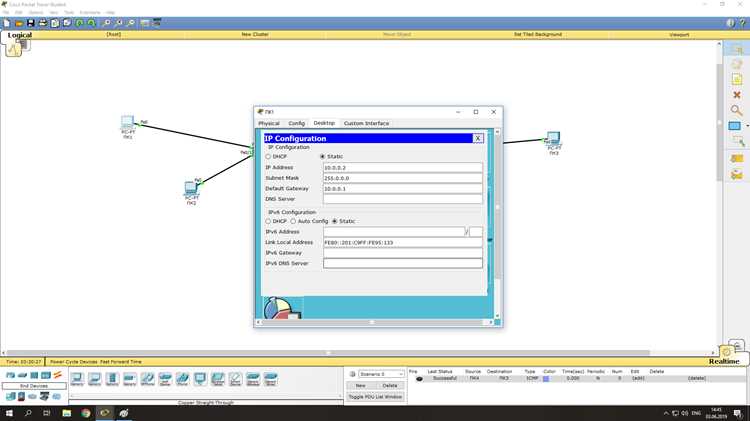
Для настройки переадресации на маршрутизаторе Cisco, сначала убедитесь, что на устройстве правильно настроены интерфейсы и маршруты. Затем выполните следующие шаги:
1. Включите режим конфигурации, используя команду conf t.
2. Настройте интерфейсы, которые будут участвовать в переадресации, с помощью команды interface, например: interface gigabitethernet0/1.
3. Чтобы включить NAT и настроить переадресацию, используйте команду ip nat inside source. Пример команды для настройки статической переадресации трафика с порта 80 внешнего интерфейса на порт 8080 внутреннего устройства:
ip nat inside source static tcp 192.168.1.10 8080 interface gigabitethernet0/1 804. Убедитесь, что вы настроили правильные IP-адреса для внутренних и внешних интерфейсов. Для внутренних интерфейсов используйте команду ip address, например: ip address 192.168.1.1 255.255.255.0.
5. Проверьте настройки с помощью команды show ip nat translations, чтобы убедиться, что правила переадресации активированы и работают правильно.
6. Сохраните конфигурацию с помощью команды write memory или copy running-config startup-config.
После выполнения этих шагов маршрутизатор будет перенаправлять трафик с внешнего интерфейса на соответствующие внутренние адреса и порты согласно заданным правилам.
Как использовать команду «ip nat inside source» для переадресации

Вот синтаксис команды для статической переадресации:
ip nat inside source static <внутренний IP> <внешний IP> [protocol] [port]Важные моменты:
- внутренний IP – это IP-адрес устройства в вашей локальной сети, на который будет перенаправляться трафик;
- внешний IP – это IP-адрес интерфейса маршрутизатора, через который будет проходить трафик;
- protocol – это протокол (TCP или UDP), который используется для переадресации;
- port – это порт, через который осуществляется переадресация трафика.
Пример настройки статической переадресации с порта 80 внешнего интерфейса на порт 8080 внутреннего сервера:
ip nat inside source static tcp 192.168.1.10 8080 interface gigabitethernet0/1 80Для динамической переадресации используется несколько другой подход. В этом случае необходимо использовать пул IP-адресов для назначения адреса исходящим соединениям. Пример команды для динамического NAT:
ip nat inside source list 1 pool NAT-Pool overloadВ данном примере используется список доступа 1 и пул IP-адресов NAT-Pool, который задает динамическое назначение IP-адресов для исходящих соединений.
Важно отметить, что команда ip nat inside source также поддерживает использование флага overload, который позволяет использовать один внешний IP-адрес для нескольких внутренних адресов (технология PAT – Port Address Translation).
| Параметр | Описание |
|---|---|
| ip nat inside source static | Используется для статической переадресации трафика с одного адреса на другой. |
| ip nat inside source list | Определяет список доступа, который будет использован для динамической NAT-конфигурации. |
| overload | Позволяет использовать один внешний IP-адрес для нескольких внутренних устройств. |
После выполнения этих шагов важно проверить настройки с помощью команды show ip nat translations, чтобы удостовериться в правильности конфигурации.
Как настроить переадресацию портов на Cisco
Переадресация портов на устройствах Cisco позволяет перенаправить трафик, поступающий на определенный порт внешнего интерфейса маршрутизатора, на внутренний IP-адрес и порт. Для настройки переадресации портов используйте команду ip nat inside source static или ip nat inside source list в зависимости от типа конфигурации.
Для настройки статической переадресации порта на Cisco выполните следующие шаги:
ip nat inside source static tcp <внутренний IP> <внутренний порт> interface <внешний интерфейс> <внешний порт>Пример: если вы хотите настроить переадресацию трафика с порта 80 внешнего интерфейса на порт 8080 внутреннего сервера с IP-адресом 192.168.1.10, используйте следующую команду:
ip nat inside source static tcp 192.168.1.10 8080 interface gigabitethernet0/1 80Важное замечание: если вы хотите перенаправить трафик для нескольких портов, необходимо настроить несколько правил для каждого порта.
Для динамической переадресации порта, когда используется пул адресов, можно использовать команду ip nat inside source list, чтобы указать список IP-адресов, для которых будет выполнена переадресация:
ip nat inside source list 1 pool <имя пула> overloadЕсли вам нужно перенаправить трафик с одного порта на несколько внутренних устройств, используйте технологию PAT (Port Address Translation) с флагом overload, чтобы несколько внутренних адресов могли использовать один внешний IP-адрес:
ip nat inside source static tcp 192.168.1.10 8080 interface gigabitethernet0/1 80 overloadПосле настройки переадресации портов важно проверить конфигурацию с помощью команды:
show ip nat translationsЭта команда позволяет убедиться, что трафик перенаправляется правильно и правила переадресации активированы.
Как проверить настройки переадресации на Cisco

Для проверки настроек переадресации на устройствах Cisco используйте несколько команд, которые позволяют получить информацию о текущем состоянии NAT и перенаправленных соединениях. Вот основные шаги:
1. Для проверки активных трансляций NAT используйте команду:
show ip nat translationsPro Inside global Inside local Outside local Outside global
--- 192.168.1.1:80 192.168.1.10:8080 198.51.100.10:80 198.51.100.10:802. Для получения подробной информации о настроенных правилах NAT используйте команду:
show running-config | include ip natЭта команда позволяет отфильтровать конфигурацию и увидеть только строки, связанные с настройками NAT. Вы получите информацию о статических и динамических правилах, а также о пулах адресов и списках доступа.
3. Для проверки, что NAT работает правильно, можно использовать команду:
show ip nat statisticsTotal active translations: 3
Inside Hosts: 2
Outside Hosts: 1
Hits: 5000
Misses: 2004. Если используется PAT (перевод на один внешний IP-адрес для нескольких внутренних), можно проверить активные переводы с помощью команды:
show ip nat translations | include overloadЭто покажет переводы, где используется один внешний IP-адрес для нескольких внутренних адресов.
После выполнения этих проверок, вы сможете убедиться в корректности настроек переадресации и в том, что трафик перенаправляется правильно. Если возникают проблемы, стоит внимательно проверить настройки интерфейсов и список доступа.
Решение проблем с переадресацией на устройствах Cisco

Если после настройки переадресации на устройствах Cisco возникают проблемы, важно систематически проверить все компоненты конфигурации. Вот несколько шагов для диагностики и устранения распространенных ошибок:
- Проверьте правильность IP-адресов и портов. Убедитесь, что внутренние и внешние IP-адреса, а также порты, указаны правильно. Ошибки в адресах или портах могут привести к невозможности перенаправления трафика.
- Проверьте настройки интерфейсов. Для корректной работы NAT интерфейсы должны быть правильно настроены как inside или outside. Для этого используйте команды:
- show ip interface brief – чтобы проверить статус интерфейсов;
- interface – для явной настройки интерфейса как внутреннего или внешнего.
- Проверьте настройки маршрутизации. Ошибки маршрутизации могут привести к тому, что трафик не будет правильно перенаправляться. Используйте команду show ip route для проверки маршрутов и наличия правильных путей.
- Проверьте список доступа (ACL). Если используется список доступа для динамической NAT или PAT, убедитесь, что в нем правильно указаны разрешенные IP-адреса. Необходимо использовать команду:
- show access-lists – для проверки правил в списке доступа;
- show running-config – для просмотра всех настроек NAT и ACL.
- Проверьте активность NAT. Если переадресация не работает, проверьте активные трансляции с помощью команды:
- show ip nat translations – она покажет текущие трансляции IP-адресов и портов.
- Проверьте статистику NAT. Для оценки общей работы NAT и выявления возможных ошибок используйте команду:
- show ip nat statistics – для получения статистики о количестве активных трансляций и других параметров.
- Проблемы с внешним интерфейсом. Иногда проблемы могут быть связаны с внешним интерфейсом, который может быть не настроен правильно или может быть отключен. Проверьте его с помощью команды show interfaces.
- Использование NAT с флагом «overload». Если используется несколько внутренних IP-адресов с одним внешним, убедитесь, что включен флаг overload в конфигурации. Пример неправильной настройки:
ip nat inside source list 1 pool NAT-PoolЭту команду следует заменить на:
ip nat inside source list 1 pool NAT-Pool overloadПосле выполнения этих шагов, если проблема не решена, стоит перезагрузить устройство или сбросить NAT-кеш, используя команду:
clear ip nat translations *Эта команда удалит все текущие записи о трансляциях, что может помочь при устранении некоторых ошибок.
Как настроить переадресацию через интерфейс Cisco ASA
Для настройки переадресации на Cisco ASA, используйте функционал NAT (Network Address Translation) в комбинации с ACL (Access Control List) для указания правил перенаправления трафика между внешними и внутренними интерфейсами. Вот шаги для настройки переадресации через Cisco ASA:
1. Включите доступ к устройству через консоль или SSH, чтобы работать с конфигурацией. Войдите в режим конфигурации, используя команду:
ciscoasa# conf t2. Настройте интерфейсы. Убедитесь, что внешний и внутренний интерфейсы правильно настроены с соответствующими IP-адресами. Используйте команду interface для настройки интерфейсов:
ciscoasa(config)# interface Ethernet0/0ciscoasa(config-if)# ip address 192.168.1.1 255.255.255.03. Настройте NAT. Для статической переадресации трафика используйте команду object network для создания объекта сети, который будет указывать на внутренний IP-адрес и порт. Пример команды для перенаправления трафика с внешнего порта 80 на внутренний сервер с IP 192.168.1.10 на порт 8080:
object network obj_webserverciscoasa(config-network-object)# host 192.168.1.10ciscoasa(config-network-object)# nat (inside,outside) static tcp 192.168.1.10 8080 service tcp 804. Примените правила безопасности. Убедитесь, что созданный объект разрешен через список доступа (ACL). Используйте команду access-list для создания и применения ACL, которая разрешает трафик на соответствующий порт:
ciscoasa(config)# access-list outside_access_in extended permit tcp any host 192.168.1.10 eq 80ciscoasa(config)# access-group outside_access_in in interface outside5. Для проверки правильности настройки используйте команду show nat, которая покажет текущие трансляции NAT, а также статус настроенной переадресации:
ciscoasa# show nat6. После завершения настройки, сохраните конфигурацию с помощью команды:
ciscoasa# write memoryТеперь Cisco ASA будет перенаправлять трафик с внешнего интерфейса на внутренний сервер согласно заданным правилам. Для тестирования можно использовать инструмент, например, telnet, для проверки доступности порта на внешнем IP-адресе.
Как настроить статическую переадресацию на Cisco
Для настройки статической переадресации на устройствах Cisco, необходимо создать правила, которые будут перенаправлять трафик с одного порта на другом интерфейсе устройства. Это можно сделать с помощью команды ip nat inside source static для NAT. Статическая переадресация применяется, когда вам нужно перенаправить трафик с конкретного внешнего IP-адреса на внутренний IP-адрес.
Шаги для настройки статической переадресации:
- Подготовьте устройство: Убедитесь, что на Cisco маршрутизаторе или брандмауэре настроены все необходимые интерфейсы с правильными IP-адресами. Используйте команду show ip interface brief для проверки состояния интерфейсов.
- Создайте правило переадресации: Введите команду для настройки статической переадресации трафика. Пример для перенаправления трафика с порта 80 на внешний интерфейс на порт 8080 внутреннего устройства:
ip nat inside source static tcp 192.168.1.10 8080 interface gigabitethernet0/1 80В этом примере:
- 192.168.1.10 – это внутренний IP-адрес устройства, к которому будет перенаправляться трафик;
- 8080 – порт внутреннего устройства;
- gigabitethernet0/1 – внешний интерфейс маршрутизатора;
- 80 – порт, на который будет поступать трафик на внешнем интерфейсе.
3. Проверьте настройки: После того как вы ввели команду, используйте команду show ip nat translations, чтобы проверить, что правила правильно применены и работают:
show ip nat translations4. Проверьте ACL: Убедитесь, что в настройках есть соответствующие правила доступа, которые разрешают трафик на нужные порты. Для этого используйте команду show access-lists для проверки активных ACL.
5. Сохраните конфигурацию: Чтобы сохранить изменения и сделать их постоянными, используйте команду:
write memoryСтатическая переадресация на Cisco будет работать, пока не произойдут изменения в конфигурации устройства. Это удобный метод, если вам необходимо, чтобы трафик постоянно перенаправлялся на определенные внутренние ресурсы.
Как мониторить и анализировать переадресацию трафика на Cisco
Для эффективного мониторинга и анализа переадресации трафика на устройствах Cisco важно использовать ряд команд и инструментов, которые помогут проверить правильность настройки NAT и убедиться в том, что трафик правильно направляется в соответствии с заданными правилами.
1. Просмотр текущих трансляций NAT: Для того чтобы увидеть активные трансляции NAT, используйте команду:
show ip nat translationsPro Inside global Inside local Outside local Outside global
--- 192.168.1.1:80 192.168.1.10:8080 198.51.100.10:80 198.51.100.10:802. Статистика работы NAT: Чтобы оценить общую статистику работы NAT, используйте команду:
show ip nat statisticsTotal active translations: 3
Inside Hosts: 2
Outside Hosts: 1
Hits: 5000
Misses: 2003. Проверка ACL и их воздействия: Если для NAT используется список доступа (ACL), убедитесь, что правила в ACL правильно настроены и разрешают нужный трафик. Для этого используйте команду:
show access-listsaccess-list 1 permit ip 192.168.1.0 0.0.0.255 any4. Тестирование доступности сервисов: Для проверки того, что трафик правильно перенаправляется, используйте утилиты, такие как ping и telnet, для тестирования доступности портов и сервисов. Например:
ping 198.51.100.10или
telnet 198.51.100.10 805. Использование журналов: Для более детального анализа работы переадресации можно включить журналирование (logging) на маршрутизаторе, чтобы отслеживать все события, связанные с NAT. Это поможет выявить возможные ошибки или аномалии в процессе переадресации. Включить журналирование можно с помощью команды:
logging buffered 40966. Мониторинг с помощью SNMP: Для длительного мониторинга и сбора статистики о работе переадресации можно настроить SNMP на Cisco-устройстве. С помощью SNMP можно собирать информацию о состоянии NAT, интерфейсах и общем состоянии устройства в реальном времени.
Используя эти команды и инструменты, вы сможете эффективно мониторить и анализировать переадресацию трафика на устройствах Cisco, оперативно выявлять проблемы и оптимизировать настройки сети.
Вопрос-ответ:
Как настроить переадресацию портов на Cisco?
Для настройки переадресации портов на устройствах Cisco используется команда ip nat inside source static. Например, чтобы перенаправить трафик с порта 80 на внешний интерфейс на порт 8080 внутреннего устройства с IP-адресом 192.168.1.10, выполните команду:
Что делать, если переадресация не работает на Cisco?
Если переадресация не работает, проверьте следующие моменты:
Как настроить статическую переадресацию на Cisco?
Для настройки статической переадресации используйте команду ip nat inside source static. Например, если нужно перенаправить трафик с порта 80 на внешний интерфейс на порт 8080 внутреннего устройства с IP-адресом 192.168.1.10, команда будет следующей:
Как проверить работу переадресации на Cisco?
Для проверки работы переадресации используйте несколько команд:
Как настроить переадресацию через Cisco ASA?
Для настройки переадресации через Cisco ASA выполните следующие шаги:
Как настроить переадресацию портов на маршрутизаторе Cisco?
Для настройки переадресации портов на маршрутизаторе Cisco нужно использовать команду ip nat inside source static, которая позволяет перенаправить трафик с одного порта на другой. Например, чтобы перенаправить трафик с порта 80 внешнего интерфейса на порт 8080 внутреннего сервера с IP-адресом 192.168.1.10, выполните следующую команду:

 Загрузка...