Содержание статьи
Макросы в Excel позволяют автоматизировать повторяющиеся задачи, экономя до нескольких часов работы в неделю. Для их использования важно правильно настроить параметры безопасности, чтобы Excel корректно выполнял сценарии без блокировок.
По умолчанию Excel блокирует макросы из неизвестных источников. Чтобы включить их для конкретного файла, нужно перейти в Центр управления безопасностью и выбрать подходящий уровень разрешений. Это снижает риск выполнения вредоносного кода, сохраняя доступ к собственным автоматизациям.
В статье представлены точные инструкции для версий Excel начиная с 2016, включая Excel для Microsoft 365. Пошаговое руководство позволяет проверить настройки, разрешить макросы для отдельных документов и удостовериться, что автоматизация работает корректно.
Каждый шаг сопровождается конкретными действиями: где искать нужные параметры, какие переключатели активировать и как проверить работу макросов на тестовой книге. Это помогает избежать ошибок и сохранить функциональность без нарушения безопасности.
Проверка текущих настроек безопасности макросов
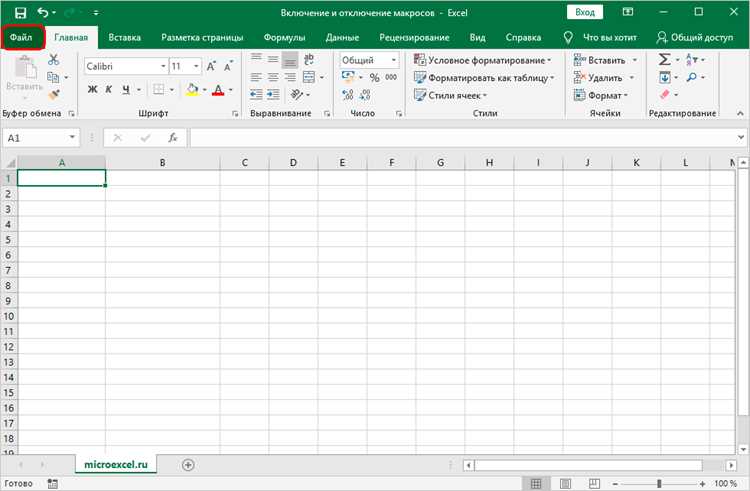
Для начала откройте Excel и перейдите во вкладку Файл. Выберите Параметры в нижней части меню. В открывшемся окне найдите раздел Центр управления безопасностью и нажмите Параметры центра управления безопасностью.
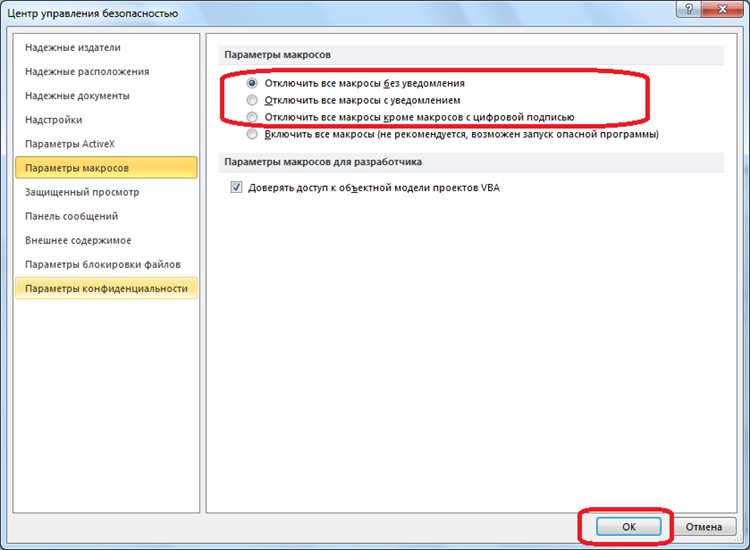
Внутри настроек перейдите в Параметры макросов. Здесь отображается текущий уровень безопасности: отключены все макросы, отключены с уведомлением, включены только подписанные макросы или включены все макросы. Обратите внимание на отметку Отключить все макросы без уведомления – если она активна, Excel не будет запускать ни один макрос.
Для проверки работы макросов откройте тестовый файл с уже существующими макросами. Если после открытия появилось предупреждение о безопасности, текущие настройки требуют корректировки. Запомните выбранный уровень, чтобы при необходимости вернуться к исходным параметрам после настройки.
Открытие вкладки «Файл» и переход в «Параметры»
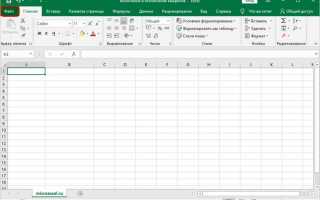
Для изменения настроек макросов откройте Excel и нажмите на вкладку Файл в верхнем левом углу окна. Эта вкладка содержит основные команды для управления рабочей книгой и настройками приложения.
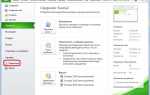
В появившемся меню выберите пункт Параметры, расположенный в нижней части панели. Откроется окно с перечнем категорий для настройки интерфейса, формул, проверки правописания и безопасности.
Переход в Параметры необходим, чтобы получить доступ к Центру управления безопасностью, где можно управлять поведением макросов и задать точный уровень разрешений для каждого типа файлов.
Вход в раздел «Центр управления безопасностью»

Нажмите кнопку Параметры центра управления безопасностью справа. Откроется отдельное окно с вкладками для настройки макросов, доверенных документов, активного содержимого и внешних подключений.
Для точного контроля над макросами используйте вкладку Параметры макросов. Здесь можно задать уровень безопасности, определить доверенные местоположения и разрешить выполнение подписанных скриптов без дополнительных уведомлений.
Выбор параметров макросов и их значений

В окне Параметры макросов можно выбрать один из четырех уровней безопасности. Каждый вариант определяет, какие макросы будут выполняться и какие предупреждения будут отображаться.
| Параметр | Описание | Рекомендации |
|---|---|---|
| Отключить все макросы без уведомления | Макросы блокируются автоматически, без предупреждений. | Использовать, если не требуется запуск макросов. |
| Отключить все макросы с уведомлением | Excel блокирует макросы, но отображает предупреждение при открытии файла. | Подходит для проверки файлов перед разрешением макросов. |
| Отключить все макросы, кроме подписанных цифровой подписью | Разрешает выполнение только подписанных макросов, остальные блокируются. | Использовать при работе с проверенными источниками. |
| Включить все макросы (не рекомендуется) | Все макросы запускаются без ограничений. | Использовать только в доверенной среде или для тестовых файлов. |
Выбор конкретного уровня зависит от источника файлов и необходимости автоматизации. После изменения параметров рекомендуется открыть тестовый файл, чтобы убедиться в корректной работе макросов.
Разрешение всех макросов или отдельных файлов

Для запуска макросов во всех файлах можно выбрать параметр Включить все макросы в Параметрах макросов. Этот вариант подходит только для доверенной среды, так как открывает возможность выполнения любых скриптов без предупреждений.
Если требуется включить макросы только для конкретного файла, откройте рабочую книгу и обратите внимание на желтую панель предупреждений под лентой. Нажмите кнопку Включить содержимое, чтобы разрешить макросы только для этого документа.
Для нескольких файлов можно использовать Доверенные расположения. Поместите файлы с макросами в папку, указанную в настройках, и Excel будет автоматически запускать их без дополнительных уведомлений, сохраняя безопасность остальных документов.
Включение режима «Доверенные документы»
Режим Доверенные документы позволяет Excel автоматически запускать макросы в файлах, которые уже были проверены и признаны безопасными. Для включения этого режима выполните следующие шаги:
- Откройте вкладку Файл и выберите Параметры.
- Перейдите в Центр управления безопасностью и нажмите Параметры центра управления безопасностью.
- Выберите вкладку Доверенные документы.
- Активируйте опцию Разрешить автоматически доверять документам, которые были проверены на этом компьютере.
После включения режима:
- Макросы в ранее открытых и проверенных документах будут запускаться без дополнительных подтверждений.
- Excel сохраняет список доверенных файлов на локальном компьютере.
- Можно комбинировать с Доверенными расположениями, чтобы автоматически запускать макросы из определенных папок.
Сохранение изменений и перезапуск Excel
После настройки параметров макросов необходимо сохранить изменения, чтобы они вступили в силу. Для этого:
- Нажмите ОК в окне Параметры центра управления безопасностью.
- Закройте окно Параметры Excel, чтобы подтвердить внесенные изменения.
- Закройте все открытые книги Excel.
- Перезапустите приложение, чтобы новые настройки безопасности начали действовать.
После перезапуска:
- Макросы будут выполняться согласно выбранным параметрам безопасности.
- Тестовые файлы с макросами можно открывать для проверки корректной работы сценариев.
- Если настройки не вступили в силу, проверьте, что Excel был полностью закрыт и запущен повторно.
Проверка работы макросов на тестовой книге
После перезапуска Excel откройте тестовую книгу с макросами, чтобы убедиться в корректной работе сценариев. Желтая панель предупреждений под лентой должна отсутствовать для доверенных файлов или содержать кнопку Включить содержимое для отдельных документов.
Запустите макрос через вкладку Разработчик или сочетание клавиш Alt + F8, выбрав нужную процедуру из списка. Если макрос выполняется без ошибок и выполняет ожидаемые действия, настройки безопасности применены правильно.
При обнаружении ошибок:
- Проверьте выбранный уровень макросов в Параметрах макросов.
- Убедитесь, что файл находится в доверенном расположении или помечен как доверенный документ.
- Проверьте цифровые подписи макросов, если используется вариант с разрешением только подписанных макросов.
Регулярная проверка на тестовой книге позволяет избежать блокировки рабочих файлов и гарантирует, что автоматизация будет работать корректно.
Вопрос-ответ:
Почему после включения макросов Excel все равно их не запускает?
Если макросы не запускаются после изменения параметров, вероятнее всего файл не находится в доверенном расположении или не отмечен как доверенный документ. Также может быть активирован режим «Отключить все макросы с уведомлением» или включено ограничение на подпись макросов. Проверьте настройки в Центре управления безопасностью и убедитесь, что выбран правильный уровень разрешений для текущего файла.
Как включить макросы только для одного конкретного документа?
Откройте нужную рабочую книгу. Если появляется желтая панель предупреждений под лентой, нажмите кнопку Включить содержимое. Этот способ позволяет запускать макросы только для выбранного файла без изменения глобальных настроек безопасности в Excel. Дополнительно можно сохранить документ в доверенном расположении, чтобы макросы запускались автоматически при последующих открытиях.
Можно ли разрешить макросы только для подписанных цифровой подписью скриптов?
Да, в Параметрах макросов есть вариант «Отключить все макросы, кроме подписанных цифровой подписью». Excel будет запускать только те макросы, которые подписаны проверенным сертификатом. Остальные макросы будут заблокированы. Этот способ безопаснее включения всех макросов, так как ограничивает выполнение кода неизвестного происхождения.
Что такое доверенные документы и как их включить?
Доверенные документы — это файлы, которые Excel автоматически считает безопасными и запускает макросы без дополнительных уведомлений. Чтобы включить режим, откройте Параметры, перейдите в Центр управления безопасностью и активируйте вкладку «Доверенные документы». Установите флажок, разрешающий автоматически доверять проверенным документам. После этого файлы, открытые на этом компьютере, будут запускать макросы без предупреждений.
Как проверить, что макросы работают корректно после настройки?
Создайте тестовую книгу с простым макросом, например, для вставки текста в ячейку. Запустите макрос через вкладку Разработчик или с помощью Alt + F8. Если макрос выполняется без ошибок и выполняет заданные действия, настройки применены правильно. При ошибках проверьте уровень безопасности макросов и доверенные расположения. Тестирование на отдельной книге позволяет убедиться в корректной работе перед запуском макросов в рабочих файлах.

 Загрузка...