Содержание статьи
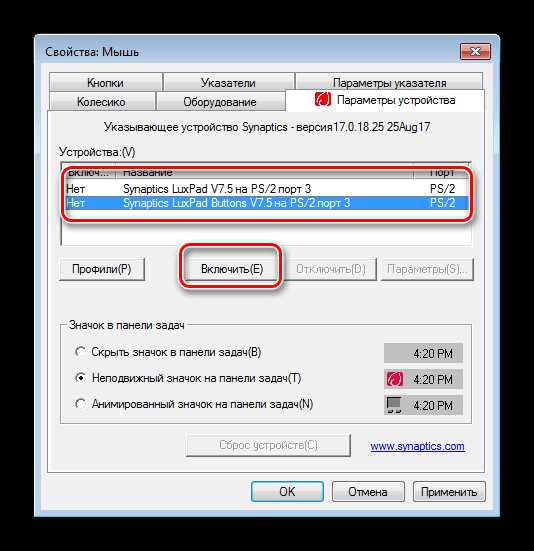
На большинстве ноутбуков Windows предусмотрена функция управления курсором с помощью клавиатуры. Она активируется через цифровую клавиатуру или специальные сочетания клавиш и позволяет управлять указателем без внешней мыши. Это особенно полезно при неисправности тачпада или отсутствии внешней мыши.
Для включения функции используется раздел «Специальные возможности» в настройках системы. Там можно активировать Mouse Keys, задать скорость движения курсора и ускорение при удержании клавиши. На ноутбуках с цифровой клавиатурой движения курсора выполняются клавишами 2, 4, 6 и 8, а дополнительные клавиши управляют кликами.
Некоторые модели ноутбуков предоставляют аппаратные сочетания клавиш с Fn для активации указателя прямо с основной клавиатуры. После включения функции курсор реагирует на нажатия клавиш без подключения внешней мыши, а настройки можно подкорректировать для точного контроля движения.
Проверка работоспособности и корректировка параметров курсора позволяют быстро адаптировать управление под конкретные задачи: точное позиционирование, быстрые перемещения или длительное удержание клавиши. Это делает управление мышью с клавиатуры удобным инструментом в критических ситуациях.
Проверка наличия встроенной функции указателя на клавиатуре
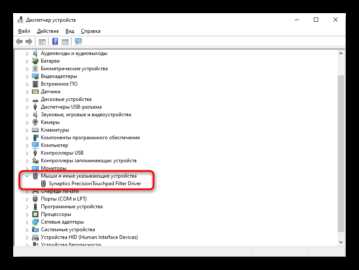
На большинстве ноутбуков клавиши цифрового блока могут работать как указатель курсора. Для проверки откройте Панель управления → Специальные возможности → Центр специальных возможностей и найдите раздел Управление мышью с клавиатуры. Если опция присутствует, она обычно называется Включить клавиши мыши или Mouse Keys.
На ноутбуках без отдельного цифрового блока проверяйте наличие сочетаний клавиш Fn + NumLock или Fn + F12, которые активируют встроенный указатель. При включении индикатор NumLock может мигать, сигнализируя о готовности клавиатуры управлять курсором.
Для проверки функциональности нажмите клавиши 8, 2, 4 и 6 на цифровой панели или соответствующие клавиши на основной клавиатуре с включённой функцией. Курсор должен перемещаться вверх, вниз, влево и вправо. Если движения отсутствуют, проверьте драйверы клавиатуры и настройки BIOS, где иногда присутствует отдельный параметр Enable Pointer Keys.
Использование сочетания клавиш для включения мышки
На большинстве ноутбуков включение управления курсором через клавиатуру выполняется с помощью сочетания Fn + NumLock. Для этого одновременно удержите клавишу Fn и нажмите NumLock. На некоторых моделях может использоваться Fn + F12 или Fn + клавиша с иконкой указателя мыши.
После активации индикатор NumLock может мигать или загореться постоянным светом, подтверждая включение функции Mouse Keys. Для проверки переместите курсор клавишами цифрового блока: 8 – вверх, 2 – вниз, 4 – влево, 6 – вправо. Дополнительные клавиши 7, 9, 1 и 3 обеспечивают диагональное перемещение.
Если курсор не реагирует, убедитесь, что цифровой блок включён и драйверы клавиатуры обновлены. В некоторых BIOS присутствует параметр Enable Pointer Keys, который также необходимо активировать для корректной работы сочетаний клавиш.
Активация функции «Мышь с клавиатуры» в Windows

Функция «Мышь с клавиатуры» позволяет управлять курсором через цифровой блок или клавиши основной клавиатуры. Для её активации выполните следующие шаги:
- Откройте Параметры Windows (Win + I) и перейдите в раздел Специальные возможности.
- Выберите категорию Клавиатура и найдите опцию Управление мышью с клавиатуры или Mouse Keys.
- Переключите ползунок в положение Включено. Для мгновенной активации можно использовать сочетание клавиш Left Alt + Left Shift + NumLock.
- Настройте параметры скорости движения курсора и ускорения при удержании клавиш через раздел Дополнительные параметры мыши.
После включения функции:
- Цифровой блок управляет движением курсора: 8 – вверх, 2 – вниз, 4 – влево, 6 – вправо, 7/9/1/3 – диагональное перемещение.
- Клавиша 5 выполняет левый клик, + – двойной клик, — – правый клик.
- Настройка ускорения позволяет ускорять движение курсора при длительном удержании клавиши.
Если курсор не реагирует, проверьте включён ли NumLock, и убедитесь, что системные драйверы клавиатуры актуальны.
Настройка цифровой клавиатуры для управления курсором

Цифровой блок клавиатуры используется для точного перемещения курсора после активации функции «Mouse Keys». Для настройки выполните следующие шаги:
Откройте Параметры → Специальные возможности → Клавиатура → Mouse Keys. В разделе Настройки цифровой клавиатуры можно задать скорость движения и ускорение при удержании клавиш.
Распределение клавиш цифрового блока для управления курсором:
| Клавиша | Действие |
|---|---|
| 8 | Перемещение курсора вверх |
| 2 | Перемещение курсора вниз |
| 4 | Перемещение курсора влево |
| 6 | Перемещение курсора вправо |
| 7 | Перемещение курсора влево-вверх (диагонально) |
| 9 | Перемещение курсора вправо-вверх (диагонально) |
| 1 | Перемещение курсора влево-вниз (диагонально) |
| 3 | Перемещение курсора вправо-вниз (диагонально) |
| 5 | Левый клик мыши |
| + | Двойной клик |
| — | Правый клик |
Для точного управления рекомендуется корректировать скорость движения и ускорение через настройки Windows. Это позволяет адаптировать управление под рабочие задачи и обеспечить плавное перемещение курсора.
Использование специальных клавиш Fn и стрелок для движения мыши
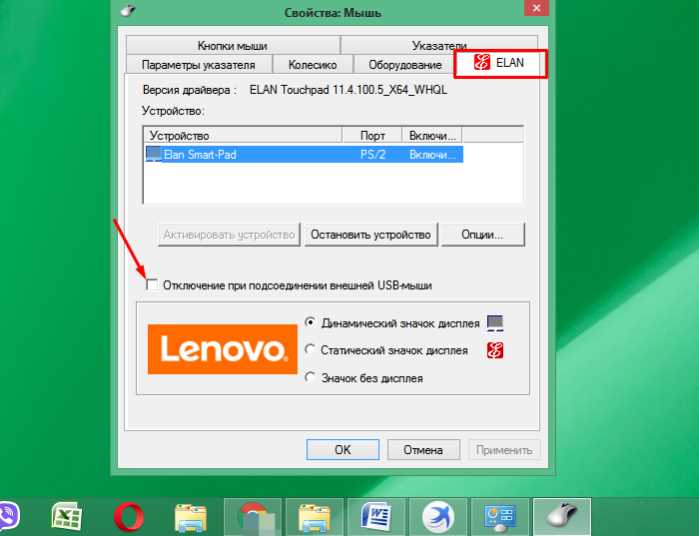
На ноутбуках без отдельного цифрового блока управление курсором выполняется через сочетание Fn с клавишами стрелок. Для активации функции удерживайте Fn и нажимайте:
Стрелка вверх – перемещение курсора вверх
Стрелка вниз – перемещение курсора вниз
Стрелка влево – перемещение курсора влево
Стрелка вправо – перемещение курсора вправо
На некоторых моделях дополнительные клавиши, расположенные рядом с основными стрелками, обеспечивают диагональное перемещение. Для имитации кликов используется сочетание Fn + Enter для левого клика и Fn + Shift для правого клика.
Для точной настройки скорости и ускорения перемещения курсора откройте Параметры → Специальные возможности → Клавиатура → Mouse Keys. Это позволяет адаптировать работу стрелок под быстрые или точные действия на экране.
Проверка работы и регулировка скорости курсора
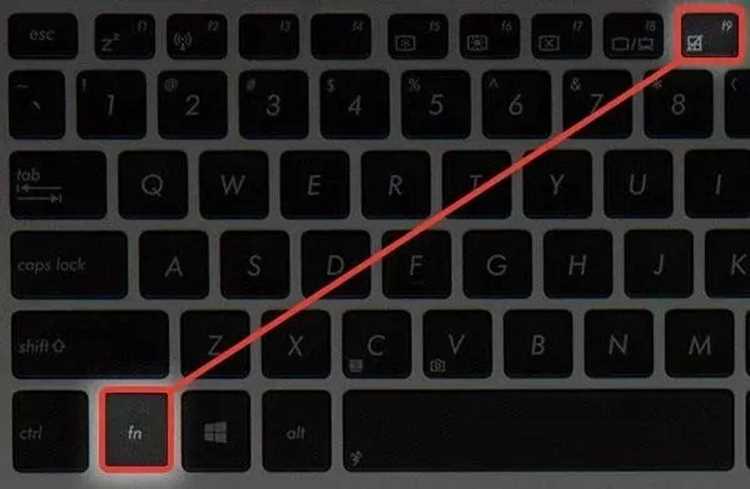
После активации функции «Mouse Keys» необходимо убедиться, что курсор реагирует на нажатия клавиш цифрового блока или стрелок. Для этого переместите курсор во все направления и выполните левый и правый клик, используя клавиши 5 и — или соответствующие сочетания Fn.
Если курсор движется слишком медленно или слишком быстро, настройте параметры скорости:
1. Откройте Параметры → Специальные возможности → Клавиатура → Mouse Keys.
2. В разделе Настройки указателя установите скорость перемещения курсора и ускорение при удержании клавиши.
3. Проверьте работу курсора после каждой корректировки, чтобы подобрать оптимальное сочетание скорости и плавности движения.
Для точного позиционирования рекомендуется использовать низкую скорость с минимальным ускорением, а для быстрых перемещений по экрану – высокую скорость и ускорение. При корректной настройке управление клавиатурой становится максимально точным и удобным даже без внешней мыши.
Отключение функции и возврат к обычной мыши
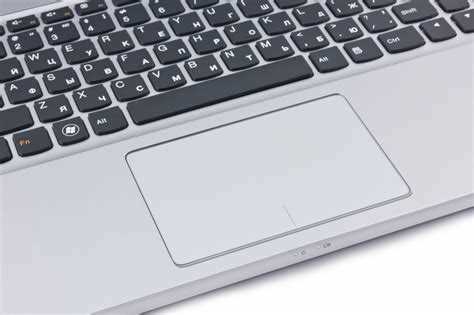
Для отключения функции «Mouse Keys» откройте Параметры → Специальные возможности → Клавиатура и переведите ползунок Управление мышью с клавиатуры в положение Выключено. Это возвращает стандартное управление курсором через тачпад или внешнюю мышь.
Если функция была активирована сочетанием клавиш, нажмите Left Alt + Left Shift + NumLock для быстрого отключения. После деактивации индикатор NumLock вернётся в обычное состояние.
Проверьте работу курсора: обычная мышь должна реагировать на перемещения и клики без задержек. При необходимости перезагрузите систему для восстановления стандартных драйверов указателя и корректной работы всех функций тачпада.
Вопрос-ответ:
Как включить управление курсором с клавиатуры на ноутбуке без цифрового блока?
На ноутбуках без отдельного цифрового блока используется сочетание клавиш Fn с клавишами стрелок. Для активации удерживайте Fn и нажимайте стрелки вверх, вниз, влево и вправо. Левый клик выполняется через Fn + Enter, правый — Fn + Shift. Также можно включить функцию через Параметры → Специальные возможности → Клавиатура → Mouse Keys.
Можно ли регулировать скорость перемещения курсора при использовании клавиатуры?
Да. В разделе Mouse Keys есть настройки скорости движения курсора и ускорения при удержании клавиши. Низкая скорость обеспечивает точное позиционирование, высокая — быстрое перемещение по экрану. После изменения параметров проверьте курсор, чтобы убедиться, что управление комфортное.
Какие клавиши цифрового блока выполняют левый и правый клик мыши?
Клавиша 5 на цифровом блоке выполняет левый клик, — — правый клик. Для двойного клика используется +. Диагональное перемещение курсора осуществляется клавишами 1, 3, 7 и 9. Перед использованием убедитесь, что функция Mouse Keys активирована.
Почему курсор не двигается при включенной функции «Mouse Keys»?
Причины могут быть несколько: цифровой блок отключен (NumLock), функция не активирована через Параметры или сочетание Fn + NumLock, устаревшие драйверы клавиатуры, а также отключение параметра Enable Pointer Keys в BIOS. Проверьте эти настройки и повторите включение функции.
Как быстро отключить управление курсором с клавиатуры и вернуть обычную мышь?
Можно выключить функцию через Параметры → Специальные возможности → Клавиатура → Mouse Keys или с помощью сочетания Left Alt + Left Shift + NumLock. После отключения проверьте работу тачпада или внешней мыши. При необходимости перезагрузите систему, чтобы драйверы указателя полностью восстановили стандартные настройки.
Как проверить, работает ли управление курсором с клавиатуры после включения функции Mouse Keys?
После активации функции Mouse Keys переместите курсор с помощью клавиш цифрового блока или стрелок на ноутбуке. Клавиши 8, 2, 4 и 6 отвечают за вертикальное и горизонтальное перемещение, а 7, 9, 1 и 3 — за диагональное. Левый клик выполняется клавишей 5, правый — клавишей -. Если курсор реагирует на нажатия и клики, функция работает. В случае отсутствия реакции убедитесь, что включен NumLock и драйверы клавиатуры обновлены. Дополнительно проверьте параметры ускорения и скорости курсора в разделе Параметры → Специальные возможности → Клавиатура → Mouse Keys, чтобы движение курсора соответствовало вашим требованиям.

 Загрузка...