Содержание статьи
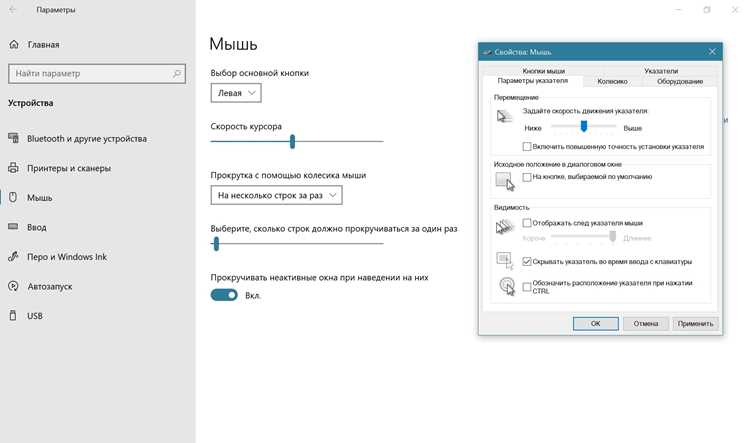
Windows 10 по умолчанию использует сбалансированные настройки, которые часто ограничивают скорость работы процессора и дисковой системы. Переключение на план высокой производительности позволяет увеличить частоту работы ЦП и ускорить отклик приложений, особенно при запуске ресурсоёмких программ.
Фоновые процессы и автозагрузки программ могут потреблять до 30–40% ресурсов оперативной памяти. Отключение ненужных автозапусков и фоновых приложений снижает нагрузку на систему и ускоряет запуск Windows.
Визуальные эффекты, такие как анимации окон и прозрачность, создают дополнительную нагрузку на графический процессор и ОЗУ. Настройка параметров производительности визуальных эффектов помогает увеличить скорость работы интерфейса без ущерба для функциональности.
Регулярное обновление драйверов и системы улучшает совместимость компонентов и устраняет узкие места в работе оборудования. Использование последних версий драйверов видеокарты, чипсета и накопителей может повысить FPS в играх и ускорить обработку больших файлов.
Комплексная оптимизация дискового пространства, включая очистку временных файлов и дефрагментацию HDD, сокращает время доступа к данным. Для SSD рекомендуется включать TRIM и проверять наличие свободного места не менее 20%, чтобы поддерживать стабильную скорость чтения и записи.
Настройка плана питания для максимальной мощности
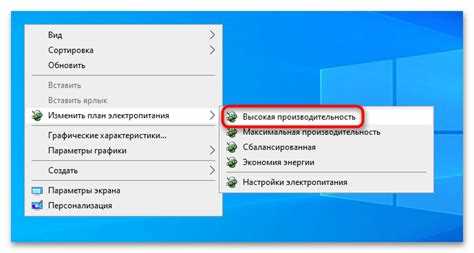
Windows 10 предоставляет несколько стандартных планов питания, но для достижения максимальной производительности рекомендуется использовать режим Высокая производительность. Этот режим отключает снижение частоты процессора при низкой нагрузке и минимизирует задержки работы оперативной памяти.
Для настройки плана питания выполните следующие шаги:
| Действие | Описание |
|---|---|
| Открыть Панель управления | Нажмите Win + X и выберите «Панель управления», затем перейдите в раздел «Электропитание». |
| Выбор плана | Выберите план Высокая производительность. Если его нет, создайте новый план на основе этого шаблона. |
| Настройка параметров | Установите «Сон» на «Никогда» для работы без задержек. В разделе «Питание процессора» установите минимальный и максимальный уровень на 100%. |
| Дополнительные параметры | Отключите переход в спящий режим дисков и управление питанием USB, чтобы исключить снижение скорости работы периферии. |
После применения этих настроек процессор, графическая подсистема и накопители будут работать на максимальной мощности, что положительно сказывается на быстродействии приложений и игр.
Отключение ненужных автозапусков программ
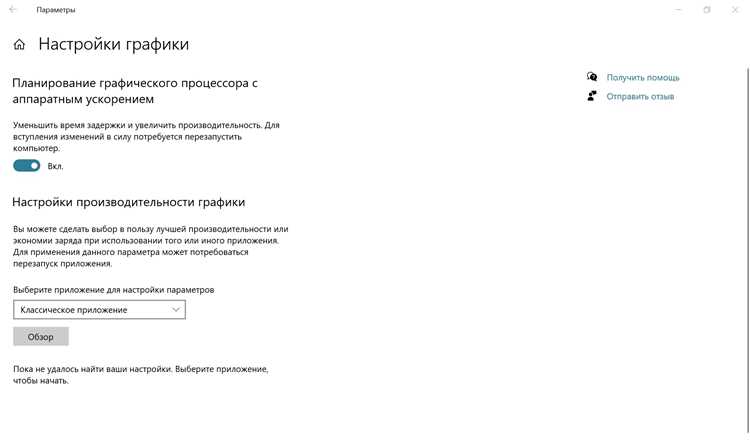
Каждое приложение, запускающееся при старте Windows, потребляет ресурсы процессора и оперативной памяти. На обычных системах автозапуски могут занимать до 30% оперативной памяти и замедлять загрузку системы на 10–20 секунд.
Для управления автозапуском используйте Диспетчер задач. Нажмите Ctrl + Shift + Esc, перейдите на вкладку «Автозагрузка». Здесь отображаются все программы, которые запускаются вместе с системой, с указанием влияния на производительность.
Удалите или отключите программы с высоким влиянием, которые не нужны при старте системы. Например, мессенджеры, облачные синхронизаторы или обновления приложений можно запускать вручную.
Для расширенной очистки автозапусков используйте MSConfig. Нажмите Win + R, введите msconfig и перейдите в раздел «Службы». Снимите галочки с ненужных служб, избегая отключения системных компонентов Windows.
После отключения лишних автозагрузок время старта Windows сокращается, а свободная оперативная память увеличивается, что положительно влияет на отклик приложений и общую производительность системы.
Управление визуальными эффектами системы
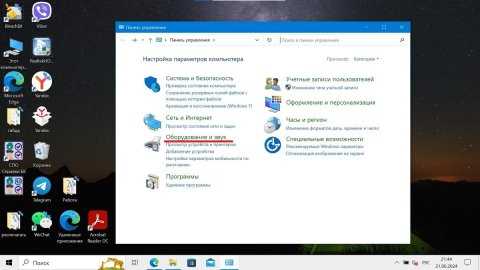
Визуальные эффекты Windows 10, такие как анимации окон, тени и прозрачность, нагружают графический процессор и оперативную память, особенно на старых системах. Отключение ненужных эффектов может повысить скорость отклика интерфейса на 15–25%.
Для настройки откройте Свойства системы через Win + Pause, перейдите в «Дополнительные параметры системы» → «Быстродействие» → «Параметры». Здесь можно выбрать предустановку Обеспечить наилучшее быстродействие или вручную отключить отдельные эффекты.
Рекомендуется оставить включенными только эффекты, влияющие на удобство работы: сглаживание шрифтов и отображение значков на панели задач. Все анимации окон, тени и прозрачность можно отключить без потери функциональности.
После применения настроек интерфейс Windows реагирует быстрее на клики и перемещения окон, уменьшается нагрузка на видеокарту и повышается общая отзывчивость системы при работе с приложениями и браузерами.
Очистка и оптимизация дискового пространства
Фрагментация файлов и переполненные диски замедляют работу Windows 10, увеличивая время доступа к данным на HDD и снижая скорость записи на SSD при заполнении более 80% объема. Регулярная очистка и оптимизация дисков повышает общую производительность системы.
Для очистки используйте встроенную утилиту Очистка диска. Выберите системный диск, отметьте временные файлы, корзину, кэш обновлений Windows и старые точки восстановления. Это освобождает до нескольких десятков гигабайт памяти.
На HDD рекомендуется запускать дефрагментацию раз в месяц через «Оптимизация дисков» для сокращения времени чтения и записи. Для SSD включите команду TRIM и следите, чтобы свободного места было не менее 20% объема накопителя.
Удаление неиспользуемых программ и больших временных файлов снижает нагрузку на систему и ускоряет запуск приложений, особенно тех, которые активно обращаются к диску для хранения данных.
Обновление драйверов и системы
Старые драйверы и несвоевременные обновления Windows 10 могут снижать производительность и вызывать конфликты оборудования. Регулярное обновление компонентов повышает стабильность работы и ускоряет приложения, особенно требовательные к графике и дисковой системе.
Для обновления системы выполните следующие действия:
- Откройте Параметры → «Обновление и безопасность» → «Центр обновления Windows».
- Нажмите Проверить обновления и установите все доступные патчи.
- Перезагрузите компьютер для применения критических исправлений.
Для обновления драйверов используйте:
- Диспетчер устройств: выберите устройство, нажмите «Обновить драйвер» и выполните поиск в интернете.
- Официальные сайты производителей видеокарт, чипсетов и SSD для загрузки последних версий драйверов.
- Специализированные утилиты от производителей, например, NVIDIA GeForce Experience или Intel Driver & Support Assistant, для автоматического обновления.
После обновления драйверов ускоряется обработка графики, повышается стабильность работы сети и периферийных устройств, снижаются ошибки при запуске приложений и игр.
Настройка параметров фоновых процессов
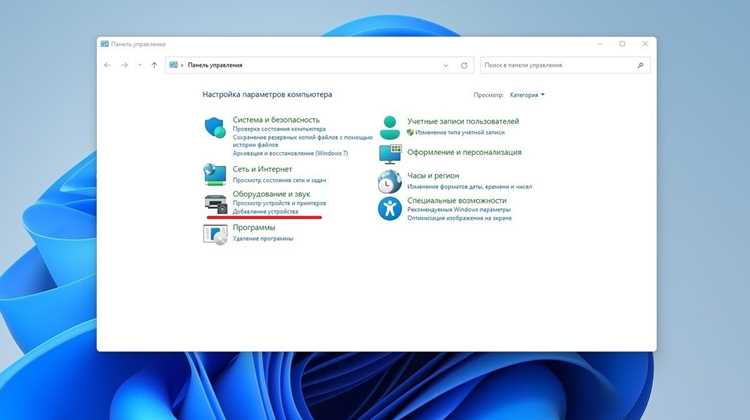
Фоновые процессы Windows 10 потребляют ресурсы процессора и оперативной памяти, снижая скорость работы активных приложений. На обычной системе до 25% ресурсов может использоваться службами и фоновыми задачами, включая синхронизацию облачных данных, обновления приложений и службы поиска.
Для управления фоновыми процессами откройте Параметры → «Конфиденциальность» → «Фоновые приложения». Здесь можно отключить все ненужные приложения или выбрать только те, которые требуется запускать постоянно.
Дополнительно используйте Диспетчер задач (Ctrl + Shift + Esc) для выявления программ с высокой нагрузкой на ЦП. Остановите или ограничьте их работу вручную, если они не критичны для работы системы.
Отключение лишних фоновых процессов уменьшает задержки отклика интерфейса и повышает производительность при запуске игр и ресурсоёмких приложений, а также сокращает общее потребление оперативной памяти на 500–1500 МБ в зависимости от числа активных задач.
Использование режима высокой производительности в играх и приложениях
Режим высокой производительности в Windows 10 обеспечивает максимальную частоту процессора и минимальные задержки ввода, что важно для игр и ресурсоёмких приложений. При активации этого режима отключаются функции экономии энергии, снижающие скорость работы ЦП и GPU.
Для включения режима откройте Параметры → «Система» → «Питание и спящий режим» → «Дополнительные параметры питания» и выберите план Высокая производительность. Это гарантирует, что процессор будет работать на максимальной частоте даже при низкой нагрузке.
Дополнительно в настройках видеокарты можно установить приоритет производительности для конкретных приложений. В NVIDIA это делается через GeForce Experience или Панель управления NVIDIA, в AMD – через Radeon Software. Это повышает FPS и снижает микрофризы.
Для систем с SSD отключение фоновой индексации и фоновой дефрагментации диска дополнительно ускоряет загрузку игр и приложений, сокращая время запуска до 20–30%.
Вопрос-ответ:
Как переключить Windows 10 на максимальную производительность без сторонних программ?
Чтобы включить максимальную производительность, откройте «Панель управления» → «Электропитание» и выберите план Высокая производительность. Дополнительно в разделе «Дополнительные параметры» можно установить максимальный уровень работы процессора и отключить переход в спящий режим дисков и USB-устройств. Это позволит процессору и другим компонентам работать без снижения частоты и задержек.
Какие программы лучше всего отключить из автозапуска для ускорения работы системы?
В автозагрузке безопасно отключить приложения, которые не требуются при старте Windows, например, мессенджеры, облачные синхронизаторы, торрент-клиенты и обновления игр. Системные службы и антивирус оставлять включенными нельзя. Используйте «Диспетчер задач» → «Автозагрузка», чтобы оценить влияние каждой программы на загрузку системы.
Стоит ли отключать визуальные эффекты полностью, чтобы увеличить скорость Windows 10?
Отключение анимаций, теней и прозрачности ускоряет интерфейс, но оставлять сглаживание шрифтов и значки панели задач рекомендуется для удобства работы. Эти настройки изменяются через «Свойства системы» → «Дополнительные параметры» → «Параметры быстродействия». Такой подход уменьшает нагрузку на видеокарту и ускоряет отклик окон.
Как правильно обновлять драйверы и систему, чтобы избежать сбоев после установки обновлений?
Сначала проверяйте Центр обновления Windows и устанавливайте критические патчи. Затем обновляйте драйверы видеокарты, чипсета и SSD с официальных сайтов производителей или через утилиты NVIDIA/AMD/Intel. Перед обновлением рекомендуется создать точку восстановления системы для быстрого отката в случае проблем.
Какие действия помогают ускорить работу игр и ресурсоёмких приложений на Windows 10?
Для игр и приложений включите план питания Высокая производительность, ограничьте или отключите фоновые процессы через «Параметры» → «Фоновые приложения», а также настройте видеокарту на приоритет производительности. Дополнительно на SSD отключите фоновую дефрагментацию и индексирование, чтобы снизить задержки при загрузке данных.

 Загрузка...