Содержание статьи

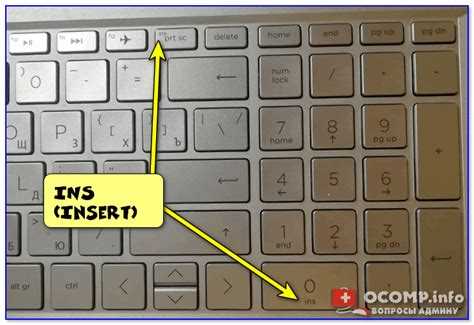
Кнопка Ins отвечает за переключение между режимами вставки и замены текста. В большинстве современных клавиатур она расположена в блоке редактирования, рядом с клавишами Delete и Home. При включенном режиме замены новые символы стирают старые, а при выключенном – вставляются без удаления.
Для быстрого активационного действия достаточно нажать Ins один раз. На ноутбуках и компактных клавиатурах функция может быть совмещена с другой клавишей, например, Fn. В этом случае потребуется сочетание Fn + Ins.
Если кнопка не реагирует, первым шагом следует проверить настройки операционной системы. В Windows переключение режима вставки можно контролировать через параметры клавиатуры или специальные индикаторы в текстовых редакторах, таких как Microsoft Word или Блокнот. Важно убедиться, что программное обеспечение не блокирует функцию, так как некоторые приложения по умолчанию отключают замену текста.
Понимание работы Ins позволяет ускорить редактирование документов и избежать случайной замены текста. Практическая проверка в разных приложениях помогает точно определить, активен ли режим вставки и как его быстро переключить без лишних действий.
Проверка текущего режима вставки текста

Чтобы определить, активен ли режим вставки или замены текста, откройте любой текстовый редактор, например Microsoft Word, Блокнот или LibreOffice Writer. В Word состояние режима отображается в строке состояния внизу окна: INS обозначает режим вставки, OVR – режим замены.
В Блокноте визуального индикатора нет, поэтому проверка проводится напрямую: введите несколько символов в середину слова. Если новые буквы заменяют существующие, режим замены активен; если вставляются между символами, активен режим вставки.
На некоторых ноутбуках и клавиатурах с индикатором клавиша Ins может иметь встроенный светодиод, который загорается при включении режима замены. При отсутствии индикатора ориентируйтесь на реакцию текста при вводе.
Для быстрого переключения режима используйте клавишу Ins или комбинацию Fn + Ins на устройствах с ограниченной клавиатурой. После нажатия повторно проверьте текстовый редактор, чтобы убедиться, что выбран правильный режим.
Использование клавиши Ins на разных типах клавиатур
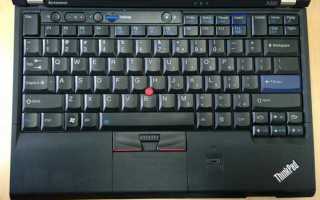
На полноразмерных клавиатурах клавиша Ins располагается в блоке редактирования рядом с Delete, Home и End. Для активации режима вставки достаточно одноразового нажатия.
На ноутбуках с компактной раскладкой клавиша может быть совмещена с другой, чаще всего Fn. В этом случае режим вставки включается комбинацией Fn + Ins. На ультрапортативных моделях Ins может отсутствовать, тогда включение режима выполняется через программные средства операционной системы.
Механические, мембранные и эргономичные клавиатуры не изменяют принцип работы клавиши, но на некоторых моделях световой индикатор показывает активность режима замены текста. Ниже приведена таблица с рекомендациями по быстрому включению Ins в зависимости от типа устройства:
| Тип клавиатуры | Расположение Ins | Метод активации |
|---|---|---|
| Полноразмерная стационарная | Блок редактирования справа | Одноразовое нажатие Ins |
| Ноутбук с Fn-клавишей | Совмещена с другой клавишей | Fn + Ins |
| Компактная/ультрапортативная | Может отсутствовать | Программное включение в настройках ОС |
| Механическая и мембранная | Стандартное размещение | Обычное нажатие, индикатор на некоторых моделях |
Комбинации клавиш для включения и отключения Ins
Для активации режима вставки на полноразмерной клавиатуре достаточно однократного нажатия клавиши Ins. При повторном нажатии функция отключается, переключая текстовый режим на замену символов.
На ноутбуках и компактных клавиатурах клавиша Ins часто совмещена с другой кнопкой. В таких случаях используется комбинация Fn + Ins для включения или выключения режима. Удерживание Fn не требуется, достаточно краткого нажатия.
Некоторые текстовые редакторы показывают состояние клавиши в строке состояния: INS для вставки и OVR для замены. Это позволяет убедиться, что выбран правильный режим после нажатия комбинации.
Если стандартные сочетания не работают, проверьте параметры BIOS или системного ПО ноутбука. Опция Action Keys Mode может изменять поведение функциональных клавиш, включая Ins, что требует корректировки настроек для нормальной работы.
Настройка поведения клавиши через операционную систему
В Windows и Linux клавиша Ins может управляться через системные настройки и параметры текстовых редакторов. Настройка позволяет задать стандартное поведение или изменить его для конкретных приложений.
Для Windows:
- Откройте Параметры → Устройства → Клавиатура. Проверьте, активен ли режим функциональных клавиш.
- В текстовых редакторах, таких как Word, включите отображение строки состояния через Вид → Строка состояния, чтобы видеть INS/OVR.
- Если клавиша не реагирует, используйте редактор реестра: перейдите в HKEY_CURRENT_USER\Control Panel\Keyboard и измените параметр InitialKeyboardIndicators на 2 для активации режима вставки по умолчанию.
Для Linux:
- В настройках клавиатуры рабочей среды проверьте поведение функциональных клавиш.
- Используйте утилиты, например xmodmap, для переназначения клавиши Ins и задания режима по умолчанию.
После внесения изменений рекомендуется перезапустить текстовый редактор или перезагрузить систему, чтобы новые параметры вступили в силу. Это гарантирует корректное переключение между вставкой и заменой текста без конфликтов с приложениями.
Исправление проблем, если Ins не работает
Если клавиша Ins не переключает режим вставки и замены текста, проверьте состояние клавиш Fn и Num Lock на ноутбуках. На некоторых моделях Ins активируется только при удержании Fn.
Проверка в текстовом редакторе помогает определить реакцию клавиши. В Microsoft Word и LibreOffice отображение INS или OVR в строке состояния указывает на текущий режим.
Переподключение внешней клавиатуры устраняет контактные неполадки. На USB-клавиатурах отключите и подключите устройство заново, на беспроводных убедитесь в заряде батарей и стабильности сигнала.
Если клавиша физически функционирует, но не меняет режим, настройте операционную систему:
- Windows: Панель управления → Клавиатура → Проверка повторения клавиш и параметров функциональных клавиш.
- Linux: Используйте утилиты xev и xmodmap для проверки распознавания Ins.
При отсутствии результата обновите драйверы клавиатуры и проверьте настройки BIOS/UEFI, особенно параметры Action Keys Mode, влияющие на работу функциональных клавиш.
Проверка работы Ins в популярных приложениях
В Microsoft Word и LibreOffice Writer статус клавиши Ins отображается в строке состояния: INS для режима вставки и OVR для режима замены. Для проверки установите курсор в середину слова и введите несколько символов – поведение текста покажет активный режим.
В Блокноте визуального индикатора нет, поэтому проверка проводится экспериментально: при включенном режиме замены новые символы стирают старые, при вставке – добавляются без удаления.
В Excel и Google Sheets клавиша Ins управляет редактированием ячеек. Вставка текста внутри существующей ячейки заменяет или добавляет символы в зависимости от активного режима, что позволяет быстро проверить работу клавиши.
В онлайн-редакторах и браузерах Ins может быть отключена приложением. Для точного теста рекомендуется использовать десктопные текстовые редакторы, где клавиша работает корректно и переключение между режимами видно сразу.
Вопрос-ответ:
Что делает клавиша Ins на клавиатуре?
Клавиша Ins переключает режим вставки текста между обычной вставкой и заменой символов. В режиме вставки новые буквы добавляются без удаления существующих, а в режиме замены они стирают старые символы, что удобно при редактировании текста.
Как быстро включить режим вставки на ноутбуке без отдельной клавиши Ins?
На многих ноутбуках клавиша Ins совмещена с другой кнопкой и активируется через сочетание Fn + Ins. Достаточно кратко нажать эти клавиши, после чего можно проверить режим вставки, набрав текст в любом редакторе.
Можно ли проверить активность клавиши Ins в Microsoft Word?
Да, в Microsoft Word строка состояния внизу окна показывает активный режим: INS для вставки и OVR для замены. Установите курсор внутрь слова и введите символы, чтобы убедиться, какой режим включен.
Почему клавиша Ins может не работать на внешней клавиатуре?
Проблема может быть связана с контактами клавиатуры, USB-портом или настройками системы. Рекомендуется переподключить устройство, проверить батареи на беспроводной клавиатуре и убедиться, что драйверы установлены корректно. В некоторых случаях помогает изменение параметров клавиатуры в BIOS/UEFI.
Как включить или отключить Ins через операционную систему?
В Windows это можно сделать через Панель управления → Клавиатура, проверив параметры повторения клавиш и функциональных клавиш. В Linux можно использовать утилиты xmodmap или xev, чтобы переназначить Ins и задать нужный режим вставки по умолчанию.

 Загрузка...