Содержание статьи
Putty не хранит автоматически историю всех нажатий клавиш в рамках каждой сессии, что может затруднять повторное выполнение сложных команд. Для сохранения ввода рекомендуется активировать опцию записи сессий в лог-файл через Session → Logging → All session output. Логи сохраняются в формате текстового файла, что позволяет анализировать последовательность команд и повторно использовать их на других серверах.
Для работы с командной историей можно настроить переменную HISTFILE на сервере и подключаться к нему через Putty с включённой опцией terminal-type string. Это позволит автоматически сохранять введённые команды между сессиями, а также использовать стандартные возможности Linux для фильтрации и поиска в истории.
Putty поддерживает экспорт настроек в .reg или .ppk файлы, что упрощает перенос макросов и последовательностей команд между компьютерами. Настройка автозагрузки предыдущих команд через сочетания клавиш и логирование ускоряет повторное выполнение типовых операций и снижает риск ошибок при вводе сложных инструкций.
Дополнительно можно использовать встроенные клавиши Shift и Ctrl для временного хранения команд и быстрого их вставления. Эти приёмы особенно полезны при работе с длинными скриптами, когда нужно протестировать отдельные участки без полной перезаписи команд.
Настройка истории команд в Putty
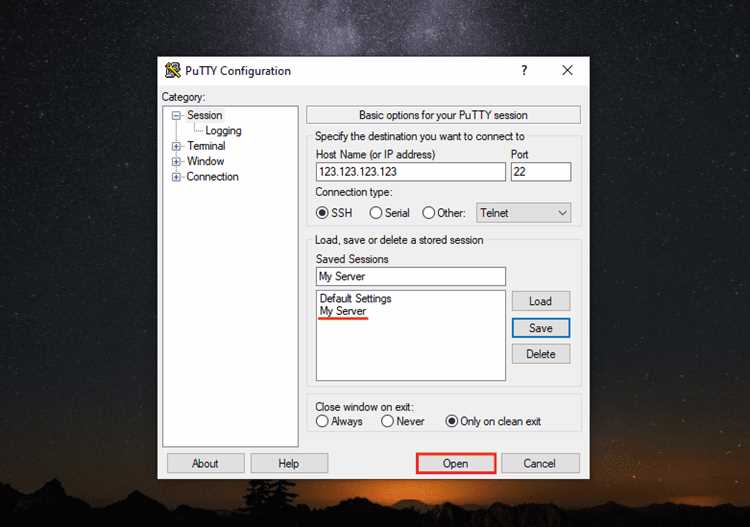
Putty не хранит историю команд локально на клиенте по умолчанию. Для сохранения нажатий клавиш и последующего повторного использования команд необходимо настроить серверную историю и параметры терминала.
Основные шаги настройки истории команд:

- Установить переменную HISTFILE на сервере для хранения истории команд в отдельном файле. Например: export HISTFILE=~/.bash_history_putty.
- Настроить размер истории через HISTSIZE и HISTFILESIZE. Пример: HISTSIZE=1000, HISTFILESIZE=5000.
- Включить запись всех команд сразу после их ввода, добавив в ~/.bashrc строку: PROMPT_COMMAND=’history -a’. Это позволяет сохранять команды в файл без закрытия сессии.
- Использовать клавиши Up и Down для навигации по сохранённой истории команд внутри текущей сессии Putty.
- Для объединения истории между параллельными сессиями добавить в ~/.bashrc: shopt -s histappend, чтобы новые команды дописывались к существующему файлу.
Дополнительно можно применять фильтры истории для поиска нужных команд через Ctrl+R или команду history | grep ‘pattern’. Эти настройки минимизируют риск потери введённых команд и ускоряют повторное выполнение часто используемых операций.
Включение записи сессий в лог-файл
Пошаговая настройка логирования:
- Откройте окно настройки Putty и перейдите в Session → Logging.
- Укажите путь к файлу лога в поле Log file name. Рекомендуется использовать уникальные имена с датой и временем, например: C:\PuttyLogs\%Y-%m-%d_%H-%M-%S.log.
- Для автоматической записи каждой сессии установите флажок Always append to the end of file, чтобы новые данные не перезаписывали предыдущие логи.
- При необходимости включите Flush log file frequently, чтобы изменения записывались в файл каждые несколько секунд, минимизируя риск потери данных при аварийном завершении Putty.
Логи можно просматривать через стандартные текстовые редакторы или использовать для анализа последовательности команд. Такой подход особенно полезен при отладке скриптов и ведении аудита действий на сервере.
Использование клавиши Shift для временного хранения ввода

В Putty клавиша Shift позволяет временно сохранить вводимые команды без их немедленного выполнения. Это особенно полезно при работе с длинными или сложными командами, когда необходимо проверить часть ввода или подготовить последовательность команд для последующей вставки.
Применение клавиши Shift:
- При вводе команды удерживайте Shift и нажимайте Enter для перехода на новую строку без выполнения текущей команды.
- Используйте Shift+Insert для вставки ранее скопированного текста из буфера обмена без автоматического выполнения.
- Для быстрого редактирования нескольких строк можно комбинировать Shift с клавишами Arrow, чтобы перемещаться по строкам и вносить изменения без отправки команды на сервер.
Такая практика позволяет формировать сложные команды и скрипты прямо в терминале Putty, минимизируя ошибки и повышая контроль над последовательностью действий.
Экспорт настроек Putty для сохранения макросов
Putty позволяет сохранять конфигурации сессий, включая макросы и последовательности команд, в файлы реестра или отдельные конфигурационные файлы. Это облегчает перенос настроек между компьютерами и повторное использование подготовленных команд.
Пошаговое сохранение настроек:
- Откройте Putty и настройте сессию с нужными параметрами, включая логирование и макросы.
- Перейдите в Session → Saved Sessions, введите имя сессии и нажмите Save.
- Для экспорта всей конфигурации используйте Windows Registry Editor: откройте HKEY_CURRENT_USER\Software\SimonTatham\PuTTY\Sessions и экспортируйте нужные ключи в .reg файл.
- Для переноса на другой компьютер импортируйте .reg файл через двойной клик или команду reg import имя_файла.reg.
- Макросы и привязки клавиш будут восстановлены автоматически вместе с остальными параметрами сессии.
Экспорт настроек позволяет создавать резервные копии команд и макросов, ускоряя настройку новых рабочих мест и обеспечивая единообразие последовательностей действий на разных серверах.
Подключение к серверу с автозагрузкой предыдущих команд
Для повторного использования введённых команд при каждом подключении к серверу через Putty необходимо настроить автозагрузку истории команд на стороне сервера. Это позволяет сразу работать с последними командами без их повторного ввода.
Настройка автозагрузки истории:
- В файле ~/.bashrc добавьте строку: history -r. Это загружает историю команд из файла HISTFILE при каждом входе в систему.
- Убедитесь, что переменная HISTFILE указывает на конкретный файл истории, например: export HISTFILE=~/.bash_history_putty.
- Для синхронизации истории между параллельными сессиями включите опцию shopt -s histappend в ~/.bashrc, чтобы новые команды дописывались, а не перезаписывали файл.
- При подключении через Putty используйте сохранённую сессию с включённым логированием для резервного копирования команд.
Эта настройка позволяет сразу использовать предыдущие команды, ускоряет выполнение повторяющихся операций и снижает риск ошибок при работе с несколькими сессиями одновременно.
Восстановление введённых команд после закрытия Putty
После завершения сессии Putty команды могут быть восстановлены с помощью логов и серверной истории. Для этого необходимо правильно настроить запись команд и хранение логов.
Методы восстановления:
| Метод | Описание | Пример |
|---|---|---|
| Файл истории на сервере | Использование переменной HISTFILE для сохранения команд в отдельный файл. Команды можно загрузить при следующем подключении через history -r. | export HISTFILE=~/.bash_history_putty history -r |
| Лог-файлы Putty | C:\PuttyLogs\session_2025-12-14.log | |
| Комбинация клавиш | Использование Shift+Insert и навигации по истории с Up/Down для восстановления команд из предыдущей сессии. | Вставка сохранённых команд в текущую сессию без повторного ввода |
Регулярная настройка автозагрузки истории и ведение логов позволяют восстанавливать команды даже после неожиданного закрытия Putty, ускоряя работу и снижая риск потери данных.
Вопрос-ответ:
Как настроить Putty для сохранения истории команд между сессиями?
Для сохранения истории команд нужно задать отдельный файл на сервере, в котором будут храниться все введённые команды. Это делается через переменную HISTFILE, например: export HISTFILE=~/.bash_history_putty. Дополнительно можно увеличить размер истории с помощью HISTSIZE и HISTFILESIZE. Чтобы новые команды сразу записывались в файл, добавьте в ~/.bashrc строку PROMPT_COMMAND=’history -a’. После этих действий команды будут доступны при повторном подключении к серверу.
Можно ли восстановить введённые команды после аварийного закрытия Putty?
Да, для этого используют лог-файлы Putty или историю команд на сервере. В лог-файл записываются все нажатия клавиш и вывод терминала, если включено логирование через Session → Logging → All session output. После открытия лог-файла в текстовом редакторе можно скопировать необходимые команды. Также серверная история команд в файле HISTFILE позволяет загрузить команды с помощью history -r, даже если сессия завершилась некорректно.
Как использовать клавишу Shift для работы с длинными командами в Putty?
Клавиша Shift позволяет создавать многострочный ввод без немедленного выполнения команды. Для этого удерживайте Shift и нажимайте Enter, чтобы перейти на следующую строку. Также можно использовать Shift+Insert для вставки текста из буфера обмена. Такая техника помогает формировать длинные команды или скрипты прямо в терминале, проверяя отдельные части перед выполнением всей последовательности.
Как перенести макросы и настройки Putty на другой компьютер?
Для переноса настроек и макросов Putty экспортируют ключи сессий из реестра Windows. Откройте HKEY_CURRENT_USER\Software\SimonTatham\PuTTY\Sessions и экспортируйте нужные ключи в .reg файл. На новом компьютере импортируйте этот файл двойным щелчком или через команду reg import имя_файла.reg. После этого все сохранённые макросы, привязки клавиш и настройки сессий будут доступны без повторной ручной конфигурации.

 Загрузка...