Содержание статьи

Монитор может не отображать изображение из-за отключенного видеовыхода или неправильных настроек BIOS. Встроенные и дискретные видеокарты имеют отдельные параметры активации, которые напрямую влияют на отображение изображения сразу после включения компьютера.
Перед изменением настроек важно убедиться, что кабель питания и видеосигнала надежно подключены. Проверка совместимости видеовыхода с монитором предотвращает проблемы при загрузке системы и позволяет сразу видеть результат внесенных изменений.
Проверка подключения монитора перед входом в BIOS
Для корректного отображения изображения важно убедиться, что монитор подключен к правильному видеовыходу. На системных платах с встроенной графикой используется разъем HDMI, DVI или VGA на материнской плате, а для дискретной видеокарты – соответствующий порт на карте.
Перед включением компьютера проверьте плотность соединения кабеля питания и видеосигнала. Ослабленный разъем может приводить к отсутствию изображения даже при правильных настройках BIOS. При использовании переходников убедитесь, что они поддерживают выбранное разрешение и частоту обновления.
Если монитор не реагирует на сигнал, попробуйте подключить его к другому видеовыходу или использовать другой кабель. Сигнальные индикаторы на мониторе помогут определить, получает ли он питание и сигнал от компьютера.
Подготовка к входу в BIOS требует проверки всех подключений заранее, чтобы избежать ложных ошибок при настройке видеовыхода и гарантировать отображение изображения после изменения параметров.
Вход в BIOS: горячие клавиши и варианты загрузки

Для доступа к BIOS требуется нажать определенную клавишу сразу после включения компьютера. Разные производители используют разные сочетания, их нужно учитывать для успешного входа.
- Del – чаще всего используется на настольных ПК с материнскими платами Asus, MSI, Gigabyte.
- F2 – стандарт для ноутбуков Dell, Acer, Lenovo и некоторых моделей HP.
- F10 – встречается на старых моделях HP и Compaq.
- Esc – позволяет открыть меню выбора устройства загрузки или войти в BIOS на некоторых ноутбуках.
Возможны дополнительные методы запуска BIOS через операционную систему:
- В Windows 10/11: откройте «Параметры» → «Обновление и безопасность» → «Восстановление» → «Особые варианты загрузки» → «Перезагрузить сейчас».
- После перезагрузки выберите «Поиск и устранение неисправностей» → «Дополнительные параметры» → «Параметры встроенного ПО UEFI».
- Система автоматически перезапустится и откроет BIOS без необходимости использовать горячие клавиши.
Перед входом убедитесь, что клавиатура подключена к активному USB-порту или через PS/2, если используется старая плата, чтобы нажатия клавиш регистрировались корректно.
Поиск настроек графического адаптера в BIOS
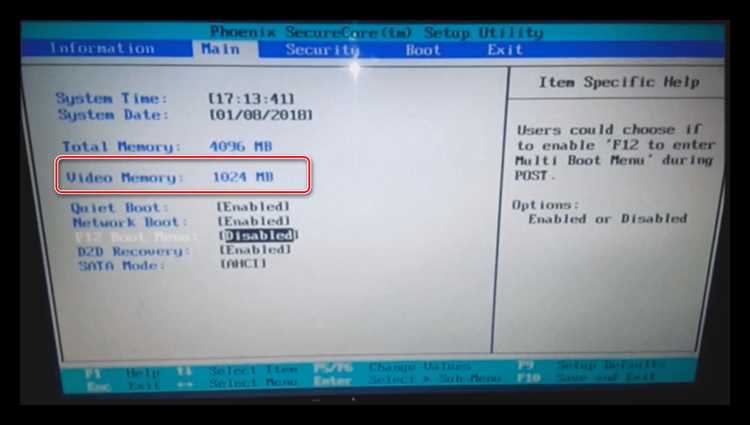
В BIOS параметры графического адаптера находятся в разделе Advanced, Chipset Configuration или Peripherals в зависимости от версии прошивки и производителя материнской платы. Основные настройки влияют на выбор первичного видеоустройства и использование встроенной или дискретной графики.
Для быстрого поиска нужного пункта используйте навигацию стрелками и клавишу Enter. В некоторых BIOS присутствует поиск по ключевым словам или пункт Integrated Graphics Configuration, где можно включить или отключить встроенный видеочип.
Важно проверять параметры Init Display First или Primary Graphics Adapter. Они определяют, какой видеовыход будет активен при загрузке системы: встроенный, PCIe или PCI. Неправильный выбор может привести к отсутствию изображения на мониторе.
После внесения изменений следует отметить, что некоторые платы требуют включения опции iGPU Multi-Monitor для одновременной работы встроенной и дискретной графики. Это особенно важно для систем с несколькими видеовыходами.
Активация встроенного видеовыхода или дискретной видеокарты
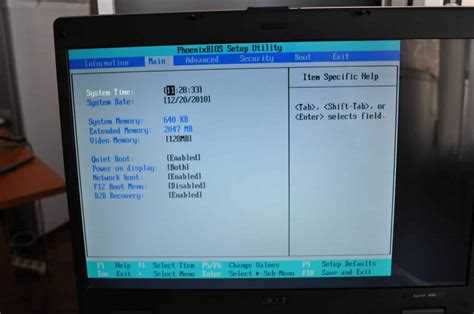
- Встроенная графика (iGPU) – активируется через раздел Integrated Graphics или iGPU Configuration. Опция Enabled включает встроенный видеочип для работы без дискретной видеокарты.
- Дискретная видеокарта (PCIe/PCI) – выбирается в Primary Display или Init Display First. Опции могут называться PCI Express или PEG, что обеспечивает приоритет внешнего адаптера.
Для систем с несколькими видеоустройствами:
- Установите iGPU Multi-Monitor в положение Enabled, если требуется одновременная работа встроенной и дискретной графики.
- Выберите приоритет загрузки видеоустройства через Primary Graphics Adapter, чтобы монитор показывал изображение сразу после включения.
- Сохраните изменения и перезагрузите компьютер, чтобы настройки вступили в силу.
Корректная активация предотвращает отсутствие изображения и позволяет управлять разрешением и частотой обновления монитора уже на уровне BIOS.
Настройка первичного видеоустройства для загрузки
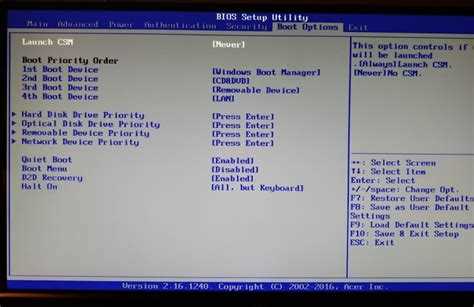
Первичное видеоустройство определяет, какой видеовыход будет использоваться системой при старте. Настройка выполняется в BIOS в разделе Advanced или Chipset Configuration через пункт Primary Display или Init Display First.
Доступные варианты зависят от установленного оборудования:
- iGPU – встроенная графика материнской платы, подходит для базовых задач без дискретной видеокарты.
- PCIe/PEG – дискретная видеокарта, обеспечивает приоритет внешнего адаптера для высокой производительности и поддержки нескольких мониторов.
- PCI – устаревшие адаптеры через слот PCI, встречаются редко, но также могут быть активированы при необходимости.
Для корректной работы важно учитывать подключение монитора. Если выбранная видеокарта не подключена, изображение не появится. После установки параметра сохраните изменения через Save & Exit и выполните перезагрузку системы, чтобы проверить отображение.
Для систем с несколькими видеоустройствами рекомендуется включить iGPU Multi-Monitor, чтобы одновременно использовать встроенную и дискретную графику при загрузке.
Сохранение изменений и перезагрузка системы
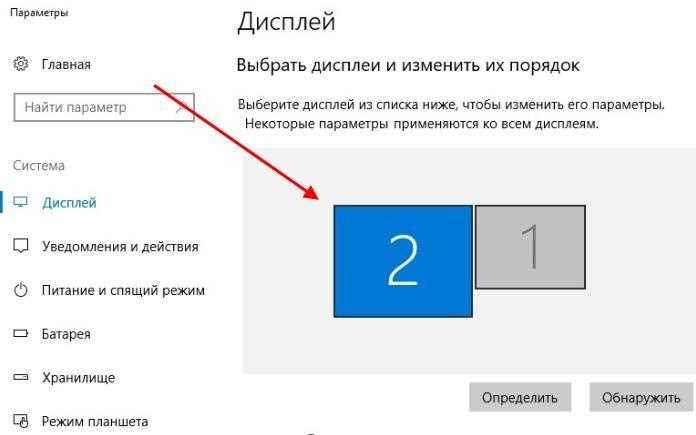
После настройки видеовыхода важно сохранить внесенные изменения, чтобы BIOS применил новые параметры. Для этого используйте пункт Save & Exit или комбинацию клавиш, указанную внизу экрана BIOS, обычно F10.
При сохранении системы BIOS проверяет корректность внесенных значений. Если настройки несовместимы, появится предупреждение, которое необходимо подтвердить или откорректировать параметры перед перезагрузкой.
После сохранения компьютер автоматически перезагрузится. Монитор должен начать отображать изображение в соответствии с выбранным первичным видеоустройством. В случае отсутствия сигнала проверьте подключение кабелей и правильность выбранного видеопорта.
При необходимости повторной настройки можно снова войти в BIOS и изменить параметры видеовыхода, сохраняя каждое изменение перед следующей перезагрузкой.
Проверка работы монитора после изменения настроек
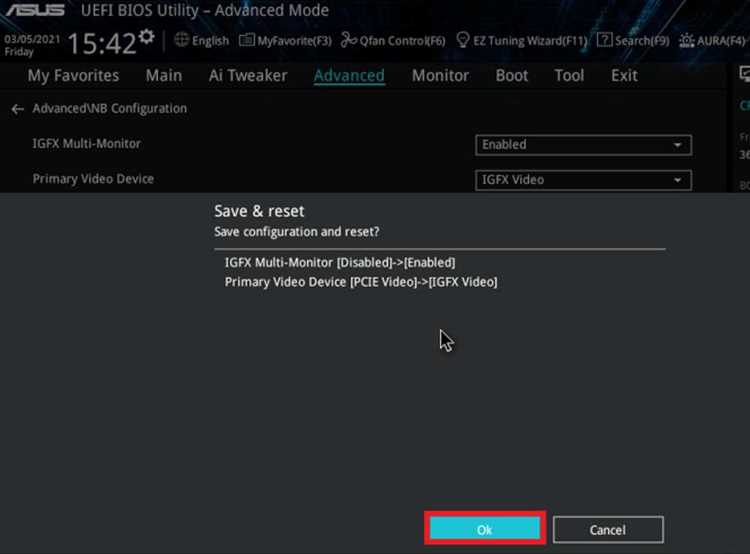
После перезагрузки компьютера важно убедиться, что монитор корректно отображает изображение. Для этого проверяется наличие сигнала и правильное разрешение экрана.
Рекомендуется провести следующие проверки:
| Проверка | Описание | Рекомендации |
|---|---|---|
| Сигнал видеовыхода | Монитор должен зафиксировать входящий сигнал после загрузки BIOS. | Если экран черный, переподключите кабель и проверьте выбранный видеопорт. |
| Разрешение и частота обновления | Должны соответствовать поддерживаемым значениям монитора. | Настройте разрешение через операционную систему или BIOS, если поддерживается. |
| Одновременная работа видеоустройств | Для систем с iGPU и дискретной картой убедитесь, что оба устройства функционируют при включении опции iGPU Multi-Monitor. | |
| Индикаторы монитора | Световые индикаторы показывают подачу питания и получение сигнала. | Отсутствие индикации может указывать на аппаратную проблему или неверный кабель. |
После выполнения всех проверок можно быть уверенным в корректной работе монитора и правильной настройке видеовыхода через BIOS.
Вопрос-ответ:
Почему монитор не показывает изображение после включения компьютера?
Отсутствие изображения может быть связано с неверными настройками BIOS, неправильным выбором первичного видеоустройства или неплотным подключением кабеля питания и видеосигнала. Проверьте, что кабель HDMI, DVI или VGA надежно закреплен, и убедитесь, что выбран правильный видеовыход в BIOS в разделе Primary Display или Init Display First.
Какая клавиша нужна для входа в BIOS на разных компьютерах?
На настольных ПК часто используется клавиша Del, на ноутбуках — F2 или Esc. Старые модели HP могут использовать F10. Также в Windows 10/11 можно войти через «Параметры» → «Обновление и безопасность» → «Восстановление» → «Особые варианты загрузки» → «Перезагрузить сейчас» и выбрать Параметры встроенного ПО UEFI.
Как включить встроенный видеовыход на материнской плате?
В BIOS перейдите в раздел Integrated Graphics или iGPU Configuration и установите значение Enabled. Если одновременно используется дискретная видеокарта, включите опцию iGPU Multi-Monitor, чтобы оба видеовыхода работали параллельно. После изменений сохраните настройки и перезагрузите компьютер.
Как выбрать, какая видеокарта будет использоваться первой при загрузке?
В BIOS найдите пункт Primary Graphics Adapter или Init Display First. Выберите iGPU для встроенной графики или PCIe/PEG для дискретной карты. Этот выбор определяет, какой видеовыход будет активен сразу после включения компьютера.
Что делать, если после сохранения настроек в BIOS монитор все равно не работает?
Сначала проверьте физическое подключение кабелей и убедитесь, что монитор включен. Если проблема сохраняется, вернитесь в BIOS и убедитесь, что выбран правильный видеовыход и первичное видеоустройство. Попробуйте временно отключить все второстепенные видеоустройства и повторить сохранение настроек с перезагрузкой.

 Загрузка...