Содержание статьи
Информация о почтовом сервере требуется при настройке почтовых клиентов, переносе ящиков между провайдерами, проверке доставки писем или поиске причины ошибок отправки. В таких ситуациях важно получить точные данные: адрес сервера входящей и исходящей почты, типы используемых протоколов и приоритеты обработки сообщений.
Для доменов ключевым источником сведений служат DNS-записи типа MX. Они указывают, какие серверы принимают почту для домена и в каком порядке. Для отдельных почтовых ящиков часто дополнительно используются данные из настроек сервиса или заголовков реальных писем, где можно увидеть путь сообщения от сервера отправителя до получателя.
На практике применяются разные способы: консольные команды nslookup и dig, веб-инструменты для анализа DNS, изучение технических заголовков писем и проверка параметров в панели хостинга. Каждый метод подходит для своей задачи – от быстрой проверки домена до точного определения сервера, через который проходит конкретный ящик.
Определение MX-записей домена через DNS-запрос
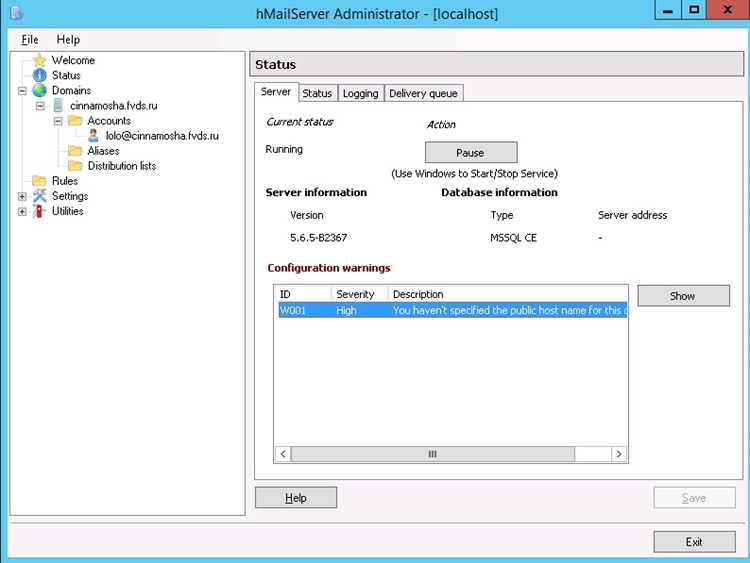
MX-записи (Mail Exchanger) указывают, какие серверы принимают почту для домена. Их просмотр позволяет точно определить почтовую инфраструктуру без доступа к панели управления хостингом.
Самый прямой способ – DNS-запрос через консоль. В Linux, macOS и Windows (PowerShell) используется команда nslookup или dig. Пример с nslookup:
nslookup -type=mx example.com
В ответе отображаются имена почтовых серверов и их приоритеты. Меньшее число приоритета означает более высокий приёмный приоритет. Если основной сервер недоступен, почта отправляется на следующий по списку.
dig MX example.com
В секции ANSWER отображаются MX-записи, TTL и приоритет. TTL показывает время кэширования, что полезно при проверке актуальности изменений.
После получения имён серверов рекомендуется выполнить A-запрос для каждого из них, чтобы узнать IP-адреса:
dig A mail.example.com
Это позволяет понять, где физически или логически размещён почтовый сервер и используется ли сторонний почтовый сервис.
Если MX-записи отсутствуют, почта по стандарту RFC может направляться напрямую на A-запись домена. Такое поведение часто указывает на некорректную или упрощённую настройку почты.
При анализе обращайте внимание на доменные зоны серверов. Значения вроде aspmx.l.google.com, mx.yandex.net, outlook.com однозначно указывают на используемого почтового провайдера.
DNS-запросы следует выполнять с нескольких резолверов, если есть подозрение на кэш или задержку обновлений. Для этого можно указать DNS-сервер вручную, например 8.8.8.8 или 1.1.1.1.
Проверка почтового сервера с помощью команд nslookup и dig
Команды nslookup и dig позволяют определить почтовый сервер домена напрямую через DNS без доступа к аккаунту почты или хостинга.
Для базовой проверки используется nslookup в интерактивном или однострочном режиме. Пример запроса MX-записей:
nslookup -type=mx example.com
Для проверки конкретного почтового сервера полезно выполнить запрос его A-записи:
nslookup mail.example.com
Это позволяет сопоставить имя сервера с IP-адресом и проверить, не используется ли прокси или промежуточный шлюз.
Команда dig даёт более детальный и читаемый результат, что удобно при техническом анализе. Запрос MX-записей выполняется так:
dig MX example.com
В секции ANSWER SECTION указываются приоритеты, целевые хосты и TTL. TTL помогает понять, как долго данные могут храниться в кэше DNS-резолверов.
Для проверки ответа от конкретного DNS-сервера используется параметр @:
dig MX example.com @8.8.8.8
Это полезно при расхождениях данных между локальным провайдером и публичными DNS.
После определения MX-записей рекомендуется проверить обратное разрешение IP-адреса сервера:
dig -x 203.0.113.10
Корректная PTR-запись снижает риск отклонения писем принимающими серверами и часто используется как индикатор корректной настройки почты.
При отсутствии MX-записей следует проверить A-запись домена, так как доставка почты может выполняться напрямую на неё, что допустимо, но редко применяется на практике.
Поиск сервера входящей почты для конкретного почтового ящика
Для почтового ящика форматa user@example.com сервер входящей почты определяется по доменной части адреса. Локальная часть (до символа @) не участвует в выборе сервера.
Первый шаг – проверка MX-записей домена. Именно они указывают серверы, принимающие входящую почту для всех ящиков домена:
dig MX example.com
В ответе фиксируются имена серверов и их приоритеты. Сервер с минимальным приоритетом используется для приёма писем по умолчанию.
Если используется внешний почтовый сервис, имя сервера обычно указывает на провайдера. Для упрощения идентификации применима следующая таблица:
| Фрагмент MX-записи | Почтовый сервис | Тип сервера входящей почты |
|---|---|---|
| aspmx.l.google.com | Google Workspace | imap.gmail.com / pop.gmail.com |
| mx.yandex.net | Яндекс Почта для домена | imap.yandex.ru / pop.yandex.ru |
| outlook.com | Microsoft 365 | outlook.office365.com |
| mail.protection.outlook.com | Exchange Online | outlook.office365.com |
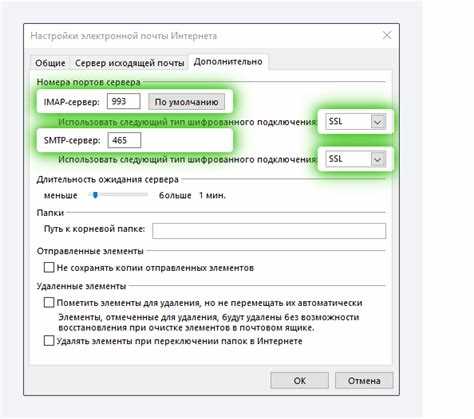
После определения провайдера следует уточнить протокол доступа. Современные серверы используют IMAP по порту 993 с SSL/TLS. POP3 по порту 995 применяется реже и обычно отключён по умолчанию.
Если MX-запись указывает на собственный домен, например mail.example.com, требуется проверить его A-запись и доступность IMAP или POP3:
dig A mail.example.com
Для точного определения сервера входящей почты полезно изучить заголовки полученного письма. В строках Received указывается фактический сервер, принявший сообщение.
При наличии нескольких MX-записей сервер входящей почты остаётся единым для пользователя. Резервные записи влияют только на доставку, а не на параметры подключения клиента.
Данные для входящей почты всегда совпадают для всех ящиков домена, если не используется выделенный почтовый сервер или отдельный почтовый кластер.
Определение SMTP-сервера отправки по домену
SMTP-сервер отвечает за отправку почты с домена. Его точное определение важно для настройки почтовых клиентов и диагностики отправки сообщений.
Для большинства доменов SMTP совпадает с сервером, указанным в MX-записях, однако иногда используется отдельный сервер или сторонний сервис. Основные методы определения:
- Проверка MX-записей
- Получите MX-записи домена:
dig MX example.comилиnslookup -type=mx example.com. - На основе имени сервера можно подобрать SMTP-адрес. Примеры:
aspmx.l.google.com→smtp.gmail.com,mx.yandex.net→smtp.yandex.ru.
- Получите MX-записи домена:
- Обратный поиск по IP
- Проверьте A-запись основного MX-сервера:
dig A mail.example.com. - Используйте PTR-запись для подтверждения соответствия имени SMTP.
- Проверьте A-запись основного MX-сервера:
- Использование публичных настроек почтовых сервисов
- Google Workspace:
smtp.gmail.com, порт 587 или 465 (SSL/TLS). - Яндекс Почта:
smtp.yandex.ru, порт 465 (SSL) или 587 (STARTTLS). - Microsoft 365 / Exchange Online:
smtp.office365.com, порт 587 (STARTTLS).
- Google Workspace:
- Тестирование подключения
- Проверка доступности порта SMTP через telnet или команду
nc:telnet smtp.example.com 587. - В ответе сервера обычно отображается приветствие с названием хоста и поддерживаемыми командами.
- Проверка доступности порта SMTP через telnet или команду
- Использование заголовков полученного письма
- В строках Received виден SMTP-сервер, через который отправлено сообщение.
- Позволяет определить реальный сервер отправки для домена, если используется сторонний сервис.
После определения SMTP-сервера важно использовать правильный порт и протокол аутентификации, чтобы избежать ошибок доставки и блокировок.
Использование онлайн-сервисов для просмотра почтовых записей
Онлайн-сервисы позволяют быстро определить MX-, SPF-, DKIM- и DMARC-записи домена без работы с командной строкой.
Основные функции и рекомендации по использованию:
- Определение MX-записей
- Сервисы, такие как MXToolbox, DNSChecker или WhatsMyDNS, отображают все MX-записи с приоритетами.
- Позволяет проверить, какие серверы принимают почту для домена, и выявить резервные маршруты доставки.
- Проверка SPF и DKIM
- SPF-запись указывает, какие серверы разрешены для отправки почты с домена. Онлайн-сервисы позволяют увидеть её синтаксис и допустимые IP.
- DKIM-записи проверяют цифровую подпись сообщений. Сервис показывает наличие ключей и корректность формата.
- Диагностика DMARC
- Проверка доступности почтового сервера
- Некоторые сервисы тестируют возможность подключения к SMTP-серверу и подтверждают корректность записи A или MX.
- Это позволяет заранее выявить ошибки в DNS или некорректные настройки.
- Советы по использованию
- Проверять записи с нескольких сервисов, чтобы исключить кэширование или локальные DNS-проблемы.
- Использовать информацию из сервисов для настройки почтовых клиентов и диагностики проблем с доставкой.
Анализ заголовков письма для выявления реального сервера
Заголовки письма содержат информацию о серверах, через которые прошло сообщение. Анализ этих данных позволяет определить фактический сервер отправки.
Основные шаги:
- Открытие полного заголовка письма
- В почтовых клиентах, таких как Gmail, Outlook или Thunderbird, необходимо выбрать опцию «Показать оригинал» или «Просмотреть заголовки».
- Идентификация строк Received
- Строки Received перечисляют все промежуточные серверы от отправителя до получателя.
- Самая нижняя строка обычно указывает исходный сервер отправки.
- Определение IP и имени сервера
- В строках Received присутствует IP-адрес и доменное имя сервера.
- Использование PTR-записей позволяет проверить соответствие IP и имени хоста.
- Выявление внешних почтовых сервисов
- MX-серверы популярных провайдеров имеют узнаваемые имена:
aspmx.l.google.com,mx.yandex.net,smtp.office365.com. - Это помогает понять, через какой сервис отправлено письмо.
- MX-серверы популярных провайдеров имеют узнаваемые имена:
- Сравнение с DNS-записями домена
- Проверка MX-записей домена подтверждает, что найденный сервер соответствует официальной настройке.
- Несоответствие может указывать на пересылку через сторонний сервер или подделку заголовков.
- Фиксация и использование данных
- IP и доменные имена реальных серверов можно использовать для настройки почтовых клиентов и фильтров.
- Данные помогают выявить проблемы с доставкой и защитой от спама.
Проверка настроек почты в панели хостинг-провайдера
Панель управления хостингом позволяет просматривать и корректировать настройки почтовых ящиков и серверов домена.
Основные действия для проверки:
- Просмотр MX-записей
- В разделе DNS или Почта отображаются MX-записи домена с приоритетами.
- Приоритеты определяют основной и резервные серверы для входящей почты.
- Настройка SMTP и IMAP/POP3
- Панель указывает адреса и порты серверов для отправки и приёма почты.
- Важно проверить корректность портов (SMTP: 587 или 465, IMAP: 993, POP3: 995) и протоколов SSL/TLS.
- Проверка SPF, DKIM и DMARC
- Раздел безопасности или почтовой аутентификации показывает записи SPF и DKIM, а также политику DMARC.
- Правильные записи снижают вероятность попадания писем в спам.
- Тестирование почтовых ящиков
- Большинство панелей позволяют отправить тестовое письмо и проверить приём и доставку.
- Это подтверждает работу настроек MX, SMTP и протоколов шифрования.
- Управление почтовыми ящиками
- Проверка активных ящиков, лимитов, пересылок и автоподписей.
- Некорректные пересылки или закрытые ящики могут мешать приёму и отправке почты.
Регулярная проверка панели хостинга позволяет своевременно выявлять ошибки DNS и конфигурации SMTP/IMAP, предотвращая проблемы с доставкой писем.
Как отличить сервер домена от сервера стороннего почтового сервиса
Сервер домена и сервер стороннего почтового сервиса различаются по имени хоста, IP-адресу и настройкам DNS.
Методы различения:
- Анализ MX-записей
- MX-записи домена обычно имеют имя внутри домена, например mail.example.com.
- Сторонние сервисы используют собственные домены: aspmx.l.google.com, mx.yandex.net, smtp.office365.com.
- Проверка IP и PTR-записей
- Сервер домена часто имеет IP в диапазоне хостинга и PTR-запись с именем домена.
- Сторонний сервис имеет публичный IP с обратной записью на сервисный домен.
- Сравнение с DNS-записями провайдера
- Если MX и A-записи совпадают с записью в панели хостинга, сервер принадлежит домену.
- Если MX указывает на сторонний сервис, почта обрабатывается внешним провайдером.
- Использование заголовков письма
- Строки Received показывают фактический сервер отправки.
- Сравнение с MX-записями позволяет понять, используется ли внешний сервис.
- Определение провайдера по имени сервера
- Сервисы Google, Яндекс, Microsoft имеют узнаваемые хосты и домены.
- Сервер домена редко совпадает с известными сервисными именами.
Комплексная проверка MX-записей, A/PTR-записей и заголовков писем позволяет достоверно определить, обрабатывается ли почта на сервере домена или стороннего провайдера.
Вопрос-ответ:
Как определить MX-записи домена для настройки почтового клиента?
MX-записи указывают, какие серверы принимают почту для домена. Их можно проверить с помощью команд в консоли: nslookup -type=mx example.com или dig MX example.com. В выводе будут указаны имена серверов и приоритеты. Сервер с меньшим числом приоритета используется первым для приёма сообщений.
Можно ли узнать почтовый сервер конкретного ящика без доступа к панели хостинга?
Да, для этого используется доменная часть адреса после символа @. Сначала проверяются MX-записи домена. Затем, если известно, какой провайдер используется (Google, Яндекс, Microsoft), можно определить адрес IMAP/POP3 и SMTP сервера по публичным настройкам провайдера. Дополнительно можно проанализировать заголовки писем, чтобы увидеть реальный сервер доставки.
Как с помощью команд nslookup и dig проверить, корректно ли настроен почтовый сервер?
Сначала выполняется запрос MX-записей: nslookup -type=mx example.com или dig MX example.com. Проверяется наличие всех нужных записей и их приоритетов. Затем можно выполнить A-запрос для каждого MX-сервера, чтобы убедиться, что IP-адрес доступен: dig A mail.example.com. Также полезно проверить обратные PTR-записи, чтобы убедиться, что имя сервера соответствует IP.
Как отличить сервер домена от сервера стороннего почтового провайдера?
Сервер домена обычно имеет имя внутри домена, например mail.example.com, и находится на IP хостинга. Сторонний провайдер использует свои домены: aspmx.l.google.com, mx.yandex.net, smtp.office365.com. Сравнение MX-записей, A-записей и заголовков полученного письма позволяет определить, какой сервер обрабатывает почту.
Зачем анализировать заголовки письма для определения реального сервера?
Заголовки содержат цепочку серверов, через которые прошло письмо. Строки Received показывают все промежуточные хосты и IP-адреса. Самый нижний элемент указывает исходный сервер отправки. Сравнение этих данных с MX-записями и публичными сервисами позволяет точно определить, какой сервер реально обрабатывает письма.

 Загрузка...