Содержание статьи
JDK 15 – это конкретная версия Java Development Kit, которая до сих пор используется в проектах с жёсткой привязкой к определённому стеку или корпоративным требованиям. Она включает компилятор javac, виртуальную машину JVM, стандартные библиотеки и инструменты для сборки и отладки. Перед началом установки важно понимать, что JDK 15 не является LTS-версией, поэтому чаще всего её ставят для поддержки существующих приложений, а не для новых разработок.
Процесс установки JDK 15 различается в зависимости от операционной системы. В Windows основное внимание уделяется выбору MSI-пакета и настройке переменных среды. В Linux часто используется установка из архива tar.gz или через менеджер пакетов, если дистрибутив предоставляет такую возможность. В macOS установка обычно выполняется через официальный установщик или ручное размещение JDK в системном каталоге.
Отдельного внимания требует настройка переменных JAVA_HOME и PATH. Без них компилятор и инструменты Java могут быть недоступны из командной строки, что приведёт к ошибкам при сборке проектов и запуске скриптов. В статье рассматриваются практические шаги, позволяющие проверить корректность установки и убедиться, что система использует именно JDK 15, а не другую версию Java, установленную ранее.
Проверка разрядности и версии операционной системы перед установкой
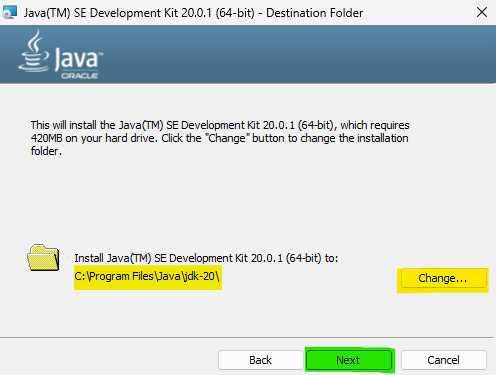
Перед загрузкой JDK 15 необходимо точно определить версию и разрядность операционной системы, так как для Java доступны отдельные сборки под 32-bit и 64-bit архитектуру. Попытка установить неподходящий пакет приведёт к ошибке запуска JVM или невозможности установки.
В Linux информация о разрядности определяется командой uname -m. Значения x86_64 или amd64 указывают на 64-bit систему. Версию дистрибутива можно узнать через lsb_release -a или просмотр файла /etc/os-release. Эти данные нужны для выбора архива JDK и понимания, доступна ли установка через менеджер пакетов.
В macOS архитектура определяется командой uname -m. Для современных систем на Intel будет выведено x86_64, для Apple Silicon – arm64. JDK 15 официально ориентирован на Intel-архитектуру, поэтому на ARM-системах потребуется запуск через Rosetta 2. Версию macOS можно проверить командой sw_vers, так как старые выпуски системы не поддерживают установку JDK 15.
Фиксация версии и разрядности системы заранее позволяет сразу выбрать корректный установочный файл и избежать конфликтов с уже установленными версиями Java.
Выбор подходящего дистрибутива JDK 15 и источника загрузки
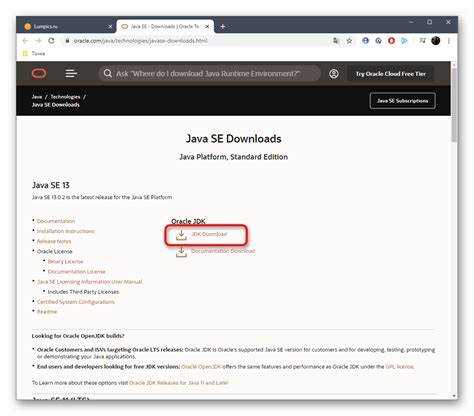
JDK 15 распространяется в нескольких вариантах, отличающихся поставщиком, форматом пакета и лицензией. Наиболее распространённые сборки – Oracle JDK 15 и OpenJDK 15. Oracle JDK требует принятия лицензионного соглашения и подходит для коммерческого использования с учётом его условий. OpenJDK распространяется под открытой лицензией и чаще применяется в серверных и корпоративных средах.
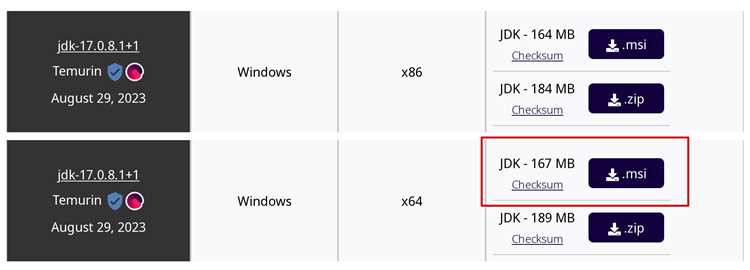
Для Windows доступны установщики в формате .msi и архивы .zip. MSI-пакет удобен для стандартной установки с автоматической регистрацией компонентов в системе. ZIP-архив используют при ручном размещении JDK или при отсутствии прав администратора. Для Linux чаще предлагаются архивы tar.gz, которые распаковываются в выбранный каталог, либо пакеты для конкретных дистрибутивов, если они доступны в репозиториях. В macOS используется установщик .dmg или архив с ручной установкой.
При выборе источника загрузки следует использовать только официальные сайты поставщиков. Для OpenJDK это страницы проектов, связанных с Eclipse Temurin или аналогичными сборками, где указывается контрольная сумма файла. Для Oracle JDK загрузка выполняется с официального сайта Oracle после авторизации. Проверка SHA-256 или SHA-1 хэша позволяет убедиться в целостности файла и отсутствии подмены.
Также следует учитывать архитектуру процессора. Для Windows и Linux чаще выбирается x64, для macOS на Intel – x64, для систем на Apple Silicon официальных сборок JDK 15 нет, поэтому применяется запуск x64-версии через Rosetta. Неверный выбор архитектуры приведёт к невозможности запуска Java-инструментов.
Чёткое понимание формата пакета, лицензии и архитектуры системы позволяет сразу скачать подходящий дистрибутив JDK 15 без повторной установки и правок конфигурации.
Установка JDK 15 на Windows с помощью MSI-установщика
MSI-установщик JDK 15 предназначен для систем Windows x64 и позволяет установить Java с автоматической регистрацией компонентов в системе. Для начала необходимо загрузить файл с расширением .msi, соответствующий разрядности ОС. Установка выполняется от имени пользователя с правами администратора.
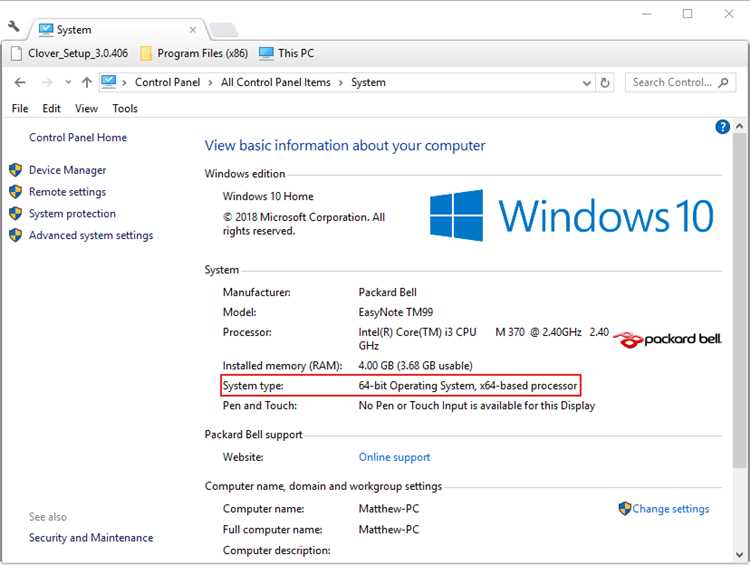
После запуска MSI-файла открывается стандартный мастер установки Windows. На этом этапе важно обратить внимание на путь размещения JDK, так как он используется при дальнейшей настройке среды разработки.
- Запустите MSI-файл двойным щелчком мыши.
- В окне приветствия нажмите Next.
- При необходимости измените каталог установки, например C:\Program Files\Java\jdk-15.
- Убедитесь, что выбраны компоненты Development Tools и Source Code.
- Подтвердите начало установки и дождитесь завершения копирования файлов.
В процессе установки система может запросить разрешение на внесение изменений. Это требуется для добавления записей в реестр и регистрации Java в системе. После завершения мастер выведет сообщение об успешной установке.
Проверка выполняется через командную строку. Откройте cmd и выполните команду:
- java -version
Настройка переменных JAVA_HOME и PATH в Windows
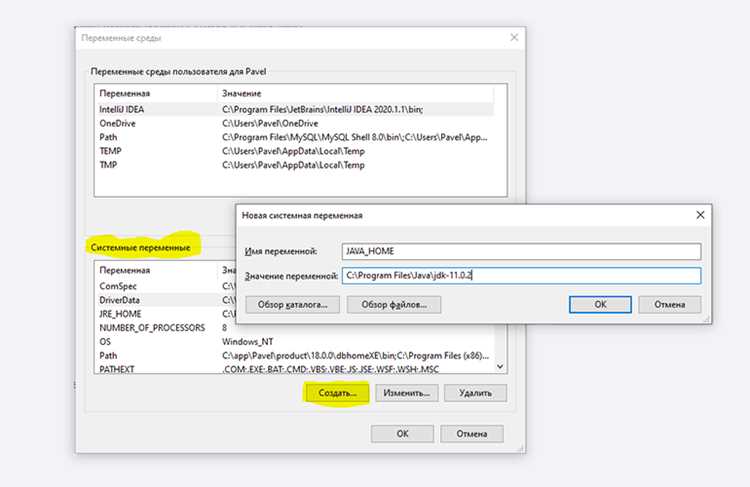
После установки JDK 15 необходимо вручную указать системе расположение каталога Java. Без переменной JAVA_HOME многие инструменты сборки и среды разработки не смогут определить версию JDK, даже если сама Java установлена корректно.
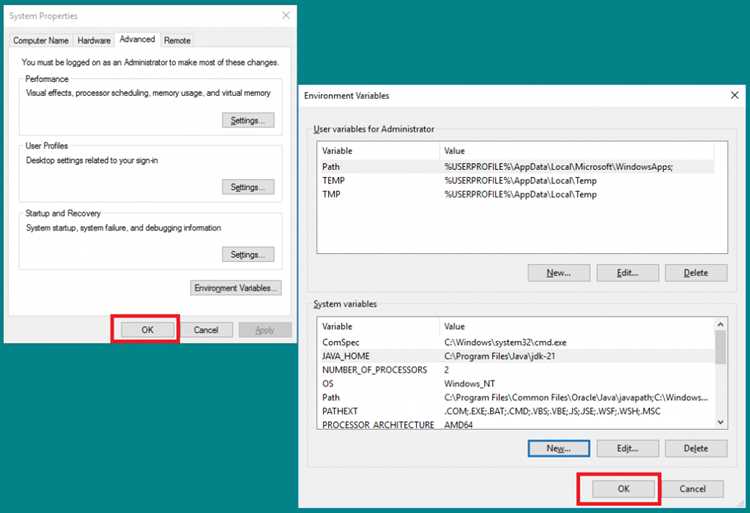
Откройте свойства системы, перейдите в раздел «Дополнительные параметры системы» и нажмите кнопку «Переменные среды». В блоке системных переменных создайте новую переменную с именем JAVA_HOME и значением пути к каталогу JDK, например C:\Program Files\Java\jdk-15. Указывать подпапку \bin не требуется.
Для доступа к утилитам Java из командной строки необходимо отредактировать переменную PATH. В списке системных переменных найдите Path, откройте её для редактирования и добавьте новую строку со значением %JAVA_HOME%\bin. Это позволит запускать команды java, javac и другие инструменты без указания полного пути.
После сохранения изменений закройте все окна командной строки и откройте новое окно cmd. Выполните команды java -version и javac -version. В обоих случаях должна отображаться версия 15, что подтверждает корректную настройку переменных среды.
Если в системе установлено несколько версий Java, значение JAVA_HOME и порядок путей в PATH определяют, какая из них будет использоваться по умолчанию.
Установка JDK 15 на Linux через tar.gz или пакетный менеджер
В Linux установка JDK 15 чаще выполняется вручную из архива tar.gz, так как эта версия отсутствует в стандартных репозиториях большинства дистрибутивов. Такой способ подходит для Ubuntu, Debian, CentOS, Fedora и других систем с архитектурой x64.
После загрузки архива JDK 15 выполните установку из командной строки:
- Перейдите в каталог с загруженным файлом.
- Распакуйте архив командой tar -xvf jdk-15_linux-x64_bin.tar.gz.
- Переместите каталог JDK в системное расположение, например /opt/jdk-15.
Для систем, где доступна установка через менеджер пакетов, используется OpenJDK 15. В этом случае установка выполняется одной командой, но доступность зависит от версии дистрибутива и подключённых репозиториев.
- Ubuntu и Debian: sudo apt install openjdk-15-jdk
- Fedora: sudo dnf install java-15-openjdk-devel
При установке через пакетный менеджер файлы JDK размещаются в стандартных каталогах системы, а бинарные файлы автоматически регистрируются. При ручной установке из архива эти шаги выполняются отдельно.
После завершения установки рекомендуется проверить наличие Java командой java -version. Если система не находит команду, требуется настройка переменных среды и регистрация JDK в системе.
Настройка переменных среды Java в Linux
После установки JDK 15 необходимо указать системе расположение Java для корректной работы компилятора и инструментов. Для этого настраиваются переменные JAVA_HOME и PATH. Их можно добавить как для текущего пользователя, так и глобально для всех пользователей системы.
Для текущего пользователя добавьте строки в файл ~/.bashrc или ~/.zshrc:
| Переменная | Команда |
| JAVA_HOME | export JAVA_HOME=/opt/jdk-15 |
| PATH | export PATH=$JAVA_HOME/bin:$PATH |
После внесения изменений выполните команду source ~/.bashrc или source ~/.zshrc для применения настроек. Для проверки выполните:
| Команда | Назначение |
| java -version | Проверка версии JVM |
| javac -version | Проверка компилятора |
Для глобальной настройки переменные добавляют в /etc/profile.d/java.sh с теми же значениями. После этого все пользователи системы смогут запускать команды Java без указания полного пути.
Установка JDK 15 на macOS и проверка работы через командную строку
Для установки JDK 15 на macOS используйте официальный установщик .dmg. Скачайте его с сайта Oracle или авторизованных сборок OpenJDK, соответствующих архитектуре вашей системы – x64 для Intel или через эмуляцию Rosetta 2 для Apple Silicon.
После загрузки откройте .dmg и перетащите папку JDK в каталог /Library/Java/JavaVirtualMachines. Это стандартное расположение для macOS, позволяющее системе автоматически определять доступные версии Java.
Для проверки корректности установки откройте терминал и выполните команды:
- java -version – отображает установленную версию JVM.
- javac -version – проверяет наличие компилятора Java.
Если версии совпадают с JDK 15, установка завершена успешно. В случае ошибки укажите путь к JDK через переменную среды JAVA_HOME:
export JAVA_HOME=/Library/Java/JavaVirtualMachines/jdk-15.jdk/Contents/Home
Затем обновите PATH для доступа к инструментам Java:
export PATH=$JAVA_HOME/bin:$PATH
После этого команды java и javac будут работать корректно из любого терминала, и система будет использовать именно JDK 15 по умолчанию.
Вопрос-ответ:
Как проверить, какая версия и разрядность Windows установлены перед установкой JDK 15?
Для проверки версии Windows откройте меню «Пуск», введите winver и нажмите Enter — появится окно с номером сборки и версией системы. Для определения разрядности используйте команду systeminfo в командной строке; в выводе ищите строку «Тип системы». Для JDK 15 рекомендуется использовать 64-разрядную Windows 10 или выше. Эта информация позволяет выбрать подходящий установщик и избежать ошибок при запуске Java.
В чем разница между Oracle JDK 15 и OpenJDK 15 и какой вариант лучше выбрать для разработки?
Oracle JDK 15 распространяется с лицензионным соглашением, которое ограничивает бесплатное использование в коммерческих целях. OpenJDK 15 доступен под открытой лицензией и может использоваться без ограничений. Функционально обе сборки идентичны: включают компилятор, JVM и стандартные библиотеки. Для корпоративных проектов часто выбирают OpenJDK, так как проще управлять лицензиями и обновлениями. Если требуется официальная поддержка от Oracle, используют Oracle JDK.
Как правильно настроить переменные среды JAVA_HOME и PATH в Linux после установки JDK 15 из tar.gz?
После распаковки архива JDK 15 в каталог, например /opt/jdk-15, необходимо указать систему, где находится Java. Для этого откройте файл ~/.bashrc или ~/.zshrc и добавьте строки:
export JAVA_HOME=/opt/jdk-15
и export PATH=$JAVA_HOME/bin:$PATH. Сохраните изменения и примените их командой source ~/.bashrc. После этого команды java -version и javac -version покажут версию 15, что подтверждает корректную настройку.
Можно ли установить JDK 15 на macOS с процессором Apple Silicon и как это сделать?
Официальных сборок JDK 15 для ARM (Apple Silicon) нет, поэтому используют версию для x64 через эмуляцию Rosetta 2. Сначала установите Rosetta 2, затем скачайте .dmg для Intel и скопируйте JDK в /Library/Java/JavaVirtualMachines. После этого настройте переменные среды: JAVA_HOME указывает на каталог JDK, а PATH включает $JAVA_HOME/bin. Команды java -version и javac -version позволят проверить корректность работы.
При установке JDK 15 на Windows MSI-установщиком команда java -version не отображает установленную версию. В чем может быть проблема?
Скорее всего, переменная PATH не содержит путь к каталогу \bin установленного JDK. MSI-пакет не всегда добавляет его автоматически. Откройте «Переменные среды» в настройках системы, создайте переменную JAVA_HOME с указанием каталога JDK, например C:\Program Files\Java\jdk-15, и добавьте %JAVA_HOME%\bin в системный PATH. После этого откройте новую командную строку и проверьте java -version.

 Загрузка...