Содержание статьи
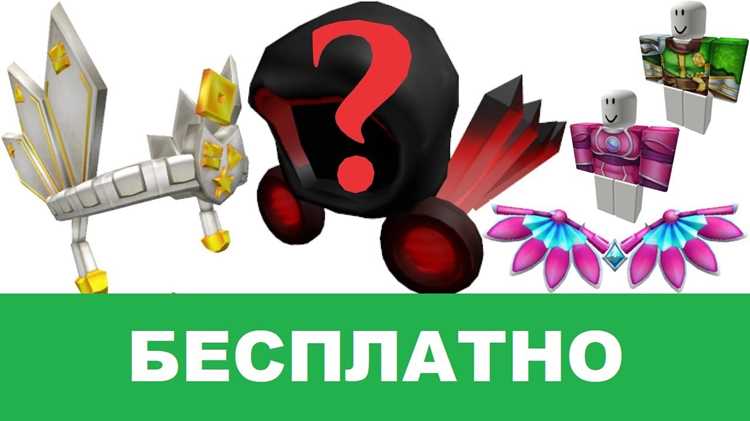
Создание предметов в Роблокс начинается с выбора типа объекта. Аксессуары, оружие, мебель и одежда имеют разные ограничения по размеру и сложности модели. Для аксессуаров максимальный размер не должен превышать 5x5x5 единиц, а для игровых инструментов важно учитывать точку привязки для корректного взаимодействия с игроком.
Работа ведется в Roblox Studio, где ключевыми инструментами являются Part, MeshPart и Union. Использование MeshPart позволяет создавать более сложные формы и снижает нагрузку на игровой движок. Для начинающих рекомендуется комбинировать Part и Union для базовых объектов, постепенно переходя к импорту внешних моделей.
Назначение материалов и текстур играет критическую роль в визуальном восприятии предмета. Роблокс поддерживает стандартные материалы: пластик, металл, стекло. Для кастомных текстур оптимально использовать изображения размером 512×512 пикселей с прозрачным фоном, чтобы сохранить детализацию и уменьшить нагрузку на игру.
Перед публикацией предмет необходимо протестировать в игровых условиях. Проверяется корректность масштабов, анимаций и взаимодействия с другими объектами. Для инструментов важно проверить поведение при различных действиях игрока, а для аксессуаров – корректное закрепление на аватаре. Только после этого предмет можно загружать в каталог Roblox.
Выбор типа предмета для создания
В Роблокс существует несколько категорий предметов: одежда, аксессуары, предметы для игры и модели для разработки. Для одежды доступно создание футболок, толстовок и штанов, каждый тип требует конкретного шаблона и размеров. Аксессуары включают шляпы, очки и маски, при этом важно учитывать ограничения по полигонам и весу для корректного отображения на персонаже.
Предметы для игры можно разделить на интерактивные и декоративные. Интерактивные предметы требуют настройки скриптов и физических свойств, декоративные – оптимизированной модели и текстур. Для моделей разработчики рекомендуют использовать форматы .FBX или .OBJ и проверять совместимость с Roblox Studio.
При выборе типа предмета учитывайте целевую аудиторию и назначение. Например, одежда и аксессуары популярны среди игроков, ориентированных на кастомизацию аватаров, а интерактивные предметы – среди создателей игр. Определение типа заранее ускоряет процесс разработки и помогает правильно подобрать инструменты и шаблоны в Roblox Studio.
Тестирование выбранного типа предмета в разных игровых режимах позволяет выявить ошибки анимации, несовместимость с другими элементами и перегрузку текстур. Это особенно важно для предметов с высоким уровнем детализации или сложными механиками взаимодействия.
Настройка рабочего пространства в Roblox Studio

Далее следует организация панелей интерфейса. Основные панели, которые стоит закрепить на экране:
- Explorer – отображает структуру проекта и позволяет управлять объектами сцены.
- Properties – показывает характеристики выбранного объекта, такие как размер, цвет и физические свойства.
- Toolbox – содержит готовые модели, скрипты и текстуры.
Панели можно закреплять или оставлять всплывающими. Для удобства работы рекомендуется разместить Explorer слева, Properties справа, а Output снизу. Такой порядок позволяет быстро выбирать объекты и редактировать их параметры без лишнего переключения.
Следующий шаг – настройка сетки и координат. В меню View → Grid Settings можно изменить шаг сетки и включить привязку к сетке. Рекомендуется использовать шаг сетки 1 или 0.5 для точного позиционирования небольших объектов.
Также стоит включить отображение осей и масштабов. Это облегчает контроль размеров и ориентации объектов. Настройка масштабов делается через View → Studio Settings → Units, где лучше использовать метры для объектов среднего и большого размера.
Для работы с материалами и текстурами рекомендуется заранее создать папку Assets в Explorer и сохранять туда все используемые изображения и модели. Это ускоряет доступ и предотвращает потерю ресурсов при переносе проекта.
Последний этап настройки – проверка настроек камеры. В меню View → Camera Settings установите удобную скорость движения и угол обзора. Для детального редактирования объектов лучше использовать медленную скорость и фиксированное положение камеры.
Создание базовой модели и её компонентов
Для начала откройте Roblox Studio и выберите вкладку View, затем активируйте Explorer и Properties. Это позволит отслеживать структуру модели и изменять параметры объектов.
Создайте новый объект через Insert Object → Part. Стандартно создаются кубы, их можно преобразовать в Sphere, Cylinder или Wedge через Properties → Shape. Это основа для построения сложных предметов.
Разделите модель на компоненты: каждая логическая часть предмета должна быть отдельным Part. Назначьте им информативные имена, например Handle, Blade, Base, чтобы облегчить дальнейшую сборку и скриптинг.
Используйте Move, Scale и Rotate для точной подгонки частей. Для симметричных объектов применяйте Duplicate → Mirror, чтобы сохранить одинаковые пропорции.
Объединение компонентов выполняется через Model → Group или Union. Union полезен для создания цельных форм без отдельных частей, но сохраняйте резервные копии исходных объектов для редактирования.
Проверяйте привязку объектов через Anchored и Collision: закреплённые и с отключённой коллизией части позволяют точно позиционировать элементы без случайного смещения.
Сохраните базовую модель как Model в Explorer → Save to Roblox или локально через File → Export, чтобы использовать её в других проектах.
Добавление текстур и материалов к объекту
В Roblox Studio для придания объекту реалистичного вида используются материалы и текстуры. Выберите объект в рабочей области и откройте панель Properties. В разделе Material доступен список стандартных материалов: Plastic, Wood, Metal, Fabric, Neon и другие. Каждый материал изменяет отражение света и цветовую насыщенность поверхности.
Для применения текстуры используйте объект Decal или Texture. Добавьте его в Explorer как дочерний элемент объекта, затем укажите путь к изображению через свойство Texture. Для точного позиционирования текстуры корректируйте свойства Face, StudsPerTileU, StudsPerTileV, которые отвечают за ориентацию и масштаб изображения.
Для сложных поверхностей применяйте комбинацию материалов и текстур. Например, на металлическую поверхность можно добавить текстуру царапин или ржавчины. Используйте Transparency для частичного наложения текстуры, чтобы сохранить основной материал. Настройка Reflectance позволяет управлять отражением света на объекте, что усиливает визуальную реалистичность.
Рекомендовано проверять итоговый вид объекта в режиме Play, так как освещение сцены влияет на восприятие текстур и материалов. Для оптимизации производительности избегайте слишком больших текстур и многослойных прозрачностей на динамических объектах.
Программирование взаимодействий с предметом
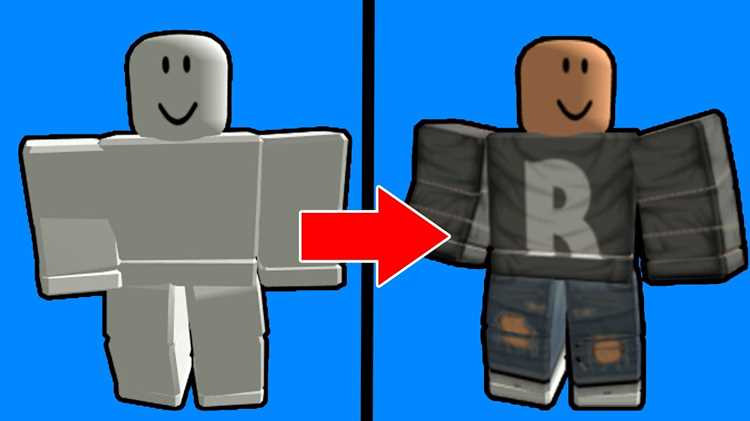
Взаимодействие с предметами в Roblox реализуется через скрипты на языке Lua. Основные элементы – события (Events) и функции (Functions), которые обрабатывают действия игрока, например, клик, касание или использование предмета.
Для обработки кликов используется объект ClickDetector. Его добавляют к части предмета и подключают скрипт:
| Действие | Пример кода |
|---|---|
| Клик по предмету |
local part = script.Parent
local clickDetector = part:FindFirstChild("ClickDetector")
clickDetector.MouseClick:Connect(function(player)
print(player.Name .. " кликнул по предмету")
end)
|
Для предметов, реагирующих на касание, используется событие Touched:
| Действие | Пример кода |
|---|---|
| Касание предмета |
local part = script.Parent part.Touched:Connect(function(hit) local player = game.Players:GetPlayerFromCharacter(hit.Parent) if player then print(player.Name .. " коснулся предмета") end end) |
Скрипты можно комбинировать с системами инвентаря. Для этого создают RemoteEvent, который передаёт данные от сервера к клиенту и обратно. Пример передачи события при использовании предмета:
| Действие | Пример кода |
|---|---|
| Использование предмета |
-- Серверный скрипт
local remote = Instance.new("RemoteEvent")
remote.Name = "UseItemEvent"
remote.Parent = game.ReplicatedStorage
remote.OnServerEvent:Connect(function(player)
print(player.Name .. " использовал предмет")
end)
-- Клиентский скрипт
local remote = game.ReplicatedStorage:WaitForChild("UseItemEvent")
remote:FireServer()
|
Для сложных предметов, таких как оружие или инструменты, применяются Tool объекты с событиями Activated и Equipped. Они позволяют детально настраивать действия при взятии или использовании предмета игроком.
Важно проверять авторизацию действий на стороне сервера. Любой клиентский скрипт может быть изменён игроком, поэтому изменения состояния игры должны обрабатываться серверными скриптами.
Тестирование и исправление ошибок модели
После создания модели в Roblox Studio важно провести комплексное тестирование её поведения. Начните с проверки физики объекта: убедитесь, что части модели не пересекаются и корректно реагируют на столкновения. Для этого используйте режим Play и режим Run, наблюдая за взаимодействием модели с другими объектами.
Тестируйте модель в разных сценариях использования. Например, если предмет можно поднимать, проверьте корректность его поведения при взаимодействии с различными персонажами и объектами, а также в разных частях карты. Фокусируйтесь на ситуациях, где физика или скрипты могут вести себя нестабильно.
Для исправления ошибок корректируйте свойства частей, уточняйте связи между ними и проверяйте правильность скриптов. Используйте точечное изменение параметров, чтобы определить, какое изменение влияет на исправление бага. После внесения правок повторите тестирование до полного устранения некорректного поведения.
Регулярно сохраняйте версии модели, чтобы при появлении новых ошибок можно было откатиться к рабочей сборке. Ведите лог исправлений, фиксируя найденные ошибки и действия по их устранению, что ускоряет повторное тестирование и помогает выявлять системные проблемы модели.
Подготовка предмета к публикации
После завершения создания и тестирования предмета необходимо убедиться в его готовности к публикации. Начните с проверки структуры модели: все части должны быть правильно соединены и иметь логичные имена. Избегайте дублирующих деталей, чтобы уменьшить вес объекта.
Следующий шаг – настройка свойств. Убедитесь, что материалы и текстуры корректно отображаются, а коллизии настроены для ожидаемого поведения. Проверьте параметры Anchored и CanCollide для объектов, которые не должны двигаться или мешать игрокам.
Оптимизация сцены критична: удалите лишние невидимые объекты, уменьшите количество полигонов, если это возможно, и объедините элементы для снижения нагрузки на движок Roblox.
Перед публикацией важно подготовить описание и категорию предмета. В описании укажите назначение предмета, особенности взаимодействия и любые ограничения. Категория должна соответствовать типу объекта, чтобы игроки могли легко его найти.
Тестирование на разных устройствах поможет выявить ошибки, которые могут проявляться только в мобильной или консольной версии. Проверьте масштаб, коллизии и корректность скриптов в этих условиях.
| Этап | Рекомендации |
|---|---|
| Структура модели | Проверка соединений, удаление дубликатов, логичные имена частей |
| Свойства объекта | Проверка текстур, коллизий, параметров Anchored и CanCollide |
| Оптимизация | Удаление невидимых объектов, снижение количества полигонов, объединение деталей |
| Описание и категория | Точное описание функций и ограничений, корректная категория для поиска |
| Тестирование | Проверка на разных устройствах, корректность скриптов и взаимодействий |
Публикация и настройка продаж предмета
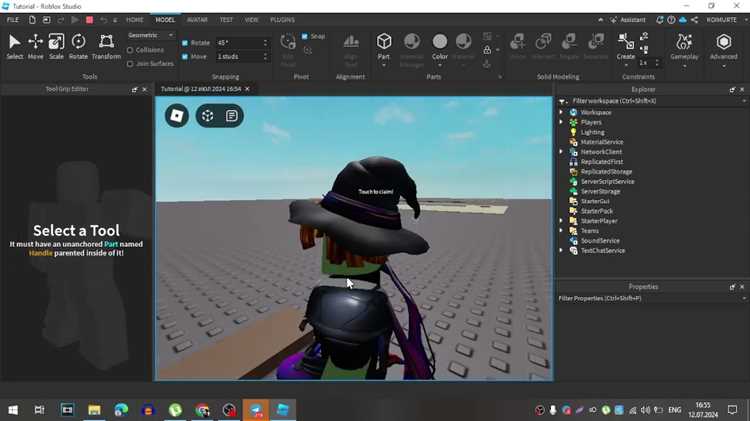
После завершения тестирования и исправления ошибок предмет готов к публикации. Процесс требует точного следования инструкциям Roblox Studio и учёта правил платформы.
- Сохранение модели: убедитесь, что модель находится в формате, поддерживаемом Roblox, и все компоненты правильно объединены.
- Проверка ограничений: проверьте размер файла, количество полигонов и текстур. Для аксессуаров и одежды максимальный размер текстуры – 1024×1024, а общая масса модели не должна превышать 30 МБ.
- Публикация на платформу: используйте меню File → Publish to Roblox. Укажите название, описание и категорию предмета. Название должно быть точным и уникальным, описание – информативным, без общих фраз.
- Настройка видимости: выберите, будет ли предмет доступен всем игрокам, только друзьям или ограниченной группе пользователей.
- Настройка цены и продаж: если предмет планируется продавать за Robux, активируйте опцию For Sale и укажите цену. Минимальная цена – 5 Robux, рекомендуемая – на уровне аналогичных предметов в категории.
- Проверка лицензий и авторских прав: убедитесь, что используемые текстуры, скрипты и модели не нарушают чужие права. Roblox может блокировать публикацию предмета с нарушениями.
- Сохранение изменений: после публикации внесите все дополнительные корректировки через Develop → Library → Your Creations. Изменения сохраняются автоматически, но рекомендуется периодически проверять состояние предмета.
После публикации предмет можно продвигать внутри игр или через рекламные инструменты Roblox. Правильная настройка цены и категории напрямую влияет на продажи и видимость предмета.
Вопрос-ответ:
Какие инструменты Roblox Studio лучше использовать для создания базовой модели предмета?
Для базовой модели удобно использовать инструменты «Part» для создания простых геометрических форм: кубов, цилиндров и сфер. Функции «Move», «Scale» и «Rotate» позволяют точно позиционировать и подгонять элементы. Для сложных форм можно применять «Union» и «Negate», чтобы объединять или вырезать части из объектов. Использование этих инструментов облегчает последующую настройку взаимодействий и добавление текстур.
Как проверить, что мой предмет правильно работает в игре перед публикацией?
Для проверки нужно использовать режим «Play» в Roblox Studio. В этом режиме можно взаимодействовать с предметом так, как это будет происходить в реальной игре. Обратите внимание на коллизии, правильность анимаций и скриптов. Если предмет движется нестабильно или не реагирует на действия игрока, нужно исправить позиционирование частей, параметры физики или код взаимодействия, прежде чем публиковать его.
Можно ли добавить собственные текстуры и материалы к предмету, и как это сделать?
Да, Roblox Studio позволяет применять пользовательские текстуры. Для этого нужно загрузить изображение в формат PNG или JPEG через вкладку «Textures». Затем текстуру можно назначить на поверхность объекта через свойства «TextureID». Также можно комбинировать материалы и цвета для создания более детализированного внешнего вида. Важно проверять, чтобы текстура корректно отображалась на всех сторонах модели.
Как настроить продажу предмета после его публикации?
После публикации модели в Roblox необходимо открыть её страницу в разделе «Create» и выбрать пункт «Configure». В настройках можно включить продажу, указать цену и валюту Robux. Также есть возможность ограничить продажу только определёнными группами игроков. После сохранения изменений предмет станет доступен для покупки, и данные о продажах будут отображаться в вашем аккаунте.
Какие ошибки чаще всего возникают при программировании взаимодействий с предметом?
Чаще всего возникают ошибки с неправильным подключением событий в скриптах, например, OnTouch или ClickDetector. Ещё распространены проблемы с синтаксисом Lua или неверным указанием имен объектов. Иногда скрипт работает в режиме Studio, но не в игре из-за различий в контексте выполнения. Чтобы избежать ошибок, рекомендуется проверять имена объектов, использовать консоль для отладки и тестировать все функции взаимодействия последовательно.

 Загрузка...