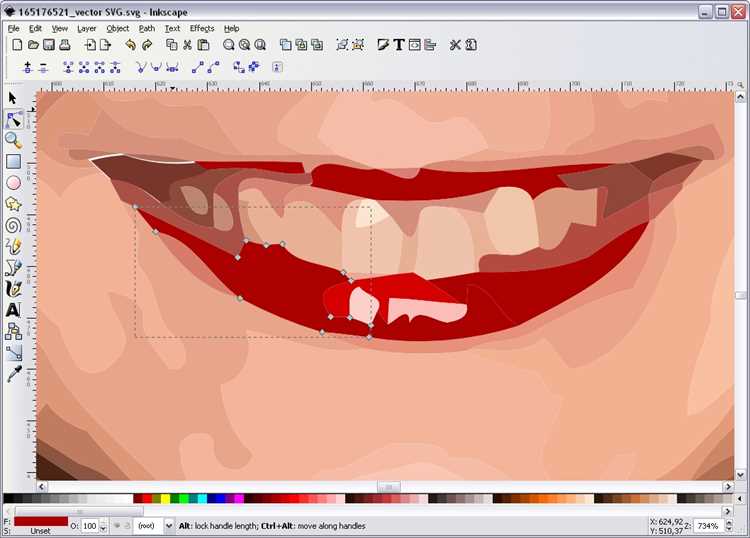
В Inkscape результат работы сохраняется по-разному в зависимости от задачи: редактируемый файл, растровая картинка для сайта или макет для печати. По умолчанию программа использует формат SVG, который хранит векторы, слои и эффекты без потери качества. Для публикации чаще требуется экспорт в PNG или PDF, где уже задаются размеры, разрешение и цветовое пространство.
 , который хранит векторы, слои и эффекты без потери качества. Для публикации чаще требуется экспорт в PNG или PDF, где уже задаются размеры, разрешение и цветовое пространство.»>
Экспорт в растровый формат выполняется через меню Файл → Экспорт PNG. В диалоге выбирается область: страница, рисунок, выделение или пользовательская. Для экранов обычно подходит 96 или 144 DPI, для печати – 300 DPI. Поля ширины и высоты пересчитываются автоматически, если сохранить пропорции. Прозрачный фон сохраняется без дополнительных настроек, если у страницы не задан цвет фона.
 . В диалоге выбирается область: страница, рисунок, выделение или пользовательская. Для экранов обычно подходит 96 или 144 DPI, для печати – 300 DPI. Поля ширины и высоты пересчитываются автоматически, если сохранить пропорции. Прозрачный фон сохраняется без дополнительных настроек, если у страницы не задан цвет фона.»>
Для передачи макета в типографию используется PDF. При сохранении стоит проверить профиль цвета (sRGB для цифровых носителей), способ встраивания шрифтов и параметр сглаживания. Если в документе есть растровые изображения, их лучше встраивать, а не оставлять ссылками, чтобы файл открывался корректно на другом компьютере.
 . При сохранении стоит проверить профиль цвета (sRGB для цифровых носителей), способ встраивания шрифтов и параметр сглаживания. Если в документе есть растровые изображения, их лучше встраивать, а не оставлять ссылками, чтобы файл открывался корректно на другом компьютере.»>
При повторном редактировании исходник всегда сохраняют в SVG. Этот формат позволяет менять размеры без потери четкости, править узлы и экспортировать изображение заново с другими параметрами. Такой подход избавляет от повторной отрисовки и ускоряет подготовку файлов под разные задачи.
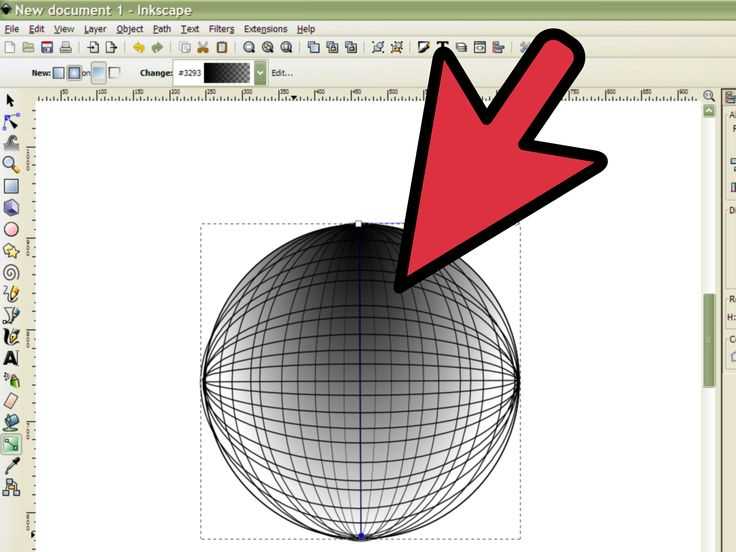 . Этот формат позволяет менять размеры без потери четкости, править узлы и экспортировать изображение заново с другими параметрами. Такой подход избавляет от повторной отрисовки и ускоряет подготовку файлов под разные задачи.»>
Вопрос-ответ:
Как сохранить рисунок в формате PNG в Inkscape?
Чтобы экспортировать изображение в PNG, откройте меню «Файл» → «Экспорт PNG-изображения». В открывшейся панели выберите область экспорта: «Страница», «Выделение» или «Все». Задайте нужное разрешение в dpi и укажите путь для сохранения файла. После этого нажмите «Экспорт». PNG сохранится с прозрачным фоном, если объект не имеет заливки фона.
Можно ли сохранить проект Inkscape так, чтобы его можно было редактировать позже?
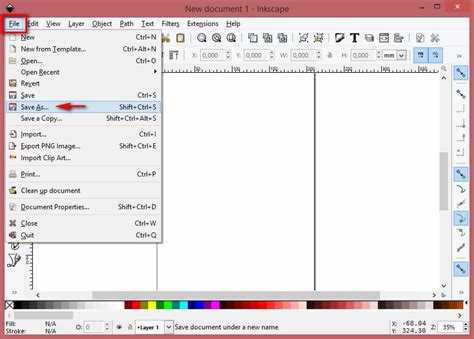
Да, для этого нужно сохранить файл в формате SVG, который поддерживает векторные элементы и слои. Выберите «Файл» → «Сохранить как…» и в списке форматов укажите «Inkscape SVG» или «Plain SVG». Первый вариант сохраняет дополнительные данные Inkscape, второй делает файл совместимым с другими векторными редакторами.
Что делать, если при сохранении PNG часть рисунка обрезается?
Обычно это происходит, когда выбранная область экспорта не охватывает весь рисунок. В панели «Экспорт PNG-изображения» убедитесь, что выбрана опция «Страница» или вручную выделена вся нужная область. Также проверьте, что объекты не выходят за пределы страницы, иначе они не попадут в файл.
Можно ли экспортировать отдельный слой или объект в Inkscape?
Да, Inkscape позволяет экспортировать отдельные объекты или слои. Для этого выделите объект или группу объектов, затем в панели «Экспорт PNG-изображения» выберите «Выделение». Файл PNG будет содержать только выбранные элементы без остальных объектов на холсте.

 Загрузка...