Содержание статьи
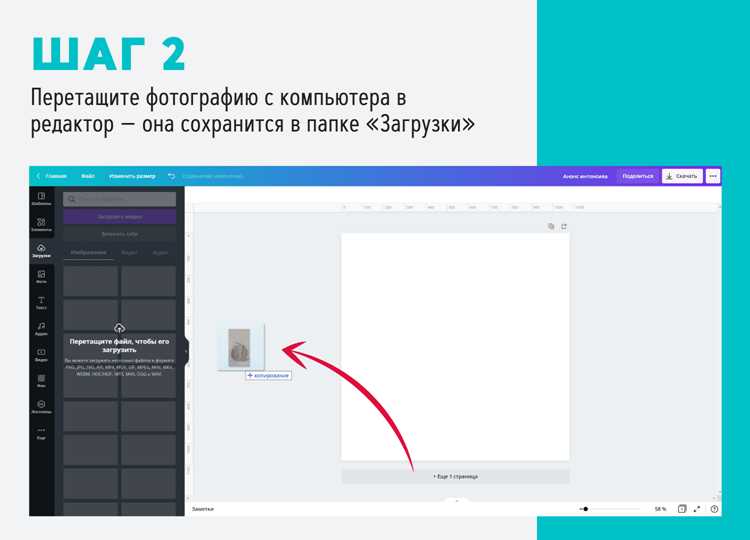
Добавление тени к изображению помогает выделить объект и создать ощущение глубины на странице. Простая тень может улучшить восприятие графики без использования сложных инструментов и плагинов.
Существует несколько подходов к созданию тени: через CSS, графические редакторы и онлайн-сервисы. В CSS для этого используется свойство box-shadow, которое позволяет задавать смещение, размытие и цвет тени. Даже минимальные значения смещения могут сделать картинку визуально объёмнее.
Графические редакторы, такие как Photoshop или GIMP, дают больше контроля над формой, размерами и прозрачностью тени. Можно экспериментировать с разными углами света и размерами размытия, чтобы получить мягкую или резкую тень.
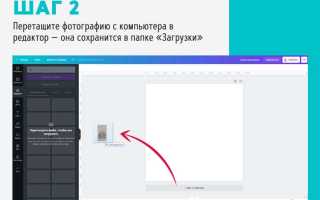
Онлайн-сервисы позволяют быстро добавить тень без установки программ. Обычно достаточно загрузить изображение, выбрать параметры тени и скачать результат. Такие сервисы полезны для небольших проектов и тестовых макетов.
При создании тени важно учитывать цвет фона, размеры изображения и направление света. Неправильное смещение или слишком яркая тень могут сделать объект менее читаемым и нарушить визуальный баланс страницы.
Использование CSS для добавления тени к изображению
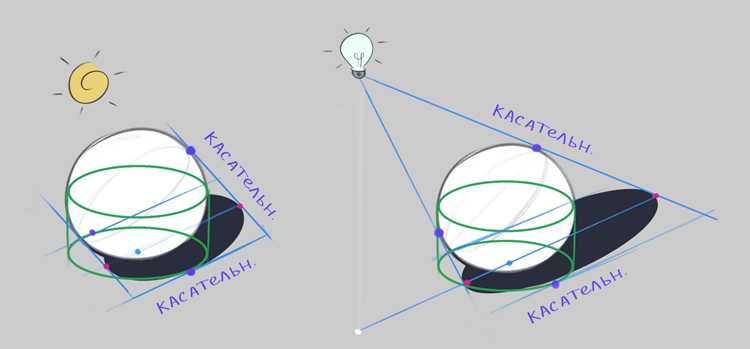
Свойство box-shadow позволяет добавлять тень к элементам, включая картинки, без дополнительных графических инструментов. Основной синтаксис: box-shadow: смещениеX смещениеY размытие цвет;.
Примеры настроек:
- Смещение по горизонтали и вертикали: задаёт направление тени относительно изображения. Например, 5px 5px сдвинет тень вправо и вниз.
- Размытие: определяет плавность границ тени. Малые значения создают резкую тень, большие – мягкую и рассеянную.
- Цвет: можно использовать прозрачные оттенки через RGBA, чтобы тень не была слишком контрастной.
Для создания нескольких теней одновременно применяется запятая в списке значений. Это позволяет добавить внутренние и внешние тени на один элемент.
- Выберите изображение в HTML с классом или идентификатором.
- В CSS добавьте правило box-shadow с нужными параметрами смещения, размытия и цвета.
- При необходимости используйте несколько слоёв тени для эффекта глубины.
Рекомендации при использовании CSS-тени:
- Для веб-страниц с белым фоном используйте тёмные тени с низкой непрозрачностью (например, rgba(0,0,0,0.3)).
- Минимизируйте сильное смещение для маленьких изображений, чтобы тень не выглядела непропорционально.
- Для динамических эффектов можно анимировать смещение и размытие через transition.
Применение графических редакторов для создания тени
Графические редакторы, такие как Photoshop, GIMP или Affinity Photo, предоставляют точный контроль над формой, размерами и прозрачностью тени. Основной инструмент – Drop Shadow или аналогичные фильтры.
Пошаговая инструкция для создания тени:
- Выделите слой с изображением, к которому требуется добавить тень.
- Примените фильтр Drop Shadow и настройте параметры:
- Смещение X и Y: определяет направление тени относительно объекта.
- Размытие: контролирует мягкость краёв тени. Значения 5–15 пикселей подходят для большинства картинок среднего размера.
- Прозрачность: снижает насыщенность тени, чтобы она не перегружала изображение. Обычно используют 30–50% непрозрачности.
- Цвет: выбирается исходя из фона. Тёмные оттенки для светлых фонов и светлые для тёмных.
- При необходимости создайте дубликат слоя с тенью для усиления эффекта объёма.
Для объектов с прозрачным фоном рекомендуется использовать отдельный слой для тени. Это позволяет регулировать положение и масштаб тени без искажения исходного изображения.
Графические редакторы позволяют комбинировать несколько теней, изменять угол освещения и применять градиенты к тени. Такие настройки делают визуализацию более реалистичной и подчёркивают форму объекта.
Создание тени с помощью онлайн-сервисов
Онлайн-сервисы позволяют добавить тень к изображению без установки программ. Популярные платформы предоставляют инструменты для настройки смещения, размытия и прозрачности тени прямо в браузере.
Порядок работы с сервисами:
- Загрузите изображение в сервис, поддерживающий прозрачный фон, если требуется сохранить исходную форму объекта.
- Выберите тип тени: внешняя или внутренняя, в зависимости от визуального эффекта.
- Настройте параметры:
- Смещение: регулирует положение тени относительно объекта.
- Размытие: определяет мягкость краёв. Малые значения создают резкую тень, большие – мягкую.
- Прозрачность и цвет: позволяют подобрать тень под фон страницы или макета.
- Примените эффект и оцените результат в режиме предпросмотра.
- Скачайте готовое изображение в нужном формате с сохранением прозрачных областей, если это поддерживается.
Для быстрой интеграции в веб-страницы выбирайте сервисы, которые позволяют генерировать CSS-код вместе с изображением. Это упрощает вставку готовой тени без дополнительной обработки.
Регулировка прозрачности и размытия тени
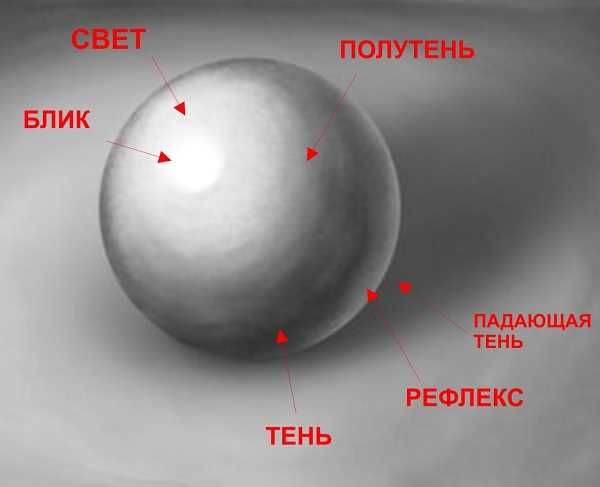
Прозрачность и размытие тени определяют её визуальное восприятие и глубину объекта. Непрозрачная тень с нулевым размитием выглядит резко и может создавать ощущение «плоскости», тогда как мягкая полупрозрачная тень добавляет объём.
Для CSS используется свойство box-shadow с цветом в формате RGBA, где A задаёт уровень прозрачности от 0 до 1. Например, rgba(0,0,0,0.3) создаёт лёгкую тень, а rgba(0,0,0,0.7) – более выраженную.
Размытие задаётся третьим параметром в box-shadow или в графических редакторах через фильтр размытия. Малые значения (1–5px) создают резкую границу, средние (5–15px) – естественную мягкую тень, большие (15–30px) – сильно рассеянную тень.
Рекомендации:
- Для маленьких изображений используйте прозрачность 20–40% и размытие 3–8px, чтобы тень не перегружала композицию.
- Для крупных объектов или баннеров прозрачность 40–60% и размытие 10–20px создают реалистичное ощущение объёма.
- Комбинируйте несколько слоёв тени с разным размитием и прозрачностью для сложного эффекта глубины.
Выбор направления и смещения тени для объёма
Направление и смещение тени определяют ощущение объёма и положения объекта относительно источника света. Смещение задаётся в CSS через box-shadow первыми двумя параметрами: горизонтальное и вертикальное.
Примеры смещения:
- 5px 5px – тень смещена вправо и вниз, создаёт естественный объём при верхнем освещении.
- -5px 5px – тень смещена влево и вниз, эффект бокового освещения слева.
- 0 10px – тень прямо под объектом, имитирует мягкий верхний свет.
В графических редакторах направление указывается углом или с помощью слайдеров смещения по осям. Для реалистичного эффекта учитывайте угол освещения в композиции и расположение других элементов.
Рекомендации:
- Небольшое смещение (3–7px) подходит для иконок и мелких элементов.
- Среднее смещение (7–15px) создаёт заметный объём для баннеров и изображений среднего размера.
- Комбинируйте смещение с размытой тенью для мягкого перехода и естественного эффекта.
Сохранение и экспорт изображения с тенью
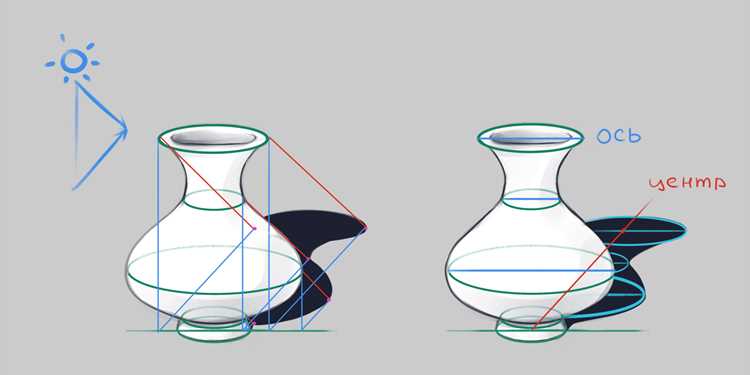
После создания тени важно правильно сохранить изображение, чтобы сохранить прозрачность и качество эффекта. Формат файла зависит от назначения и способа использования.
Основные рекомендации:
| Формат | Особенности | Применение |
|---|---|---|
| PNG | Поддерживает прозрачный фон и мягкие тени | Веб-страницы, макеты, иконки |
| JPEG | Сжатие без прозрачности, подходит для фоновых изображений | Фотографии, баннеры без прозрачного фона |
| SVG | Векторный формат с возможностью добавления CSS-тени | Логотипы, интерфейсные элементы |
Для графических редакторов важно экспортировать слой с тенью отдельным объектом, если требуется дальнейшая обработка или изменение. Онлайн-сервисы часто позволяют сразу скачать изображение с наложенной тенью в нужном формате.
При подготовке к веб-использованию проверяйте размер файла и прозрачность тени, чтобы эффект сохранялся на разных фонах без потери качества.
Вопрос-ответ:
Как добавить тень к картинке с помощью CSS?
Для добавления тени через CSS используется свойство box-shadow. Оно принимает несколько параметров: смещение по горизонтали и вертикали, размытие и цвет. Пример: box-shadow: 5px 5px 10px rgba(0,0,0,0.4);. Малые значения смещения создают аккуратную тень, большие — объёмный эффект. Можно использовать несколько слоёв тени, разделяя их запятой.
Какие параметры тени лучше настроить в графическом редакторе?
В редакторах вроде Photoshop или GIMP основной фильтр — Drop Shadow. Следует настроить смещение по осям, размытие для мягкости краёв, прозрачность для лёгкости тени и цвет, подходящий к фону. Для сложного эффекта можно дублировать слой тени с разными параметрами или изменять угол освещения.
Можно ли создавать тени без установки программ, только через интернет?
Да, существуют онлайн-сервисы, которые позволяют загружать изображения и добавлять тень с настройкой смещения, размытия и прозрачности. После редактирования можно скачать изображение с прозрачным фоном или без него. Некоторые платформы сразу предоставляют CSS-код для вставки тени на веб-страницу.
Как выбрать направление и смещение тени, чтобы изображение выглядело объёмным?
Смещение задаёт положение тени относительно объекта. Горизонтальное и вертикальное смещение создаёт эффект освещения с определённого угла. Малое смещение (3–7px) подходит для мелких объектов, среднее (7–15px) — для баннеров и картинок среднего размера. Комбинирование смещения с размытой тенью делает эффект глубины естественным.

 Загрузка...