Содержание статьи

KeePass – это настольный менеджер паролей с открытым исходным кодом, который хранит все учетные данные в одном зашифрованном файле. В отличие от браузерных хранилищ, база KeePass полностью находится под контролем пользователя: файл можно разместить на локальном диске, внешнем носителе или в облаке, не передавая данные сторонним сервисам.
Создание базы паролей начинается с выбора параметров защиты, от которых напрямую зависит устойчивость данных к подбору и утечкам. KeePass использует современные алгоритмы шифрования, поддерживает мастер-пароль, ключевой файл и их совместное применение. Грамотная настройка этих параметров позволяет защитить базу даже при попадании файла в чужие руки.
Правильно созданная база упрощает работу с десятками и сотнями учетных записей. KeePass дает возможность организовать данные по группам, хранить логины, пароли, URL, заметки и вложения, а также автоматически подставлять данные в формы входа. Эти возможности стоит учитывать уже на этапе создания структуры базы, чтобы не перестраивать её позже.
В статье разобран процесс создания базы паролей в KeePass с практической стороны: от первого запуска программы до сохранения файла и настройки резервного копирования. Все шаги ориентированы на реальное использование и учитывают типичные ошибки, которые допускают пользователи при начальной настройке.
Выбор версии KeePass и установка программы на компьютер
Для Windows доступна оригинальная ветка KeePass 2.x (KeePass Password Safe), распространяемая в виде установщика и портативной сборки. Версия 2.x поддерживает плагины, ключевые файлы, форматы KDBX 3 и 4, а также работу с алгоритмами AES и ChaCha20.
Если требуется кроссплатформенная среда (Windows, Linux, macOS), выбирают KeePassXC. Этот вариант не использует .NET, имеет собственный интерфейс, поддерживает KDBX 4 и не работает с плагинами KeePass 2.x.
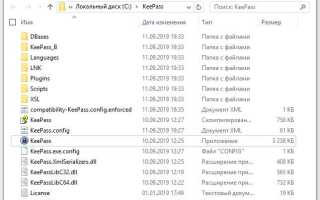
Для стандартного ПК на Windows оптимален KeePass 2.x Installer. Он интегрируется в систему, добавляет ассоциации файлов .kdbx и автоматическое обновление. Портативная версия подходит для запуска с флеш-накопителя и не оставляет следов в системе.
Перед установкой KeePass 2.x требуется установленный .NET Framework 4.7.2 или новее. В актуальных версиях Windows 10 и 11 он уже присутствует, дополнительная установка не требуется.
Загружать дистрибутив нужно только с официального сайта проекта. После скачивания рекомендуется проверить цифровую подпись файла или SHA-256 хеш, указанный на странице загрузки.
Процесс установки включает выбор языка интерфейса, каталога размещения и типа установки. Для большинства пользователей подходят настройки по умолчанию без добавления сторонних компонентов.
После первого запуска следует проверить параметры обновлений и включить автоматическую проверку новых версий. Это снижает риск использования устаревшей сборки с уязвимостями.
Создание новой базы и задание файла хранения

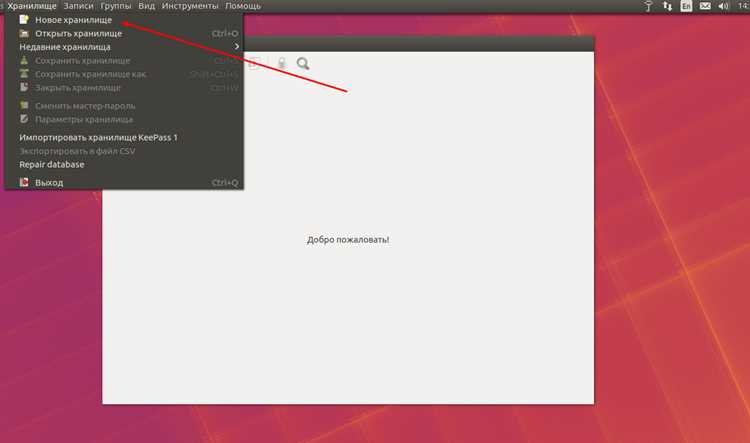
Для создания новой базы в KeePass используется команда «Файл → Создать». Программа предлагает сразу выбрать место хранения файла базы данных с расширением .kdbx.
Файл базы рекомендуется размещать в каталоге, который:
- не синхронизируется автоматически без шифрования;
- имеет резервное копирование;
- ограничен по правам доступа для других пользователей системы.
При выборе имени файла следует использовать нейтральное обозначение без упоминаний паролей и сервисов, например data.kdbx или vault.kdbx.
После подтверждения пути хранения открывается окно задания параметров защиты. На этом этапе задаётся основной мастер-пароль, при необходимости подключается ключевой файл или учётная запись Windows.
Для ключевого файла рекомендуется:
- создавать новый файл через встроенный генератор KeePass;
- хранить его отдельно от базы данных;
- использовать внешний носитель или зашифрованный контейнер.
Далее задаются параметры базы: название, описание и формат KDBX. Для новых баз следует выбирать KDBX 4, так как он поддерживает более устойчивые механизмы шифрования и защиты памяти.
На этапе инициализации базы можно изменить настройки производной функции ключа (KDF). Рекомендуется использовать Argon2id с количеством итераций, подобранным так, чтобы время открытия базы составляло 0,5–1 секунду на текущем устройстве.
После завершения настройки файл базы сохраняется в выбранном каталоге и сразу готов к добавлению групп и записей.
Настройка мастер-пароля и выбор формата защиты

Рекомендуемые параметры мастер-пароля:
длина – не менее 14–16 символов;
структура – фраза из нескольких слов с добавлением цифр и специальных символов;
уникальность – не использовать пароли от почты, ОС или сервисов.
В KeePass поддерживаются три формата защиты базы:
Мастер-пароль – основной и достаточный вариант для большинства сценариев. Не требует дополнительных файлов и подходит для резервного копирования.
Ключевой файл – дополнительный фактор доступа. Может использоваться отдельно или совместно с мастер-паролем. Повышает стойкость базы при компрометации пароля.
Учётная запись Windows – привязка базы к текущему пользователю системы. Подходит только для локального использования и не применяется при переносе базы между устройствами.
Оптимальная схема защиты:
мастер-пароль + ключевой файл при хранении базы в облаке или на внешнем носителе;
только мастер-пароль при локальном хранении с резервными копиями.
Для ключевого файла следует использовать встроенный генератор KeePass. Формат файла не имеет значения, но его содержимое должно быть случайным. Хранить ключевой файл рекомендуется отдельно от базы, без синхронизации с тем же облачным сервисом.
После задания параметров защиты KeePass выполняет тест производной функции ключа. При необходимости допускается увеличить нагрузку Argon2id, ориентируясь на время открытия базы около 1 секунды на используемом устройстве.
Изменение мастер-пароля и формата защиты возможно в любой момент через меню «Файл → Изменить мастер-ключ», без пересоздания базы.
Выбор алгоритма шифрования и параметров безопасности базы
KeePass поддерживает два основных алгоритма шифрования базы: AES/Rijndael и ChaCha20. AES рекомендуется для совместимости с другими утилитами и стандартного использования, ChaCha20 обеспечивает более высокую скорость шифрования на современных процессорах и защищает от некоторых атак на память.
Выбор формата KDBX влияет на доступные алгоритмы: KDBX 4 поддерживает оба, KDBX 3 – только AES. Для новых баз предпочтительно использовать KDBX 4.
Параметры производной функции ключа (KDF) определяют стойкость мастер-пароля против перебора. KeePass использует Argon2id по умолчанию. Рекомендуется настроить:
- Количество итераций – так, чтобы открытие базы занимало 0,5–1 секунду на текущем ПК;
- Потребление памяти – минимум 64 МБ для домашних систем, до 1 ГБ для серверных решений;
- Параметр параллелизма – соответствует числу ядер процессора для ускорения обработки при открытии базы.
Дополнительно можно включить шумовую маскировку пароля и обфускацию имени базы в настройках безопасности для защиты от анализа файловой структуры.
После выбора алгоритма и параметров рекомендуется протестировать открытие базы и сохранить настройки в виде резервной копии файла с расширением .kdbx. Это обеспечит защиту данных при обновлениях KeePass и переносе базы между устройствами.
Создание структуры групп для хранения учетных записей
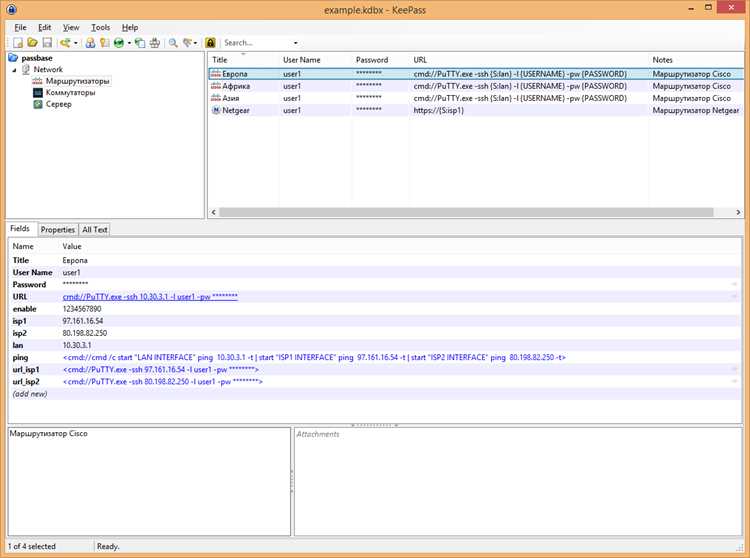
В KeePass записи организуются в группы. Каждая группа может содержать подгруппы и отдельные записи с логинами и паролями. Правильная структура упрощает поиск и управление учетными записями.
Рекомендуемые принципы построения групп:
- Разделение по типу сервиса: почта, социальные сети, банки, рабочие учетные записи.
- Создание подгрупп для проектов или сайтов: например, «Рабочие → CRM», «Личные → Соцсети».
- Минимизация количества уровней вложенности, чтобы не усложнять навигацию.
Для каждой группы можно задать иконку, цвет и описание. Иконки помогают быстро различать тип сервисов, описание позволяет указать важные детали, например срок действия пароля или требования безопасности.
При добавлении новых записей в группы следует использовать единый формат заполнения полей:
- Название – точное название сервиса или сайта.
- Имя пользователя – логин или адрес электронной почты.
- Пароль – сгенерированный KeePass или собственный, соответствующий требованиям безопасности.
- Примечания – дополнительная информация, например URL для входа или подсказки для двухфакторной аутентификации.
Рекомендуется периодически проверять и обновлять структуру групп, удаляя устаревшие записи и объединяя схожие сервисы для упрощения управления базой.
Добавление первой записи с логином, паролем и URL
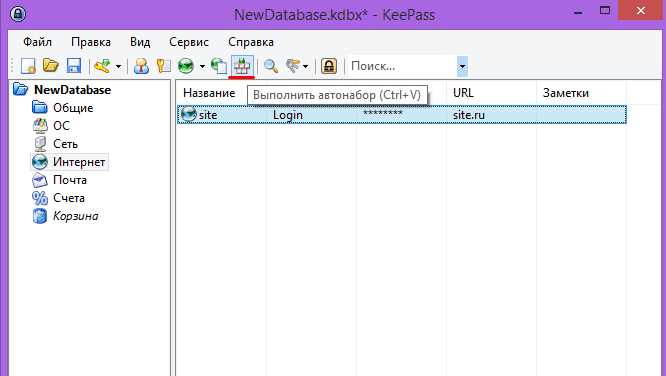
Для добавления новой записи в KeePass выберите группу и используйте команду «Добавить запись» или клавишу Ctrl+I. Откроется окно ввода данных с полями для логина, пароля, URL и примечаний.
Рекомендуемая структура записи:
| Поле | Пример заполнения | Рекомендации |
|---|---|---|
| Название | Gmail | Использовать точное название сервиса без дополнительных символов |
| Имя пользователя | example@gmail.com | Указывать полный логин или адрес электронной почты |
| Пароль | Сгенерированный KeePass пароль длиной 16–20 символов | Использовать генератор KeePass с буквами, цифрами и символами |
| URL | https://mail.google.com/ | Указывать прямую ссылку для быстрого входа |
| Примечания | Двухфакторная аутентификация включена | Сохранять важные детали и инструкции по безопасности |
После заполнения всех полей нажмите «ОК». Запись отобразится в выбранной группе и будет защищена настройками базы. Для быстрого копирования логина или пароля используйте кнопки Ctrl+C на выбранной записи, чтобы избежать показа данных на экране.
Настройка автосохранения и блокировки базы при простое
KeePass позволяет автоматически сохранять изменения базы и блокировать её при бездействии для защиты данных от несанкционированного доступа.
Для включения автосохранения перейдите в меню Сервис → Настройки → Безопасность и установите следующие параметры:
- Автосохранение после изменений – активировать галочку;
- Интервал автосохранения – 1–5 минут для активного использования;
- Автосохранение при закрытии окна программы – включить.
Блокировка базы при простое настраивается в том же разделе:
- Включить блокировку при бездействии;
- Задать время простоя, например 5–10 минут для домашних ПК или 1–2 минуты для публичных рабочих станций;
- Активировать опцию «Блокировать при сворачивании окна KeePass» для дополнительной защиты.
Дополнительно рекомендуется настроить блокировку при завершении работы Windows и проверку пароля при разблокировке. Эти меры минимизируют риск доступа к базе при оставленной открытой сессии.
После сохранения настроек KeePass автоматически применяет автосохранение и блокировку, обеспечивая сохранность всех записей и предотвращая утечку паролей при длительном простое.
Сохранение и резервное копирование файла базы паролей

Файл базы паролей KeePass имеет расширение .kdbx и содержит всю информацию о ваших учетных данных. Его регулярное сохранение и резервное копирование критично для предотвращения потери данных.
Для сохранения базы используйте встроенные функции программы:
- Сохранить (Ctrl+S): применяйте после добавления или изменения записей.
- Сохранить как: создаёт новую копию базы с возможностью смены имени или расположения.
Резервное копирование следует организовать по принципу избыточности:
- Храните копии на локальном жёстком диске в отдельной папке, недоступной для сторонних приложений.
- Создавайте копии на внешнем носителе (USB, SSD) и обновляйте их после каждой значительной модификации базы.
- Используйте облачные хранилища с шифрованием, например, зашифрованные контейнеры VeraCrypt или облака с клиентским шифрованием.
- Автоматизируйте резервное копирование с помощью планировщика задач или скриптов для периодического копирования файла
.kdbx.
Для повышения безопасности:
- Не храните резервные копии в открытом виде рядом с компьютером, на котором используется база.
- Проверяйте целостность резервных копий после копирования, открывая их в тестовой среде KeePass.
- Используйте версионное хранение: сохраняйте несколько последних версий базы, чтобы можно было восстановить данные после случайной ошибки.
Следование этим рекомендациям обеспечит сохранность информации и минимизирует риск потери паролей при сбое оборудования или ошибках пользователя.
Вопрос-ответ:
Как создать новую базу паролей в KeePass?
Чтобы создать новую базу, откройте KeePass и выберите пункт «Создать новую базу». Укажите имя файла с расширением .kdbx, задайте мастер-пароль и, при необходимости, подключите ключевой файл. После этого можно добавлять группы и записи с паролями.
Какие параметры шифрования стоит использовать при создании базы?
KeePass поддерживает алгоритмы AES и ChaCha20. Рекомендуется оставить AES как стандартный алгоритм, а также включить опцию «Key transformation» с большим количеством итераций (например, 6000+), чтобы повысить защиту мастер-пароля от перебора.
Как организовать группы и записи внутри базы?
Создавайте отдельные группы для разных типов учетных данных: работа, личные сервисы, социальные сети, банковские аккаунты. Внутри каждой группы добавляйте записи с логином, паролем и дополнительной информацией, такой как URL и заметки. Это упрощает поиск и поддержание порядка.
Как настроить автосохранение базы и блокировку при простое?
В KeePass перейдите в «Сервис» → «Параметры» → «Безопасность». Включите автосохранение через заданный интервал, например, каждые 5 минут. Для блокировки при простое установите время простоя, после которого база автоматически закрывается и требует мастер-пароль для повторного доступа.
Каким образом безопасно делать резервные копии базы паролей?
Резервные копии сохраняйте на внешние носители и в зашифрованные облачные хранилища. Обновляйте их регулярно после добавления новых записей. Для защиты от повреждения файлов держите несколько версий базы, чтобы была возможность откатиться к предыдущей копии в случае ошибок.
Как безопасно изменить мастер-пароль базы KeePass без потери данных?
Откройте базу в KeePass и перейдите в «Файл» → «Сменить мастер-пароль». Введите новый пароль и подтвердите его. Программа сохранит все существующие записи и группы, при этом данные останутся зашифрованными новым ключом. Рекомендуется после смены пароля сделать резервную копию файла .kdbx на внешний носитель или в защищённое облачное хранилище, чтобы можно было восстановить базу при случайном повреждении файла.

 Загрузка...