Содержание статьи

Круглые углы влияют на восприятие интерфейса и повышают удобство взаимодействия пользователя с элементами. Их можно создавать не только для визуального оформления, но и для выделения кнопок, карточек и панелей. CSS-свойство border-radius позволяет задавать радиус скругления от 1 до нескольких сотен пикселей, включая возможность создания эллиптических углов с двумя значениями для горизонтальной и вертикальной оси.
Векторная графика и SVG предоставляют гибкость при сложных формах. С помощью атрибута rx/ry для прямоугольников можно задать точное скругление, которое сохраняется при масштабировании без потери качества. Это особенно важно для адаптивных интерфейсов, где размеры элементов меняются в зависимости от экрана.
Графические редакторы, такие как Figma и Photoshop, позволяют визуально контролировать радиус углов с шагом в 0.5 пикселя и применять скругления к отдельным углам элемента. Использование масок и клиппинга расширяет возможности нестандартного дизайна, позволяя создавать уникальные формы кнопок, панелей и карточек.
Плавные анимации скругления углов помогают привлекать внимание и создавать ощущение живого интерфейса. Для кнопок и интерактивных элементов рекомендуется использовать радиус 4–12 пикселей, а для контейнеров и карточек – 8–24 пикселя. Совмещение скруглений с тенями и градиентами повышает визуальную глубину и делает интерфейс более читаемым.
Использование CSS-свойства border-radius для элементов
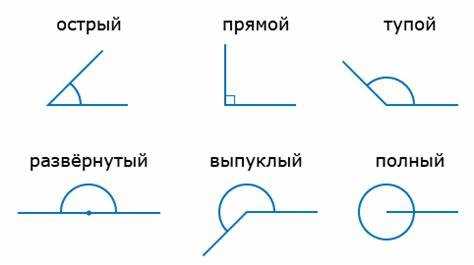
Свойство border-radius задает радиус скругления углов блока и поддерживает единицы в пикселях, процентах или em. Простейшее применение – border-radius: 8px;, которое скругляет все четыре угла одинаково. Для создания эллиптических углов используют два значения: border-radius: 10px 20px;, где первое – горизонтальный радиус, второе – вертикальный.
С помощью четырёхзначной записи можно управлять скруглением каждого угла отдельно: border-radius: 5px 10px 15px 20px; соответствует верхнему левому, верхнему правому, нижнему правому и нижнему левому углу. Для сложных форм и адаптивных блоков допустимо использование процентов: border-radius: 50%; превращает квадрат в идеально круглую фигуру.
Для кнопок и карточек рекомендуется радиус от 4 до 16 пикселей, чтобы сохранить читаемость текста и визуальную компактность. При анимации переходов углов используют CSS-свойство transition с временной функцией ease-in-out для плавного изменения радиуса при наведении или клике.
Поддержка браузеров полностью охватывает современные версии Chrome, Firefox, Safari и Edge, включая мобильные платформы. При необходимости совместимости с устаревшими версиями можно добавить префиксы -webkit- и -moz-, хотя сегодня они применяются редко.
Создание скругленных углов через SVG-фигуры

SVG предоставляет возможность точно задавать скругленные углы с помощью атрибутов rx и ry для элементов <rect>. rx задает горизонтальный радиус, ry – вертикальный. Если указать только один параметр, второй будет равен первому. Это позволяет создавать как круговые, так и эллиптические скругления.
Пример базового прямоугольника с одинаковыми скругленными углами:
<rect x="10" y="10" width="100" height="50" rx="10" ry="10" />
Для управления отдельными углами SVG используют комбинацию <path> с командами A (arc). Это позволяет задавать разные радиусы для каждого угла и создавать нестандартные формы элементов интерфейса. Для адаптивных интерфейсов удобно использовать проценты: радиус вычисляется относительно ширины и высоты элемента.
Таблица с примерами радиусов и эффектов скругления:
| Форма | rx | ry | Описание |
|---|---|---|---|
| Прямоугольник | 0 | 0 | Углы острые |
| Скругленные углы | 10 | 10 | Одинаковые радиусы по горизонтали и вертикали |
| Эллиптические углы | 15 | 25 | Разные горизонтальный и вертикальный радиус |
| Круглая кнопка | 50% | 50% | Квадрат превращается в круг |
Использование SVG гарантирует сохранение качества при масштабировании и гибкость в адаптивных интерфейсах, особенно для иконок, кнопок и карточек с нестандартными формами.
Применение масок и клиппинга для нестандартных форм
CSS-свойство clip-path позволяет обрезать элементы по заданной форме, создавая нестандартные скругления. Поддерживаются базовые геометрические фигуры: circle(), ellipse(), polygon(). Для сложных форм можно использовать SVG-пути, которые задают точный контур обрезки.
Пример использования clip-path для нестандартного скругления:
.element {
clip-path: polygon(0 0, 100% 0, 100% 80%, 50% 100%, 0 80%);
}
Маски через CSS mask-image позволяют создавать прозрачные участки и плавные градиенты скругления. Это полезно для кнопок, карточек и аватаров с нестандартными контурами, где обычный border-radius не подходит. Маски поддерживают форматы PNG и SVG с прозрачностью.
Для адаптивного дизайна рекомендуется использовать проценты вместо пикселей, чтобы скругления сохраняли пропорции при изменении размеров элементов. Комбинирование clip-path с mask-image позволяет создавать гибкие, уникальные формы с плавными переходами углов и визуально сложные элементы интерфейса.
Скругление углов в графических редакторах: Photoshop и Figma
В Photoshop инструмент Прямоугольник со скругленными углами позволяет задавать радиус в пикселях для каждого угла отдельно. Использование Properties Panel даёт точный контроль и позволяет менять радиус после создания фигуры без потери качества.
Для сложных форм применяют Vector Mask, позволяющую комбинировать скругления с кривыми Безье. Это удобно при создании карточек и кнопок с уникальными контурами, когда стандартное скругление недостаточно гибкое.
Figma использует свойство Corner Radius, где можно задать одинаковый радиус для всех углов или индивидуально для каждого. Поддерживается пошаговое увеличение с шагом 0.5 пикселя, что важно для тонкой настройки интерфейса.
При создании компонентов рекомендуется использовать радиус от 4 до 16 пикселей для кнопок и 8–24 пикселя для карточек. Figma позволяет экспортировать скругленные элементы в SVG с сохранением радиусов, что обеспечивает точное соответствие макета и кода интерфейса.
Реализация плавных переходов углов с помощью анимации CSS
Для создания анимации скругления углов используется CSS-свойство transition совместно с border-radius. Простейший пример: transition: border-radius 0.3s ease-in-out;, где 0.3s – длительность анимации, а ease-in-out задаёт плавное ускорение и замедление.
Можно анимировать как общий радиус для всех углов, так и отдельные углы с четырёхзначной записью: border-radius: 4px 12px 8px 16px;. При наведении курсора на элемент или изменении состояния блок плавно меняет форму без резких переходов.
Для сложных эффектов используют ключевые кадры через @keyframes, задавая последовательное изменение радиусов: 0% { border-radius: 4px; } 50% { border-radius: 16px; } 100% { border-radius: 8px; }. Это позволяет создавать интерактивные кнопки и карточки с визуально привлекательными трансформациями.
Рекомендуется сочетать анимацию скругления с изменением фона или тени для усиления восприятия движения и создания глубины интерфейса. Использование процентов вместо пикселей помогает сохранить пропорции при изменении размеров элемента.
Скругленные углы на кнопках и интерактивных элементах
Для кнопок оптимальный радиус скругления обычно составляет 4–12 пикселей. Меньшие значения делают кнопку более строгой, а большие – визуально мягкой и удобной для нажатия. Радиус можно задавать как единым значением для всех углов, так и индивидуально для каждого угла через четырёхзначную запись border-radius: 4px 8px 12px 4px;.
Интерактивные элементы с изменением состояния, такие как hover или active, выгодно комбинировать с анимацией скругления через transition. Это создаёт ощущение живого интерфейса, улучшает тактильное восприятие и визуально выделяет элементы.
При использовании иконок внутри кнопок или вкладок рекомендуется соблюдать пропорции радиуса относительно высоты элемента: 15–25% от высоты сохраняет гармоничное оформление и не искажает контент.
Скругленные углы улучшают читаемость интерфейса, снижая визуальное напряжение, особенно на элементах с текстом и иконками. Комбинация с тенями и градиентами усиливает эффект объёма и делает элементы заметными на фоне интерфейса.
Особенности скругления углов в мобильных интерфейсах
Скругление углов в мобильных интерфейсах требует учёта ограниченного пространства и высокой плотности элементов. Оптимальные радиусы зависят от размера экрана и типа элемента:
- Кнопки: 6–12 пикселей или 10–20% от высоты.
- Карточки и контейнеры: 8–16 пикселей, чтобы сохранить компактность и читаемость.
- Иконки и аватары: 50% для круговой формы или 8–12 пикселей для мягких углов.
Рекомендуется использовать проценты вместо фиксированных пикселей для адаптивности. Это позволяет сохранять пропорции при изменении размеров элементов на разных устройствах.
Особенности взаимодействия с сенсорными экранами:
- Скруглённые углы визуально облегчают нажатие и уменьшают риск промахов.
- Плавные анимации скругления при нажатии или наведении пальцем повышают воспринимаемую отзывчивость.
- Сочетание скруглений с тенями и градиентами помогает выделять интерактивные зоны на маленьком экране.
Для иконок и кнопок с нестандартной формой рекомендуется использовать SVG и clip-path, чтобы сохранить чёткость при масштабировании и обеспечить точное отображение скруглений на разных разрешениях.
Совмещение скруглений с тенями и градиентами
Скругленные углы становятся более выразительными при использовании теней и градиентов, что помогает создавать визуальную глубину и отделять элементы интерфейса от фона. Рекомендации по применению:
- Для контейнеров и карточек используйте box-shadow с лёгким смещением и размытием: box-shadow: 0 4px 8px rgba(0,0,0,0.1);.
- Градиенты можно применять с сохранением скругленных углов: background: linear-gradient(135deg, #f0f0f0, #dcdcdc);.
- Для интерактивных элементов комбинируйте тень и градиент при hover или active для подчёркивания состояния.
Особенности работы:
- Тени повторяют форму скругления, поэтому радиус border-radius и параметры box-shadow должны совпадать для корректного визуального эффекта.
- Градиенты можно применять с процентными значениями, чтобы скругления оставались пропорциональными при изменении размеров элемента.
- Для сложных форм с нестандартными углами рекомендуется использовать SVG с градиентной заливкой и фильтром тени, чтобы сохранить точность скруглений.
Комбинация скруглений, теней и градиентов повышает читаемость элементов и создаёт ощущение объёма, особенно на кнопках, карточках и панелях интерфейса.
Вопрос-ответ:
Как правильно выбрать радиус скругления для кнопок на веб-сайте?
Радиус скругления кнопок зависит от их размера и визуального веса. Для маленьких кнопок чаще используют 4–8 пикселей, чтобы текст оставался читаемым и не терял пропорции. Для крупных кнопок или карточек удобно применять 10–16 пикселей, что делает их мягче и визуально привлекательнее. Если кнопка содержит иконку, радиус можно задавать в процентах от высоты, например 20%, чтобы форма оставалась гармоничной при адаптивном изменении размеров.
Какие особенности использования border-radius для эллиптических форм?
Для создания эллиптических углов применяют два значения border-radius: первое — горизонтальный радиус, второе — вертикальный. Например, border-radius: 10px 20px; создаёт эллиптическое скругление, где горизонтальные и вертикальные линии имеют разные кривизны. Такая техника полезна для нестандартных кнопок, панелей и контейнеров, где требуется визуальная динамика формы. Проценты позволяют адаптировать эллипсы к размерам элементов, сохраняя пропорции при изменении ширины и высоты.
В каких случаях стоит использовать SVG для скругления углов вместо CSS?
SVG применяют, когда требуется точный контроль над формой или сложные контуры, которые невозможно задать с помощью border-radius. С помощью атрибутов rx и ry для <rect> можно задавать разные радиусы для горизонтальной и вертикальной оси. Для нестандартных форм используют <path> с командами arc, что позволяет создавать уникальные скругления для кнопок, иконок и карточек. SVG сохраняет качество при масштабировании и подходит для адаптивного дизайна.
Какие ошибки чаще всего допускают при анимации скругления углов?
Частые ошибки включают слишком резкие переходы без плавного эффекта, несоответствие радиусов между элементом и тенью, и использование слишком короткого времени анимации, что создаёт дерганый эффект. Для плавного изменения углов лучше использовать transition: border-radius 0.3s ease-in-out; или ключевые кадры через @keyframes, задавая последовательное изменение радиусов. Важно также учитывать пропорции при адаптивном изменении размеров элементов.
Как комбинировать скругления с градиентами и тенями на мобильных устройствах?
На мобильных экранах рекомендуется подбирать радиусы пропорционально высоте элементов, чтобы скругления не искажали контент. Тени задают с лёгким смещением и размытием, например box-shadow: 0 4px 8px rgba(0,0,0,0.1);, чтобы элементы выглядели объёмными, но не перегружали экран. Градиенты применяют с процентными значениями, чтобы плавно следовать форме скруглений. Для сложных форм используют SVG с градиентной заливкой и фильтром тени, чтобы сохранять точность и чёткость на разных разрешениях.
Какие подходы лучше использовать для скругления углов на адаптивных интерфейсах?
Для адаптивных интерфейсов важно сохранять пропорции скругления при изменении размеров элементов. Наибольшую гибкость обеспечивает использование процентов вместо фиксированных пикселей, например border-radius: 20% для кнопки или аватара. Для сложных форм с нестандартными углами применяют SVG с атрибутами rx и ry или <path> с кривыми arc, что позволяет контролировать каждый угол отдельно. Маски и clip-path дают возможность создавать уникальные контуры и плавные переходы, особенно для интерактивных блоков. При этом рекомендуется учитывать сенсорное взаимодействие: радиус должен быть достаточным, чтобы визуально облегчать нажатие, но не слишком большим, чтобы не нарушать компоновку элементов на экране.

 Загрузка...